CNC用の画像からDXFへの変換ツール比較:ロゴ・図面など作業別のおすすめ7選と確認ポイント
ロゴやシルエットからCNC用輪郭を作るならPerfectVectorがおすすめです。Scan2CAD、Inkscape、CAM標準のトレースやほかのウェブツールが向く場面も紹介します。
目次
CNC用の最適な画像からDXFへの変換ツールは、画像の内容と、次にどこでファイルを使うかによって変わります。ルーター加工やプラズマ切断に使うロゴ、看板文字、シルエットなら、私たちのおすすめはPerfectVectorです。PNGやJPGをオンラインで閉じた輪郭にトレースし、無料で結果を確認してから、指定した幅と単位でDXFを書き出せます。スキャンした技術図面なら、Scan2CADのようなデスクトップツールが適しています。無料で取得する必要があるなら、InkscapeやCAMソフトに標準搭載されたトレース機能でも対応できますが、手作業の修正は増えます。
公平性のために明記すると、私たちはPerfectVectorの開発元です。この受け渡し向けに作っているため最初に紹介しますが、ほかのツールが向く仕事では、その点をお伝えします。
おすすめツールの早見表
- PerfectVector:ロゴ、看板、シルエットから閉じたDXF輪郭を作る場合におすすめです。支払う前に無料プレビューで確認でき、ミリメートルかインチで指定した幅の、閉じたポリラインによるR12 DXFを取得できます。元画像の色別にレイヤーを分けます。
- Vectorizer.AI:DXFの書き出しを調整したいフルカラー作品向けです。無料プレビューがあり、ダウンロード時にDXFのバージョン、曲線、グループ化を調整できます。
- VectoSolve:レーザーやCNCソフト向けのDXFを、ブラウザーで手早く作る場合に向きます。変換ページでは、塗りの色ごとに1レイヤーを作るR12出力が説明されています。
- Scan2CAD:スキャンした図面、PDF、技術的な図版向けです。WindowsとmacOS用のデスクトップソフトで、DXFやDWGに変換でき、G-codeも生成できます。
- Inkscape:無料デスクトップツールのおすすめです。オープンソースのTrace Bitmapと標準のDXF R14書き出しがあり、その間にパスを細かく編集できます。
- CAMソフト標準のトレース機能:単純なシルエットのトレースとツールパス作成を1か所で済ませたい場合に向きます。VCarveのTrace BitmapやCarbide Createの画像トレースなどがあります。
- オンラインのファイル変換ツール(Convertio、online-convert):絵をトレースするよりも、すでにベクターやCADになっているファイルの形式やDXFバージョンを変える用途に向きます。
CNC用の変換ツールで確認したいこと
CAMソフトはプレビューの見た目ではなく、DXFの形状からツールパスを作ります。ファイル内で確認できる次の4点で判断してください。
- 輪郭が閉じていること。 輪郭加工やポケット加工には閉じた境界が必要です。隙間、重なり、二重線があると、CAMが閉じた輪郭を見つけられない原因になります。
- セグメント数が適切であること。 曲線が何百もの短い直線に分かれていると、CAMが遅くなり、切断面が多角形状になります。DXFのセグメントが多すぎる理由と、どこで増えたかの見分け方も参考にしてください。
- 縮尺と単位を指定できること。 DXFの数値をミリメートルかインチとして扱うには、書き出し側と読み込み側が一致する必要があります。25.4倍大きい、または小さいサイズで読み込むのは、最初の加工でよくある失敗です。
- CAMが読み込める形状であること。 DXFには異なるバージョンやエンティティの種類があり、古いソフトや対応条件が厳しいソフトでは使えないものがあります。DXFファイルに含まれる内容のガイドでは、DXFでも適切でないデータが入る理由を説明しています。
選定方法:2026年10月24日に各ツールの当時の公式ページを読み、記載内容とPerfectVectorでの実作業経験をもとに、この4基準で判断しました。全ツールで同じ画像を使った統制比較試験はしていないため、用途ごとのおすすめ以外に点数や順位は付けていません。後述の方法で、候補を自分の画像で試してください。
各変換ツールの詳細
PerfectVector:CNC用輪郭におすすめ
PerfectVectorは、カットする予定のフラットな作品向けです。ロゴ、モノグラム、文字、看板の絵、シルエットなどが該当します。PNGやJPGをアップロードすると、図形を編集可能なベクターパスとして再構築します。ベクター化とプレビューは無料なので、支払う前にトレースを確認できます。1クレジットで完成した結果をロック解除でき、再ダウンロードは無料です。DXFをダウンロードすると、画像からDXFへの変換ツールが、ミリメートルかインチで入力した最終幅のR12ファイルを書き出します。各輪郭は1本の閉じたポリラインになり、元画像の色ごとにレイヤーへまとめられます。曲線は、閉じたポリライン内の円弧と直線セグメントとして、トレース形状から0.05 mm以内の誤差で書き出されます。ファイルに入るのは輪郭だけです。ツールパス、切り幅補正、固定タブ、送り速度はCAMソフトで設定します。
- 長所: クレジットを使う前に無料プレビューで輪郭を判断できます。DXFに実寸と単位を明記し、色別レイヤーをCAMの加工に割り当てられます。インストール不要です。
- 短所: フラットな作品やイラスト向けなので、写真は単純化した図形になります。ツールパスやG-codeは作りません。完成ファイルのダウンロードにはクレジットが必要です。
- 向いている用途: ルーター、プラズマ切断機、レーザーに送るロゴ、看板、文字、シルエットで、私たちの第一候補です。
Vectorizer.AI:DXF書き出しを調整できるカラートレース
Vectorizer.AIはフルカラー作品をトレースし、無料のインタラクティブプレビューを提供します。JPGからDXFへの変換ページでは、DXF互換性、曲線、角、グループ化を調整でき、ソフトが読めるDXFバージョンを選ぶ必要があると説明しています。料金ページによると、結果のダウンロードにはサブスクリプションが必要です。
- 長所: 無料プレビュー、フルカラートレース、対応条件の厳しい読み込み先に合わせるDXFバージョンと曲線の設定があります。
- 短所: ダウンロードには有料契約が必要です。閉じた輪郭と縮尺は、自分でCAM内で確認します。
- 向いている用途: DXFの書き方を制御したい、細かい作品や多色の作品です。より広い比較はVectorizer.AI代替ツールのガイドをご覧ください。
VectoSolve:レーザーとCNC向けの手早いブラウザーDXF変換
2026年9月11日を最終更新日とするVectoSolveの画像からDXFへの変換ページでは、閉じたポリライン、ミリメートルの単位指定、塗りの色ごとに1レイヤーを持つDXF R12(AC1009)を返すと説明しています。登録不要の無料プレビューがあります。料金ページでは、月額・年額プランのほかに1ファイル単位の購入も掲載しています。
- 長所: 古いDXFを好むソフト向けのR12出力、レーザーやCNCソフト向けの色別レイヤー、無料プレビューがあります。
- 短所: ダウンロードは有料です。ミリメートルの単位指定がCAMの読み込み方法に合うか確認してください。
- 向いている用途: 塗りの色ごとに1レイヤーを作る、手早いブラウザー変換です。
Scan2CAD:スキャンした図面や技術的な図版向け
Scan2CADはWindowsとmacOS用のデスクトップソフトです。公式ホームページでは、画像やPDFをCAD用のDXFまたはDWG、CNC用のDXFやG-codeへ変換でき、一括変換と無料体験を提供すると説明しています。2026年10月24日時点の料金ページでは、Proプランは月払いで月額89米ドルでした。
- 長所: 絵だけでなく図面、平面図、PDFにも対応する設計です。レイヤー、テキスト、一括変換があり、必要ならG-code出力も選べます。
- 短所: デスクトップへのインストールとサブスクリプションが必要です。価格はロゴ1件より、定期的な業務利用向けです。
- 向いている用途: 技術図面のスキャン、平面図、ガスケットの輪郭を定期的に変換する工房です。単発の図面なら、平面図のベクター化ガイドで自分で縮尺を確認する方法を紹介しています。
Inkscape:無料で細かく調整できる
Inkscapeは無料のオープンソースのベクターエディターです。マニュアルでは、ラスター画像をパスに変えるTrace Bitmapを説明しています。標準のDXF出力拡張機能は「Desktop Cutting Plotter (AutoCAD DXF R14)」形式で保存でき、基準単位、LWPOLYLINE出力、書き出すレイヤーを指定できます。
- 長所: 無料でオフラインでも使えます。本格的なエディターで、書き出す前にパスをつなぎ、破片を消し、ノードを修正できます。アカウント不要です。
- 短所: 習得に時間がかかります。しきい値を設定し、自分でトレースを修正します。基準単位を慎重に選ばないと、DXFが間違ったサイズで読み込まれます。
- 向いている用途: 無料ツールを求め、パス編集に抵抗がない方です。InkscapeのTrace Bitmapガイドで重要な設定を紹介しています。
CAMソフト標準のトレース機能
画像を自分でトレースできるCAMもあるので、別のDXFが不要な場合もあります。Vectricの説明によると、Trace Bitmapは加工できるよう画像を自動トレース、または画像にベクターをフィットさせる機能で、白黒と16色のモードがあります。Carbide Createも画像をベクターにトレースできると説明しており、基本版は無料でShapeokoとNomadに付属します。
- 長所: ファイルの受け渡しが不要です。同じソフトでトレース、確認、ツールパス作成ができ、すでに費用を払っている場合も多くあります。
- 短所: 専用ツールよりトレース設定は単純です。多色や細かな作品は、修正にかなり手間がかかる場合があります。
- 向いている用途: 高コントラストで単純なシルエットです。VCarveのTrace Bitmap手順とCarbide Createのトレースと読み込みの比較をご覧ください。
オンラインのファイル変換ツール:すでにベクターの場合
Convertioやonline-convertのような汎用変換ツールは、何百もの形式の組み合わせを扱います。online-convertのDXF変換は対象のAutoCADバージョンを選べるため、加工業者から特定の形式を求められたときに便利です。ConvertioのJPGからDXFへの変換ページでは、サーバーでトレースを実行すると説明しています。ただし、読んだ両ページにはトレースの設定がなく、ラスター画像をどう輪郭にするかは制御できません。
- 長所: 標準変換は無料で、インストール不要です。既存のCADやベクターファイルのDXFバージョン変更に便利です。
- 短所: 丁寧なトレースより形式変換向けです。確認したページにトレース設定はありません。
- 向いている用途: SVG、PDF、古いDXFをCAMが求めるバージョンに変える場合です。ラスター作品は、先に上記のツールでトレースしてください。
比較表
| 変換ツール | 向いている用途 | 動作環境 | DXF取得の費用 | CAMで使う前の確認 |
|---|---|---|---|---|
| PerfectVector | ロゴ、看板、シルエット | ウェブアプリ | 変換とプレビューは無料。1クレジットで完成ファイルを解除 | 閉じた輪郭、幅と単位、色別レイヤー |
| Vectorizer.AI | DXF書き出しを調整したいフルカラー作品 | ウェブアプリ | 無料プレビュー。ダウンロードは契約が必要 | DXFバージョン設定、縮尺 |
| VectoSolve | ブラウザーで手早くR12 DXFを作る | ウェブアプリ | 無料プレビュー。有料ダウンロードまたはプラン | ミリメートルの単位、レイヤー割り当て |
| Scan2CAD | スキャン図面とPDF | デスクトップ(Windows、macOS) | 無料体験。Proは月払いで月額89米ドル | 認識された文字と寸法、縮尺 |
| Inkscape | 無料で手作業による調整 | デスクトップ | 無料、オープンソース | 基準単位、重なったスキャン、ノード数 |
| CAM標準のトレース | 単純なシルエットを1ソフトで処理 | CAM内 | CAMソフトに付属 | しきい値、ノイズ、開いた輪郭 |
| オンラインファイル変換 | 既存ベクターファイルの変換 | ウェブアプリ | 標準変換は無料 | そもそもトレースされているか |
用途ごとのおすすめは、私たちの編集判断です。機能や価格は2026年10月24日時点の各公式ページに基づきます。変更されるため、使う前に確認してください。この表は統制された品質比較試験ではありません。
どの変換ツールを選ぶべきか
- PerfectVectorを選ぶ場合: ロゴ、看板、モノグラム、シルエットで、支払う前に判断できる閉じた輪郭が欲しいときです。画像からDXFへの変換ツール、またはCAMがSVGを好むならCNC向けSVG・DXF変換ツールから始めてください。
- Vectorizer.AIを選ぶ場合: 色数が多く、読み込み先が特定のDXFバージョンや曲線の種類を必要とするときです。
- VectoSolveを選ぶ場合: 塗りの色ごとに1レイヤーを作るブラウザー変換を手早く行いたいときです。
- Scan2CADを選ぶ場合: スキャン図面、平面図、PDFの変換が多く、デスクトップソフトを導入する理由があるときです。
- Inkscapeを選ぶ場合: 無料であることが条件で、パスを手作業で編集してもよいときです。
- CAM標準のトレースを選ぶ場合: 単純な白黒シルエットで、1つのソフトで済ませたいときです。
- オンラインファイル変換を選ぶ場合: すでにベクターになっており、形式やDXFバージョンだけ変えたいときです。
自分の画像で変換ツールを試す方法
特定の画像がどうトレースされるかは、ツールの一覧だけでは分かりません。材料を切る前に次を確認してください。
- 実際に使う画像を1つ選びます。 本当に切るロゴやシルエットを選び、候補の2〜3ツールに同じファイルを通します。
- 閉じた輪郭を探します。 CAMやCADビューアーで、外側の形と穴をそれぞれ選択します。1本の閉じたループとして選べない形や、わずかに離れた2本の線がある箇所は、輪郭加工を割り当てる前に修正が必要です。
- セグメント数を確認します。 曲線を拡大します。滑らかな円弧が何百もの短い直線になっているべきではありません。そうなっていれば、機械を疑う前にセグメントの診断を確認してください。
- 縮尺と単位を測ります。 使用予定の単位で読み込み、既知の寸法を測ります。25.4倍のずれは、ミリメートルとインチが混在している印です。
- 実際に使うCAMへ読み込みます。 試験用の輪郭加工かポケット加工を設定し、ツールパスをプレビューします。シミュレーションするか、端材で小さく切ってください。
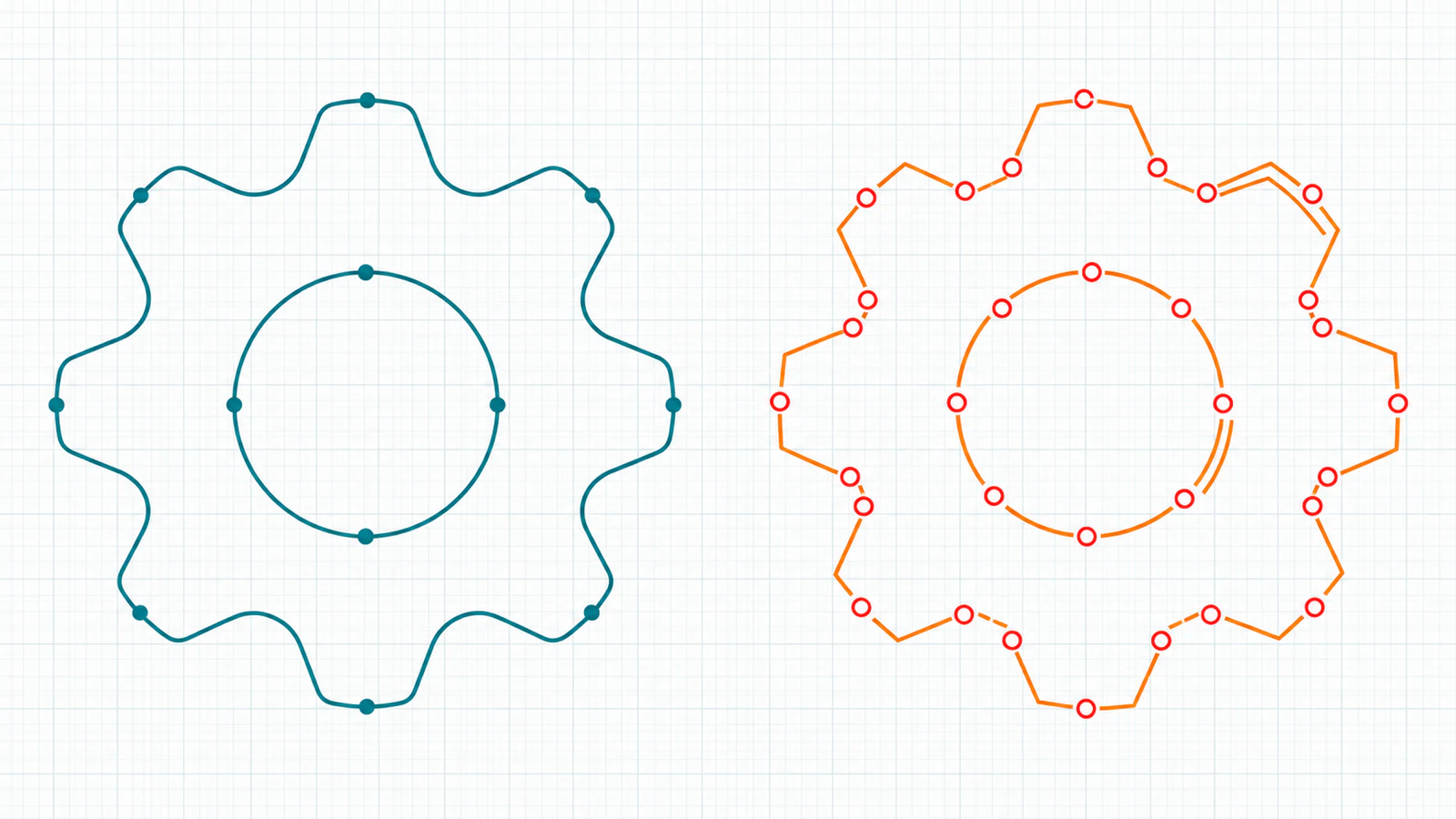
画像選びからツールパスの割り当てまでの全手順は、画像からCNC用ベクターを作る流れをご覧ください。形式を迷っている場合は、カット向けSVGとDXFの比較が参考になります。
変換ツールでは解決しない場合
カットデータにしない方がよい画像もあります。写真や陰影のある作品は、多数の意味のない領域に分かれます。ラスター彫刻やレリーフ加工の方が見た目を保てます。刃や切り幅より細い部分は残らないため、図案を単純化するか部品を大きくしてください。プラズマ切断では、内側の独立したパーツはブリッジを追加しないと落ちます。ブリッジは変換ツールが代わりに判断できるものではありません。プラズマ切断の準備ガイドで確認方法を説明しています。また、DXFはツールパスではありません。切り幅補正、切り込み位置、固定タブ、送り速度はCAMで設定します。
PerfectVectorでの例
ロゴやシルエットをPerfectVectorの画像からDXFへの変換ツールにアップロードし、無料プレビューを見ます。外形と穴を元画像と比較してください。輪郭がよければ1クレジットで結果をロック解除します。DXFを選び、最終幅を入力し、ミリメートルかインチを選んでダウンロードします。CAMへ読み込み、既知の寸法を測り、色別レイヤーを各加工へ割り当て、切る前にツールパスをプレビューしてください。
よくある質問
CNC用に最適な画像からDXFへの変換ツールは何ですか? ルーター加工やプラズマ切断に使うロゴ、看板文字、シルエットなら、私たちのおすすめはPerfectVectorです。閉じた輪郭を無料プレビューで確認でき、曲線を円弧にした閉じたポリラインのR12 DXFを、指定の幅と単位で書き出せます。スキャンした技術図面はScan2CADの方が向き、自分でパスを修正できるならInkscapeが無料デスクトップ版のおすすめです。
画像を無料でDXFにするには何がおすすめですか? Inkscapeは無料のオープンソースです。Trace Bitmapで画像をトレースし、パスを修正して標準のDXF R14形式で保存します。CAMソフト自体にトレース機能がある場合もあります。Carbide Createの基本版はShapeokoとNomadに無料で付属します。PerfectVectorは変換とプレビューが無料で、1クレジットで完成ファイルをロック解除できます。
CNCにはどのDXFバージョンを使うべきですか? CAMソフトや加工業者が指定するバージョンを使ってください。古いソフトや対応条件の厳しいソフトはR12だけを受け付け、新しいものは後のバージョンも読める場合があります。PerfectVectorは閉じたポリラインと円弧セグメントのR12、Inkscapeの標準エクスポーターはR14を書き出します。読み込めなければ別のバージョンを試し、読み込み後に縮尺を測り直してください。
画像からDXFへの変換ツールは、ツールパスやG-codeも作りますか? 多くは作りません。DXFが保存するのは輪郭で、CAMがそれをツールパスに変え、刃、深さ、切り幅補正、送り速度を設定します。Scan2CADはG-code出力にも対応すると説明し、VectoSolveはDXFダウンロードにG-codeファイルが付くと説明していますが、それでも切る前に形状を確認し、自分の加工条件を設定してください。
写真をDXFに変換してCNCで切れますか? 通常はおすすめしません。写真には輪郭より滑らかな階調があるため、トレースすると切るのに向かない不規則な形が大量にできます。まず少数のはっきりした明暗の領域に単純化するか、ラスター彫刻やレリーフ加工で写真らしい見た目を保ってください。
参考資料
- PerfectVector:料金とクレジット:無料のベクター化とプレビュー、完成結果1件につき1クレジット、無料の再ダウンロード。
- PerfectVector:画像からDXFへの変換ツール:指定した幅と単位での閉じたポリラインのR12 DXF、元画像の色別レイヤー、形状のみのファイル。
- Vectorizer.AI:JPGからDXFへの変換ツール:無料プレビュー、互換性・曲線・角・グループ化のDXF書き出し設定。
- Vectorizer.AI:料金:結果のダウンロードに必要なサブスクリプション。
- VectoSolve:画像からDXFへの変換ツール:VectoSolveが説明するR12出力、閉じたポリライン、ミリメートルの単位、色別レイヤー。
- Scan2CAD:料金:Proの価格と支払い方法、WindowsとmacOS対応。
- Inkscape:DXF出力拡張機能:Desktop Cutting Plotter (AutoCAD DXF R14)出力と単位、LWPOLYLINE、レイヤーの設定。
- Vectric:Trace Bitmap:白黒とカラーモードを持つVCarve標準の画像トレース。
切りたいロゴやシルエットがありますか?自分の画像で無料で試し、輪郭のプレビューを元画像と比較して、切る前にCAMで閉じた形、縮尺、単位を確認してください。