Vectorizer.AIの代替ツール:費用と調整の自由度を比較
Vectorizer.AIの無料の代替ツールはありますが、比較記事の大半は代替製品自身が書いています。実際の負担と、自分で変換結果を試す方法を解説します。
目次
Vectorizer.AIの代替ツールを探すきっかけは、アップロード後によく現れます。プレビューはできますが、実際に使う結果のダウンロードにはサブスクリプションが必要です。その人にとっての障壁は、確認されたトレースの問題ではなく書き出しです。
この違いによって探すべきものが変わります。プレビューがすでに要件を満たすなら、必要なのは使えるファイルを手に入れる別の方法です。無料の方法では、費用の代わりに設定、パラメーター調整、手作業の修正が必要になる場合があります。
時間がない方へ:要点
- Inkscapeは、Trace Bitmapダイアログを覚えられるなら有力な無料の選択肢です。
- VTracerは、色や小さな点の処理を調整できるオープンソースの選択肢です。
- ブラウザーの変換ツールは最も速い反面、品質の差も大きくなります。商用利用前にライセンスを確認します。
- どれを選んでも、比較表ではなくSVGを開いて評価します。4つの確認項目は後で説明します。
まず、何に料金を払っているのか
Vectorizer.AIの料金ページは方式を明確にしています。アップロード、ベクター化、プレビューは無料で、実際に使う結果をダウンロードするには契約します。無料ダウンロードの対象は、自分のアップロードではなくサンプル画像です。
つまり、置き換えたいものは「AIベクター化ツール」全体より限定的です。自分のファイルを取り出す、1つの工程です。
現在の料金、出力形式、API条件は、競合の比較表ではなく公式情報で確認してください。それぞれ別に変わる可能性があります。別の有料の老舗ツールへ移ろうとしているなら、Vector Magicの代替ツールの記事でも、形の違う同じ障壁があることを説明しています。
無料の代替ツールと、それぞれの実際の負担
| 選択肢 | 無料か | 代わりに必要な負担 |
|---|---|---|
| Inkscape(Trace Bitmap) | はい、オープンソース | トレース設定を覚えること、下に残る元ビットマップの削除 |
| VTracer | はい、オープンソース | 画像ごとの小さな点や色の設定調整 |
| Potrace | はい、オープンソース | 白黒のみ、コマンドライン操作 |
| ブラウザーの変換ツール | ツールによる | 品質の差、現在のダウンロード条件と利用条件の確認 |
| IllustratorのImage Trace | いいえ。ただし契約済みかもしれません | スライダーの調整時間と、すでに契約しているサブスクリプション |
Inkscapeは、Trace Bitmapで調整でき、編集可能なSVGを出力し、完全なエディター内で使えるため、有力な無料の方法です。モードをMulticolorにし、色の検出を選び、適用します。新しいパスの下にある元画像を忘れずに削除してください。InkscapeのTrace Bitmapガイドで設定を説明しています。
VTracerは、公式リポジトリで色、パス、小さな点の除去を調整できる機能を提供しています。ノイズや圧縮のある画像に役立つ場合がありますが、結果の確認は必要です。
ブラウザーの変換ツールは、大半の人が最初に試すもので、品質の差が最も大きい分野です。フラットな画像に優れたものもあれば、解像度を制限し、透明度を失い、無料出力を評価目的に限定するものもあります。最後の条件は、作品を販売する段階で問題になります。PicSVGやAutoTracerなどについては、PicSVGとの作業比較とAutoTracerとの作業比較で、出力パスと残る修正作業に注目しています。自分の画像で試し、現在の利用条件を確認してから選びます。
ブラウザーの候補にQuiver AIがあるなら、Quiver AIベクター化の代替ツール比較を使い、同じ元画像を下の4項目で確認してください。有用なのは製品名ではなく、ダウンロードした形状の比較です。
Illustratorも含めています。この質問をする人にはCreative Cloudの契約者が多いからです。その場合、Image Traceは厳密には無料ではありませんが、料金はすでに払っています。Image TraceとAIベクター化ツールで、自動化ツールと比較しています。
無料の方法で自分に移る作業
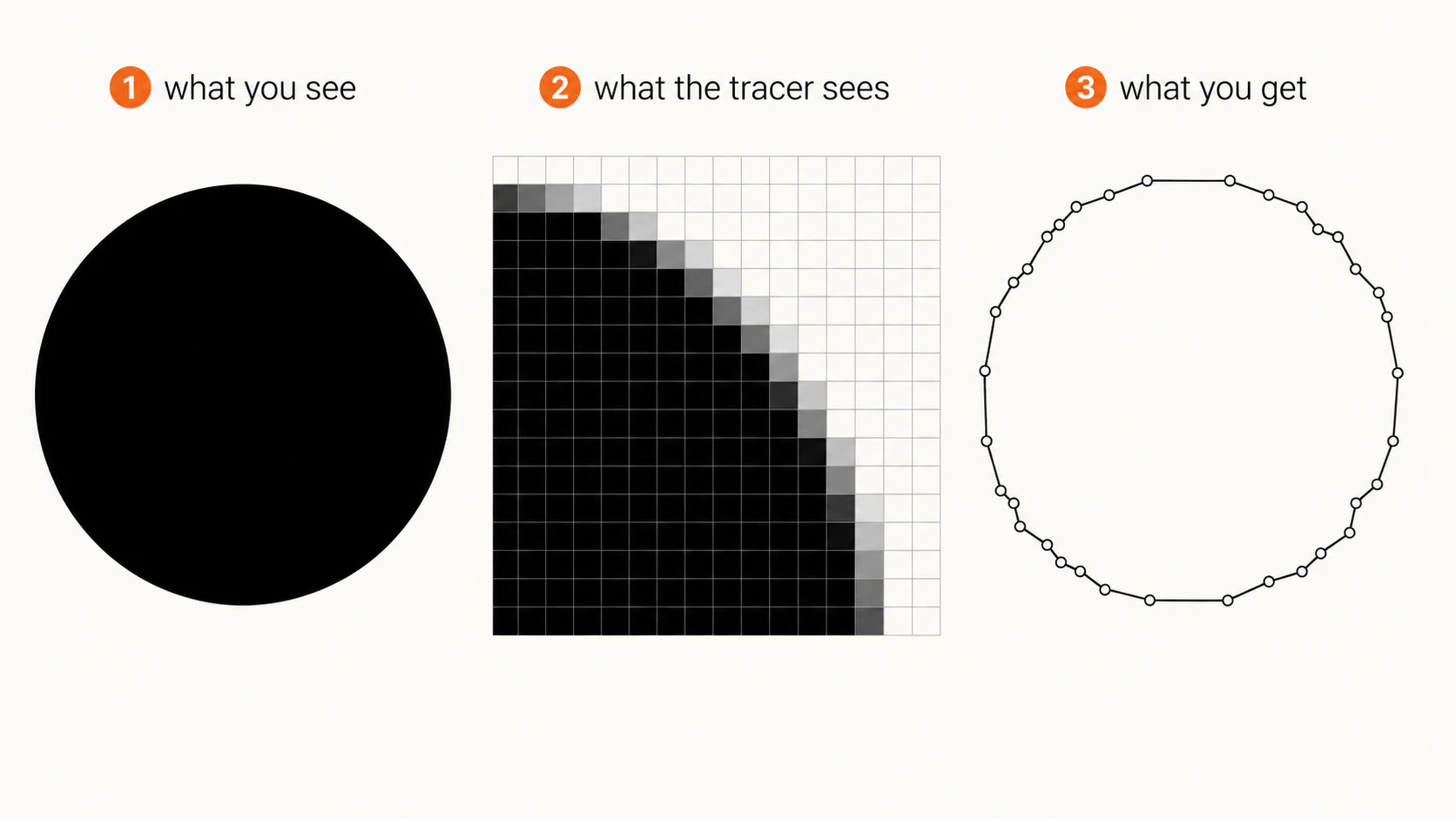
アンチエイリアスのある輪郭には灰色の中間ピクセルがあり、どのトレースツールも、どの領域を残し、どれだけの形状データを使うか判断する必要があります。きれいでフラットな画像なら初期設定で十分な場合があります。スキャン、圧縮、細かな画像では、無料の手作業の工程によって、元画像の整理、パラメーター調整、パス編集に負担が移ることがあります。
無料ツールが必ず劣るという意味ではありません。比較には、ダウンロードボタンが有料かどうかだけでなく、自分の時間と出力形状も含める必要があります。きれいなロゴ6個なら手動調整は良い選択かもしれません。ノイズのあるスキャン60枚なら、調整自体が大きな仕事になる場合があります。
代替ツールを4つの確認で評価する
この検索で上位に出る記事は、品質を形容詞で評価しています。自分の画像と、当社を含む任意のツールを使えば、約2分でより具体的に評価できます。
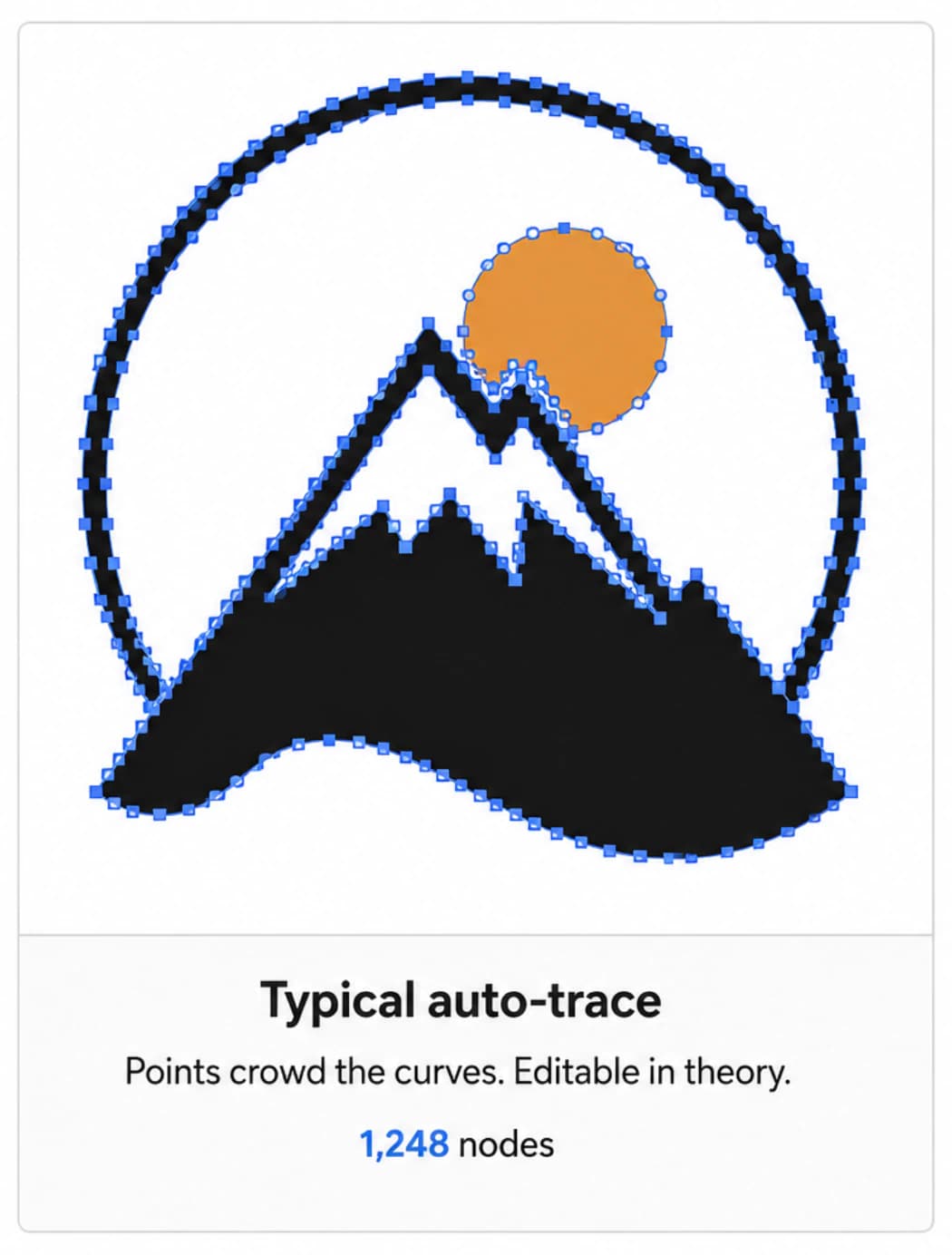
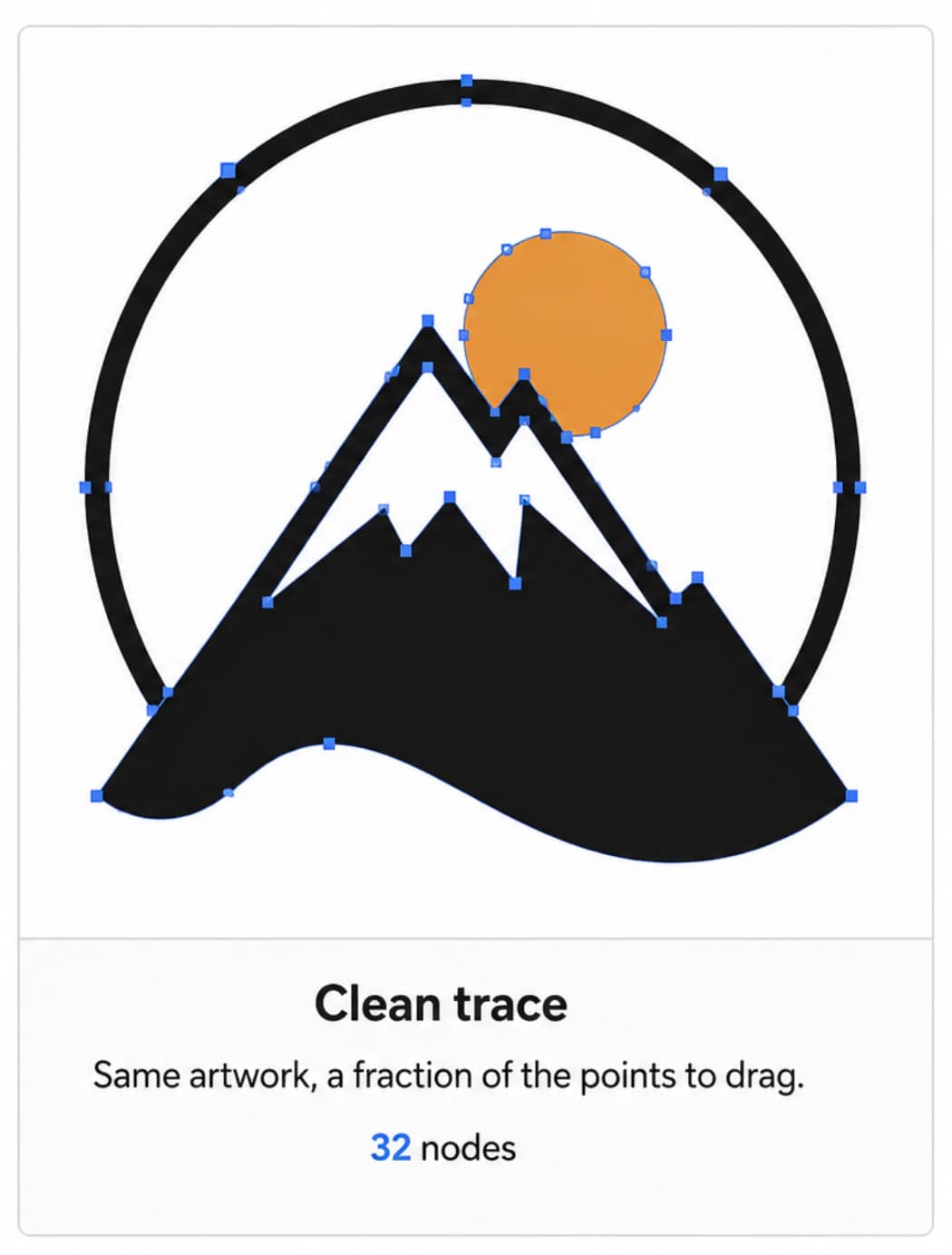
- ノードを数えます。 Inkscape、Illustrator、FigmaでSVGを開き、形にアンカーポイントがいくつあるか確認します。きれいなロゴのトレースなら数十個です。簡単なマークが数百個になったら、編集のたびに扱いにくくなります。最も結果を予測しやすい確認であり、ノードが多すぎる自動トレースSVGの記事を書いた理由です。
- 曲線を拡大します。 元画像の柔らかい輪郭がどうなったか見ます。滑らかな弧でしょうか。それとも灰色のピクセルだった小さな凹凸が並んでいるでしょうか。
- 1つ編集してみます。 1つの形の色を変え、点を動かします。うまく操作できないなら、ベクターの見た目を持つだけです。使えるベクターなら、点をドラッグすると曲線も動きます。SVGの編集ガイドで正常なファイルの動作を説明しています。
- 許可されている用途を確認します。 無料枠の条件は違います。制限のないものも、評価専用のものもあり、商品を出品するときに重要になります。
PerfectVectorではどうなるか
PerfectVectorは、そのチェックリストの後半を重視して作りました。最適化するのは、デザイナーが開いて変更できるだけの少ない点を持つSVGです。そのため、ピクセルへの忠実さを最後のわずかな割合まで追わない場合もあります。
ダウンロードの有料制限が理由でこの記事を読んでいるなら、関係することが2つあります。1つ目は当社の条件です。このページのほかのツールと同じく、変換とプレビューは無料で回数制限がありません。ダウンロードは無料ではありません。完成ファイル1つに1クレジットが必要で、登録時に初期クレジットが付きます。一度保存したファイルの再ダウンロードには追加料金がかかりません。本物のファイルを取り出すためにサブスクリプションは必要ありません。
サブスクリプションの制限とは違う方式ですが、制限であることに変わりはありません。他社の料金について書くページだからこそ、明確に伝えます。
2つ目は、編集を前提とした出力です。素早い変換の目新しさが薄れた後にも残る価値です。
当社のツールに中立ではないので、この説明より4つの確認で判断してください。自分のロゴを画像ベクター変換ツールにかけ、結果を開いて数えます。ブランドのマークには、ロゴのベクター化ツールがその用途に合わせてあります。
限界も明確です。写真、強いグラデーション、柔らかい絵画風の画像は、どのツールでも良質なベクターにはなりません。そのような元画像なら、変換ツールを増やしても解決しません。ベクター化が画像に与える変化で理由を説明しています。
Vectorizer.AIが適している場合
有料ツールを割高だと言えば話は簡単ですが、そうではありません。
提供元はSVG、EPS、PDF、DXF、PNGの実用出力形式と、文書化されたAPIを提供しています。API条件には現在のアカウント上限に従ったクレジット繰り越しが含まれます。DXFやAPIによる自動化が必要なら、契約で具体的な作業機能を得られます。そのため、当社のツールとともにAIベクター化ツールの率直な比較に掲載しています。
少数の完成ロゴを得る際に、ダウンロード制限だけが障壁なら乗り換えを検討します。エンジン、形式、APIを必要としているなら継続を検討してください。
よくある質問
Vectorizer.AIは無料ですか? プレビューは無料で回数制限がありません。自分の変換ファイルをダウンロードするには有料プランが必要で、大半の人は代替ツールを探すことでこの書き出し工程を避けようとしています。サイトのサンプル画像の結果は無料でダウンロードでき、形式の互換性確認には役立ちますが、自分の作品を完成させるものではありません。
最適な無料AIベクター化ツールは? 代表的な元画像と明確な出力目的がなければ、1つに決められません。Inkscapeはトレースと完全なエディターを組み合わせ、VTracerは色や小さな点の調整機能を提供します。手早いブラウザー変換なら、2〜3個のツールで同じ画像を試し、第一印象だけで判断せずノード数を比較します。
無料ツールは有料ツールと同じ品質になりますか? 簡単なロゴのように、きれいでフラットな画像なら、同等になることがよくあります。スキャン、圧縮、細かな画像では、曲線の凹凸やアンカーポイントの増加に差が現れます。差を減らすには通常、先に画像を整える必要があります。その準備時間が無料の方法の実際の負担です。
ChatGPTは画像をベクター化できますか? 期待される方法ではできません。一般的な画像モデルはピクセルを扱い、SVGを求めても通常はラスター画像か、元の画像に似ていない手書きのSVGコードを返します。既存画像をベクターに変換するには、専用のトレースツールが必要です。
無料のSVGでもCricut、印刷、ウェブに使えますか? SVGは公開標準なので、形式自体は広く読み取れます。違うのは中のパスの品質です。乱れたトレースも開くことはできますが、後で切断ソフトが遅くなったり編集しづらくなったりします。
参考資料
- Vectorizer.AI:料金 — 現在の契約、プレビュー、サンプルダウンロード、実用出力形式の条件です。
- Vectorizer.AI:API — APIへのアクセス、出力形式、クレジットの扱い、自動化用途を説明しています。
- Inkscape:トレースのチュートリアル — 無料のTrace Bitmapの手順と調整機能を説明しています。
- VTracer:公式リポジトリ — ライセンス、対応形式、色や小さな点の設定を説明しています。
- Potrace:公式サイト — 白黒のビットマップからベクターへの変換ツールとライセンスを説明しています。
- Adobe Illustrator:Image Trace — Illustrator内蔵の代替機能を説明しています。
- PerfectVector:画像からベクターへ — PerfectVectorの入力対応とダウンロードクレジットの動作に関する最新情報です。