2026年のAI画像ベクター化ツール比較:編集・色・料金で選ぶ
主要AIベクター化ツールを、編集のしやすさ、ノード数、色の処理、プライバシー、料金で比較します。自分の作品と作業で適した選択肢を試してください。
目次
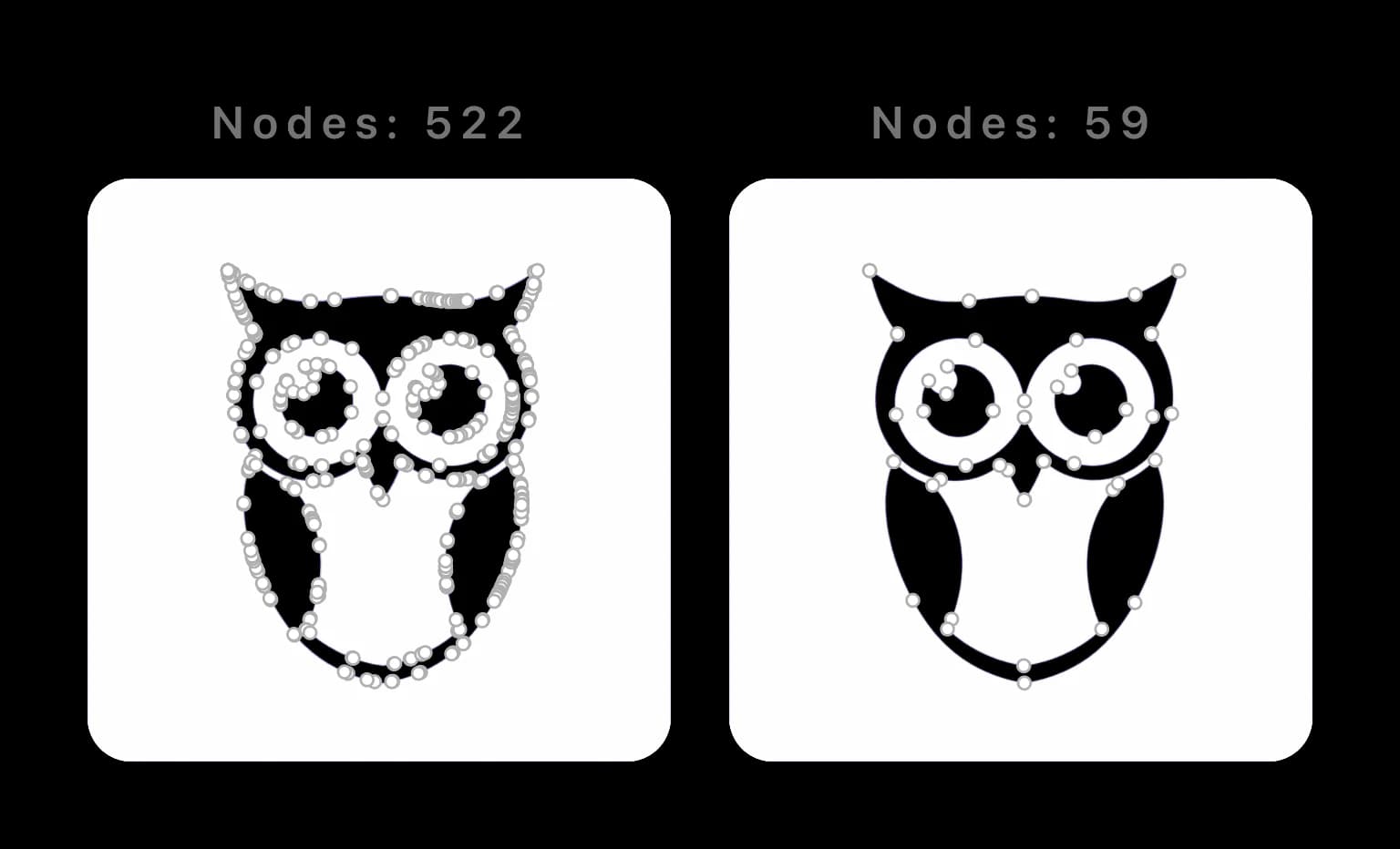
「最良のベクター化ツール」は、多くの比較記事が省く問い、つまり何に対して最良なのかで変わります。多くのまとめは速度と価格で順位を付け、最後に著者と関係のあるツールを選びがちです。しかし、後からSVGをIllustratorで編集し、Figmaで色を変え、Cricutでカットするなど、実際に使うなら、重要なのは開いたときのファイルの中身です。パスがどれだけきれいで、扱うアンカーポイントが何個あるかが作業を左右します。
2026年の主要な画像ベクター化ツールについて、それぞれの得意なことと制約を率直に比較します。私たちの製品も含まれていますが、ほかと同じ基準で見ています。
時間がない方への選び方
- ノードが少なく編集しやすいSVGを優先 → 自分の作品でPerfectVectorを試す
- 設定可能なフルカラートレースやAPIが必要 → Vectorizer.AI
- オンライン版とデスクトップ版のある自動トレース → Vector Magic
- 無料でオープンソース → Inkscape(Potrace)
- すでにAdobeで作業している → Illustratorの画像トレース
- すでにFigmaでデザインしている → 有料の内蔵Vectorize AIツールと専用変換ツールを比較
この後、それぞれの選択に伴う違いを説明します。
ベクター化ツールの評価基準
ツールを見る前に、6項目のベクタートレース品質評価表で出力を確認してください。速さと価格は比べやすいものですが、後から問題になるのは次の項目です。
- 出力の編集しやすさ(ノード数)。 同じ絵でも、少数の適切なアンカーを持つきれいなパスと、何百もの点に埋もれたパスの2通りがあります。前者は編集しやすく、後者は少し動かすだけでも苦労します。これはツール間の最大の違いであり、比較記事が特に見落としがちな点です。自動トレースSVGのノードが多くなる理由をご覧ください。
- 色の扱い。 ロゴ、アイコン、ステッカーなどのフラットなイラスト作品は、きれいにベクター化できます。フルカラー写真はそうならず、巨大なファイルか、単純化された乱れた見た目になります。どちらに合わせて調整されているかはツールによります。
- プライバシーとデータ保持。 アップロード先はどこで、どれだけ保存されるのか。顧客の仕事では重要です。
- ライセンス。 結果を商用利用できるか。権利や無料プランの条件は異なるため、有償の仕事で使う前に現行の規約を確認します。
- 手間と自動化。 登録は必要か、一括処理向けAPIがあるかを確認します。
この検索語の上位記事には方法の説明が少ないため、評価方法も明記します。私たちは実際の使用と、各製品が最適化の目標として公開している内容に基づいて評価項目を重視しています。すべてのツールで同一入力を使った管理されたベンチマークではありません。それを行っていない箇所で、印象を数値評価に変えることはしません。以下の価格と機能は2026年8月25日に確認しました。各ツールのサイトで再確認してください。SVG自体はオープンなW3C標準ですが、標準に従うSVGでも、パス構造や編集のしやすさは大きく異なります。
まず、生成ツールかベクター化ツールか
2026年には「AI SVG」が2種類のツールを指すようになりました。生成ツールはテキストから新しいベクター作品を作り、ベクター化ツールは手元の画像をベクターパスに変換します。この一覧が比較するのはベクター化ツールです。プロンプトから新しい作品を作りたいなら別の比較になります。AI SVG生成ツールとAIベクター化ツールの違いでは、両者の出力の評価も含めて説明しています。以下のRecraftは、両方の分野にまたがるツールです。
Quiver AIについては、ベクター化手順の比較で、トレースが必要な既存画像という入力に沿って検討しています。どちらを選ぶか決める前に、同じ元画像を使い、ダウンロードした形状を確認してください。
各ツールを見ていく
クラフト用ファイルでSVGtraceを比較する場合は、SVGtraceのカットファイル手順比較から始めてください。色レイヤーの編集とダウンロード条件を比べ、素材を使う前に選んだSVGをカットアプリで確認します。
Vectorizer.AI:設定可能なトレースとAPI
Vectorizer.AIのドキュメントは、自動処理向けのラスターからベクターへのAPI、SDK、CLI、SVG/PDF/EPS/DXF出力を案内しています。ウェブアプリにも互換性のための書き出し設定があります。
- 長所: 設定可能なフルカラートレースと、開発者向けAPI、SDK、CLIがあります。
- 短所: 本番用のダウンロードは有料です。手作業の編集が重要なら、自分の元画像のノード数を確認してください。乗り換えで何が変わるかの詳しい解説もあります。
- 適する用途: 設定できる出力やAPIが必要なチーム。
Recraft:ベクター化も含むAIデザイン環境
Recraftのベクター化手順は、PNGやJPGを編集可能なSVGに変換し、色数の削減や色変更も提供します。生成と編集を広く扱う環境の一部です。
- 長所: 大きな生成・編集環境の中に、色数削減と色変更を含むベクター化が文書化されています。
- 短所: 独立した変換ツールではなく広いプラットフォームの一機能です。編集手順に合うか、書き出したパス構造を確認してください。
- 適する用途: すでにRecraftのAI環境で作業しているデザイナー。
既存画像をどこでトレースするか選ぶ場合は、Recraftとベクター化専用手順の比較をご覧ください。
アプリ内の操作は、Recraftのベクター化・生成ガイドに従ってください。再構築が目的なら、既存画像から始めます。
Vector Magic:長年使われるフルカラートレース
Vector Magicの現在の製品ドキュメントは、オンライン版とデスクトップ版、自動ベクター化、領域分割の編集、SVG/EPS/PDF出力を説明しています。
- 長所: 自動トレースに加え、確認と領域分割の編集ツールがあり、オンラインとオフラインの選択肢があります。
- 短所: 保存と書き出しは有料です。オンライン版とデスクトップ版は機能が異なるため、購入前に比較してください。代替ツールの解説で違いを説明しています。
- 適する用途: オンラインとデスクトップの手順を持つ、実績のあるトレースツールを求める人。
Adobe Illustratorの画像トレース:すでにある道具
すでにIllustratorの料金を払っていれば、画像トレースはアプリに含まれます。Adobeの説明には、プリセットと、色、しきい値、曲線、透明部分、図形、パス、アンカー、編集可能なベクターへの拡張の設定があります。
- 長所: 手動で細かく調整でき、エディター内にあり、Creative Cloudを持っていれば追加料金はありません。
- 短所: Adobeのサブスクリプションと学習が必要です。一部のプリセットや元画像では、Simplifyや手動修正が必要な密なパスになります。ノード数との関係を参照してください。
- 適する用途: Adobeを日常的に使い、細部ごとに手動で制御したいデザイナー。手順を選ぶ前に、Illustratorの画像トレースとAIツールを、制御、修正、ノード数で比較してください。
Inkscape(Potrace):無料のオープンソース
Inkscapeは無料のオープンソースのベクターエディターです。現在のビットマップトレース文書は、単一スキャンとカラートレースを説明しています。内部で使うPotraceプロジェクトも、ビットマップからベクターへのトレースを公開しています。
- 長所: 完全無料でオフライン利用でき、登録は不要です。単なる変換ツールではなく、本格的なベクターエディターです。
- 短所: スキャンモードとしきい値など、手動で選ぶ項目が多くなります。複数スキャンは重なったオブジェクトを作るため、各結果のノード密度を確認してください。
- 適する用途: 無料かつオフラインを求め、ツールを学ぶ手間をいとわない人。ビットマップトレースガイドで重要な設定を説明しています。
作業手順の違いは、Inkscapeのビットマップトレースとブラウザー手順の比較をご覧ください。
VTracer:オープンソースでスクリプト化できる
VTracerは、ラスターをSVGにするオープンソースのプロジェクトで、自動化向けのコマンドラインとライブラリーがあります。
- 長所: 無料のオープンソースで、カラー対応、一括処理や自動化のためのスクリプト化が可能です。
- 短所: 開発者向けです。制作で使う前に、別のベクターエディターで出力を確認してください。
- 適する用途: 大規模な変換を自動化する開発者。
AIVectorと、無料・登録不要のウェブツール
Adobe Expressのクイックアクション変換など、手軽なウェブベクター化ツールや変換ツールもあります。登録ルール、ダウンロード権限、出力構造はサービスごとに異なるため、「無料変換ツール」を1種類の製品と考えず、個別に確認してください。
カッティングシート、色レイヤー、Cricut向けに絞るなら、同じ画像でクラフト向けSVGTrace代替ツールを比較し、紹介ページのプレビューよりダウンロードしたパスを評価してください。
- 長所: 手間の少ないプレビューや、単発の変換を提供するものが多くあります。
- 短所: アカウント要件、ライセンス、プライバシーポリシー、編集のしやすさは異なります。制作前にパスと現行規約を確認します。
- 適する用途: 結果を自分で検証する前提で、単純な1回限りの評価をしたい場合。
PerfectVector:変換後の編集を重視
私たち自身も同じ基準で見ます。PerfectVectorはAIを基盤とし、特に少ないノード数と、きれいで編集可能なパスに焦点を当てています。IllustratorやFigmaで実際に編集でき、CricutでもきれいにカットできるSVGを目指します。内蔵カラーエディターで、ダウンロード前に色の変更や、ほぼ同じ色の統合ができます。
- 長所: 少ないノード数と編集可能なきれいなパスを重視し、カラーエディターとダウンロード前のブラウザープレビューを備えます。入力の権利に従った適法な商用利用が可能です。クレジット、ライセンス、保存期間について、現在の料金、利用規約、プライバシーポリシーを確認してください。
- 短所: フラットなイラスト作品向けです。写実的な画像やフルカラー画像では、同じ元画像でVector MagicやVectorizer.AIなどのフルカラートレースと比較してください。
- 適する用途: 編集、色変更、カットを行うロゴ、アイコン、イラスト、AIアート、制作・Cricutの作業。
一覧で比較
| ツール | 公開されている重点 | 確認すること | 色の扱い | 料金モデル |
|---|---|---|---|---|
| PerfectVector | ノードが少なく編集可能なSVG | パス、ノード、色の分離 | フラットなイラスト作品 | 無料プレビュー、ダウンロードはクレジット・プラン |
| Vectorizer.AI | 設定可能なウェブとAPIのトレース | パス、ノード、書き出し設定 | フルカラー設定 | 本番出力は有料 |
| Recraft | AIデザイン環境とベクター化 | 図形数と編集のしやすさ | 色数削減と色変更 | 無料・有料プラン |
| Vector Magic | オンライン・デスクトップの自動トレース | 領域分割とパス密度 | フルカラーモード | 保存・書き出しは有料 |
| Illustratorの画像トレース | アプリ内の手動調整 | パス、アンカー、プリセットの結果 | カラー・グレー・白黒プリセット | Adobeサブスクリプション |
| Inkscape(Potrace) | 無料でオフラインのトレースと編集 | 重なったスキャンとノード | 単一・複数スキャン | 無料・オープンソース |
| VTracer | スクリプト化可能な変換 | エディター内のパス構造 | カラー対応 | 無料・オープンソース |
| 手軽なウェブ変換ツール | 手間の少ない変換 | 本物のパス、規約、保存期間 | サービスによる | サービスによる |
2026年8月25日確認。価格と機能は変わるため、各サイトで確認してください。この表は公開された重点をまとめたもので、管理された品質ベンチマークではありません。
どれを選ぶべきか
順位ではなく、作業に合わせてツールを選んでください。
- 結果を編集、色変更、カットする場合 → 同じ元画像でノード数、形の再現性、修正時間を比較します。PerfectVectorは少ないノードの出力を重視しています。PNGからSVGかJPGからSVGで始めてください。
- 設定可能なフルカラー変換やAPIが必要な場合 → Vectorizer.AI。すでにRecraftを使っていればRecraftも選択肢です。
- オンラインとデスクトップ両方の自動トレースが必要な場合 → Vector Magic。
- 無料がよい場合 → オフラインのエディターにはInkscape、スクリプトで自動化するならVTracer。
- すでにAdobeを使い、手動で制御したい場合 → Illustratorの画像トレース。
- 単発で手早く評価したい場合 → ウェブツールは便利ですが、先にダウンロード規約、プライバシーポリシー、実際のパスを確認します。
用途別では、Cricutやカッティングマシンには、分離されたレイヤーときれいなカットが必要です。Cricut用SVGの準備方法とCricut用画像SVG変換ツールをご覧ください。AI生成アートには印刷用AIアートのベクター化、ロゴには独自のロゴベクター化手順があります。
よくある質問
2026年の最良の無料AIベクター化ツールは? 「無料」で何まで必要かによります。InkscapeとVTracerはオープンソースです。ウェブサービスは無料プレビューと有料ダウンロードを分けることが多いため、現在の価格、書き出し権限、プライバシー条件を確認して選んでください。
どのツールが最もきれいで編集しやすいSVGを作りますか? 「最もきれい」を判断するには試験の定義が必要です。同じ元画像を各候補に通し、パスを拡張するか開いて、ノード数、色の分離、見える輪郭の誤り、修正時間を比較してください。PerfectVectorは少ないノードの編集可能な出力を明確に最適化していますが、自分の作品で確認すべきです。
フルカラー写真をベクター化できますか? 通常はおすすめしません。写真はグラデーションが多すぎてきれいな図形にならず、巨大なファイルか、ポスタライズしたような見た目になります。ベクター化はフラットなイラスト作品に向きます。写実的な作品は高解像度ラスターで残してください。詳しくはベクター化ができることとできないことをご覧ください。
画像のアップロードは安全ですか? 各ツールのデータ保持方針によるため、特に顧客の仕事では確認が必要です。PerfectVectorのプライバシーポリシーは現在の保存期間を説明し、アップロード画像と生成SVGを機械学習モデルの訓練に使わないと定めています。
代わりにChatGPTやGeminiで画像をベクター化できますか? 一般的なチャットボットの画像生成機能が案内する出力はラスターであり、SVGコードの生成は、アップロード画像を編集可能なパスに忠実にトレースすることとは異なります。ChatGPTの現在の機能とGeminiの現在の機能を確認し、忠実なトレースが必要なら専用ツールを使ってください。
画像のベクター化には支払いが必要ですか? オープンソースから有料ウェブサービスまで選択肢があります。PerfectVectorは現在、ベクター化とプレビューが無料で、1クレジットで完成SVGを取得できます。制作の前に現在の料金と商用利用規約を確認してください。
出典
- W3C:Scalable Vector Graphics (SVG) 2:本物のSVG出力の評価に使った形式標準です。
- Vectorizer.AI:開発者ドキュメント:API、SDK、CLI、出力形式、テストモード、現在の本番用クレジットの動作です。
- Recraft:ベクター化:ラスターからSVGへの手順、色数削減、編集、書き出しです。
- Vector Magic:Desktop Edition:オンラインとデスクトップの機能表、出力形式、試用、ライセンスモデルです。
- Adobe:画像トレースパネルのオプション:現在のIllustratorのトレース設定と、編集可能なパスの手順です。
- Inkscape:画像のトレース:現在のビットマップトレースのモードと複数スキャンの動作です。
- VTracer:公式GitHubリポジトリー:オープンソースのラスターからベクターへのプロジェクトと、自動化の手段です。
- PerfectVector:利用規約とプライバシーポリシー:現在のダウンロード、ライセンス、商用利用、アップロード処理の約束です。プライバシーポリシーもご覧ください。
きれいなパスを重視する選択肢を試したいですか?自分の画像で試し、プレビューを元画像と比較し、ノードと色別の図形を確認してから、完成SVGにクレジットを使ってください。