Vector Magicの代替ツール:用途に合うベクター化を選ぶ
Vector Magicには同じ名前の2製品があり、ブラウザー版には8つの機能がありません。代替ツールを探す前に、使った版と必要な機能を確認しましょう。
目次
Vector Magicを別のツールに変える前に、確認したいことがあります。ブラウザーで使いましたか、それともデスクトップアプリを購入しましたか?
これは予想以上に重要です。同じ名前でも別の製品で、ブラウザー版は意図的に機能を絞っています。オンライン版にできないことを、製品全体にできないことだと判断する人は少なくありません。
時間がない方へ:要点
- OnlineとDesktopは同じ製品ではありません。 Vector Magic自身の機能表では、8つの機能がDesktop専用です。
- オンライン版にないもの: 透明度対応、色別のグループ化、一括処理、非常に大きな画像への対応、詳細モード、ラスター形式の出力です。
- どちらもプレビューは無料で、ダウンロードは有料です。この制限だけを避けようとして別のツールに移っても、ほかでも同じ制限に直面します。
- フルカラーや写真のファイルでVector Magicがすでに良い結果を出しているなら、変更前に試してください。編集や切断が必要なフラットな画像なら、編集のしやすさとレイヤー分離を比べます。
ブラウザー版にない機能
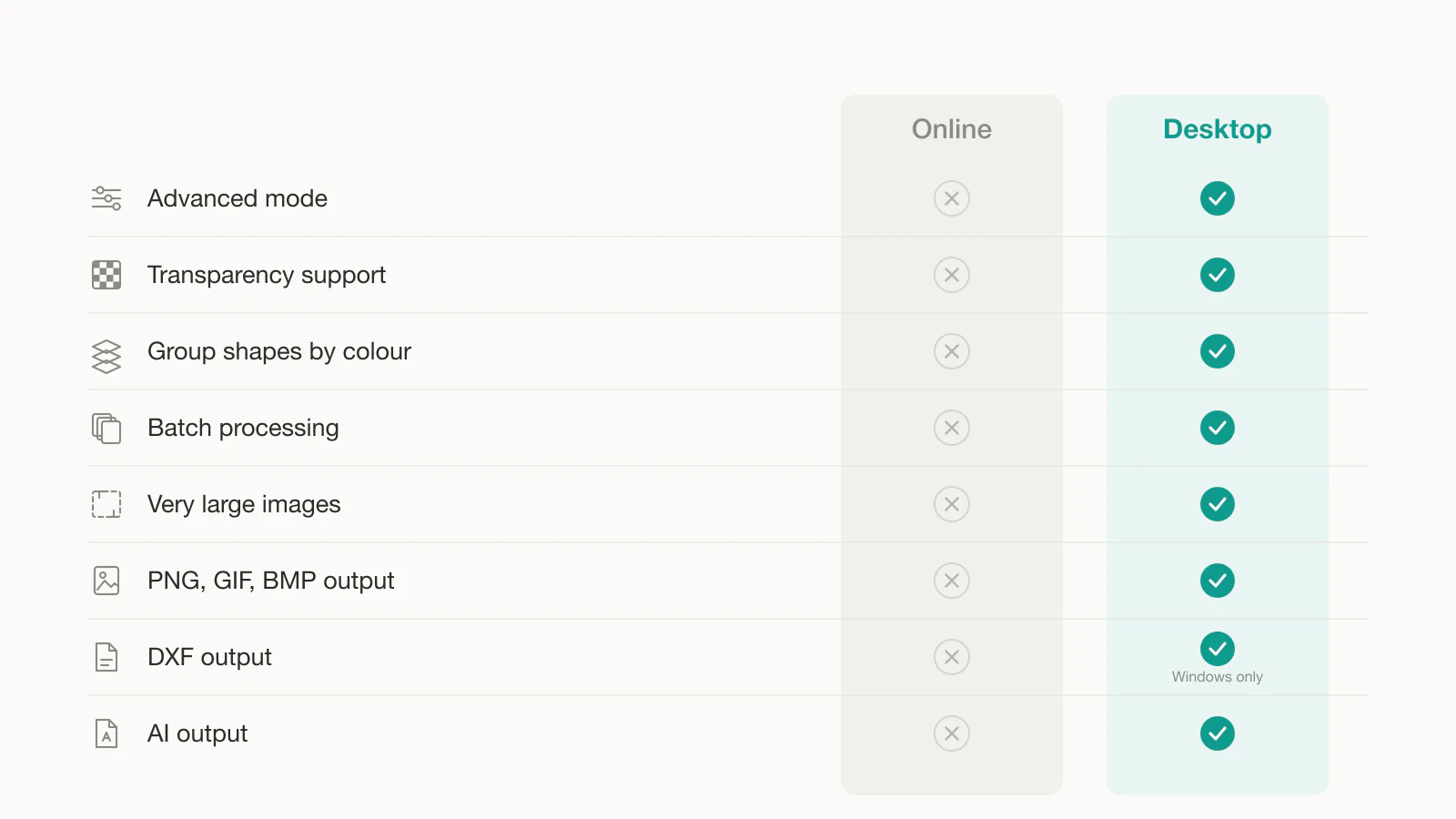
次の表は当社のテスト結果ではなく、Vector Magicのオンライン版とデスクトップ版の比較に基づきます。
| 機能 | Online | Desktop |
|---|---|---|
| 細かく調整できる詳細モード | なし | あり |
| 透明度対応 | なし | あり |
| 色別に形をグループ化 | なし | あり |
| 一括処理 | なし | あり |
| 非常に大きな画像のベクター化 | なし | あり |
| PNG、GIF、BMP出力 | なし | あり |
| DXF出力 | なし | Windowsのみ |
| AI出力 | なし | あり |
自分の作業と照らし合わせてください。不満の大半は、特に2つの項目から生じます。
透明度。 オンラインでロゴをトレースして白い四角が後ろに付いたなら、不具合ではありません。オンライン版は透明度に対応していません。色付き背景に置いたりビニールを切ったりすると、その背景が現れます。ツールに関係なく、確認と修正の方法を説明しています。
色別のグループ化。 これはレイヤー分離で、すぐに切断できるファイルと、手作業で分解する必要のあるファイルの違いです。カッティングマシン用のレイヤー付きSVGを作りたいなら、オンライン版だけでは必要な結果を得られません。
最初に判断すべきなのは代替ツールではなく、機能を絞った版を見て製品全体を評価していなかったかです。
金額ではなく料金方式を確認する
Vector Magicでは購入前に画像をアップロードし、結果をプレビューできます。自分の完成結果をダウンロードするには有料の利用権が必要です。オンライン版はサブスクリプション、デスクトップ版は買い切りライセンスです。両方の最新の条件は公式料金ページで確認できます。
金額は変わり、地域でも違うため、ここでは掲載しません。この記事を含む比較記事ではなく、公式料金ページで現在の金額を確認してください。
なお、無料プレビューと有料ダウンロードの組み合わせは、Vectorizer.AIから乗り換える理由にもなっています。この制限を避けるために両者を行き来しても解決しません。
Vector Magicが定番だった頃から変わったこと
Vector Magicは評価に値する実績を築いてきました。公式比較ページには、その時期がよく表れています。今も比較対象はAdobe Live Trace CS6とCorel PowerTRACE X6で、どちらも2012年に登場しました。当時の調整項目が多いツールに対し、「簡単な2つの質問に答えて正確なトレースを得る」という発想は優れていました。
その後、2つのことが変わりました。
1つ目は、正確さだけが目的ではなくなったことです。忠実なトレースは元画像の細かな揺れも追うため、アンカーポイントが増えます。写真には適切でも、編集、色変更、切断を予定するロゴには適していません。ノードが多すぎる場合の負担で理由を説明しています。
2つ目は、トレースだけでは作業が終わらなくなったことです。カッティングマシン用に色が分かれ、レイアウト用に背景が透明で、遅延なく開ける軽さを持つなど、次の用途にすぐ使えるファイルが求められます。
実際の用途別に代替ツールを選ぶ
誰にでも合う代替ツールはありません。変換するものを確認せずに1つを挙げる記事は、推測にすぎません。
フラットな画像、ロゴ、編集や切断するもの。 この用途では、忠実さより、きれいでノードの少ないトレースが有利です。PerfectVectorはそのために作りました。自分のファイルで短時間に判断できます。画像ベクター変換ツールにかけ、結果を開き、編集したい形のアンカーポイントを数えてください。ブランドのマークには、ロゴのベクター化ツールがその用途に合わせてあります。
無料で、手間をかけられる場合。 InkscapeのTrace Bitmapの手順は有力な無料の選択肢です。完全なエディターでもあるため、同じ場所で修正できます。VTracerには色や小さな点の除去を調整する機能があります。どちらも設定に時間が必要です。
すでにAdobeに料金を払っている場合。 IllustratorにはImage Traceがあります。単発の作業なら、追加の費用の判断は不要です。
オフライン利用や買い切りが重要な場合。 この条件で候補はかなり絞られます。Vector Magicのデスクトップ版自体も、置き換える対象ではなく正当な選択肢です。
フルカラーの写真の変換。 変更する前に、同じ代表的な元画像で代替ツールを試します。Vector Magicが必要な忠実さをすでに出しているなら、代替ツールは機能表の点数ではなく、その実際の結果を上回る必要があります。AIベクター化ツールの比較にも、当社のツールとともに掲載しています。
2分で代替ツールを評価する方法
実際の作業から1つファイルを選びます。代替ツールを探すきっかけになったファイルが理想です。候補で変換し、4点を確認します。
- アンカーポイント数。 結果を開き、編集したい形を見ます。数十〜数百個程度なら扱えます。数千個なら、操作のたびに手間がかかります。
- 透明度。 色付きの背景に置きます。後ろに白い長方形はありませんか?
- 色の分離。 レイヤーごとに切断や印刷する場合、1つの色を選んで独立して動かせますか?
- 無料枠でできること。 プレビューだけか、ダウンロードも可能か。個人利用か、商用利用も可能か。この違いはトレース品質の差以上に大きくなります。
これらは説明するより実際に試すほうが短時間で済み、この記事の表を含む比較表より役立ちます。
継続利用が適している場合
乗り換えると慣れた作業手順を手放すため、具体的な利点が必要です。
デスクトップライセンスを持ち、詳細モードを使っているなら継続が適しています。多くの代替ツールが実際に競合するのはその版で、明確に上回るものは多くありません。写真を扱い、忠実さが目的の場合も継続を検討してください。買い切りが必須でも同様です。
オンライン版にない機能で何度も困っている、編集や切断するフラットな画像を作る、トレースで節約した時間よりノード数による修正時間が多い場合は、乗り換えを検討します。
よくある質問
Vector Magicに無料版はありますか? 自分の成果物を完成させるための無料版はありません。どちらの版も画像のアップロード、ベクター化、プレビューを無料で何度でもできますが、結果のダウンロードにはオンラインのサブスクリプションかデスクトップライセンスが必要です。サイトの無料サンプルはダウンロードでき、形式の互換性確認には役立ちますが、自分のプロジェクトを完成させるものではありません。
Vector MagicのSVGに白い背景があるのはなぜですか? オンライン版が透明度に対応していないためです。公式比較表ではデスクトップ専用機能とされています。後からInkscapeやIllustratorで背景の形を手動削除するか、最初から透明度を保持する変換ツールを使います。
Vector Magic OnlineとDesktopの違いは? 公式表によると、デスクトップ版には細かく調整できる詳細モード、透明度対応、色別グループ化、一括処理、非常に大きな画像への対応、ラスター形式の出力、ドラッグ&ドロップによる出力があります。一部の出力形式はWindows専用です。オンライン版では自動・基本ベクター化とEPS、SVG、PDF出力ができます。
Vector Magicの無料の代替ツールは? Trace Bitmapダイアログの使い方を覚えられるならInkscapeが有力です。トレースだけでなく完全なベクターエディターなので、同じ画面で修正できます。VTracerでは色や小さな点の調整ができます。どちらも無料で、費用の代わりに設定と確認の時間が必要です。
Vector Magicは2026年でも優れていますか? オンライン版とデスクトップ版が引き続き販売されているベクター化ツールです。適しているかは必要な出力次第です。製品の年数だけで品質を判断せず、自分の元画像で忠実さ、ノード数、透明度、色の分離を試してください。
参考資料
- Vector Magic:料金 — オンラインのサブスクリプションとデスクトップライセンスの最新条件です。
- Vector Magic:デスクトップ版 — オンライン版とデスクトップ版の機能や出力形式を比較しています。
- Vector Magic:よくある質問 — 試用、プレビュー、ダウンロード、製品の動作を説明しています。
- Inkscape:トレースのチュートリアル — 無料のTrace Bitmapの手順を説明しています。
- VTracer:公式リポジトリ — オープンソースであることと、トレースの調整機能を説明しています。
- Adobe Illustrator:Image Trace — Illustrator内蔵のラスターからベクターへの変換機能を説明しています。