Figmaで画像をベクター化できる?内蔵AIツールの機能と限界
Figmaの内蔵Vectorizeは、画像を編集可能なベクターにトレースしますが、有料プランが必要です。できること、制限、適切な使い分けを説明します。
目次
はい。Figma内蔵のVectorizeは、選択した静止画像をFigma AIで編集可能なベクターレイヤーにトレースします。有料プランで提供され、Figma AIクレジットを使います。現在のクレジット方針では、クレジットはシートごとの個人に割り当てられ、ユーザー間で共有・移行できません。また、複雑な画像や低解像度画像は、うまくベクター化できない場合があると案内しています。
要点
- Figmaは画像をベクター化できます。 Figma AIを使う内蔵のVectorizeツールを利用します。
- 有料プランで提供され、シート所有者のFigma AIクレジットを消費します。
- 内蔵機能のないプランでは、権限、規約、出力を確認したうえで、外部プラグインか別のベクター化ツールを使います。
- 手描きの記号、文字、イラストに適しています。複雑な画像や低解像度画像はうまく変換できない場合があります。
- ロゴ、カットファイルなど要求の厳しい出力には、Figma Vectorizeの代替比較でノード構造やレイヤー分離を判断してから結果を選びます。
- CanvaやChatGPTと同じく、技術的に変換できても、その仕事に適しているとは限りません。
「ベクターに対応」と「画像をベクター化」は違う
Figmaはベクター形状を作成・編集できますが、既存のラスターを自動トレースすることとは異なります。現在の内蔵Vectorizeは、静止画像を選び、編集可能なベクターレイヤーに変える、より限定した作業を行います。結果が適するかは、元画像の品質と使用先で判断します。
内蔵Vectorizeが実際に行うこと
Figmaで画像をベクター化するには? キャンバスの画像を選び、セカンダリーツールバーのMoreからVectorizeを選びます。AIが複雑さに応じて数秒でトレースします。その後、RecolorでFull color(色数を設定)、Grayscale、Black and white(しきい値を設定)を選び、結果を調整します。チェックマークで確定すると、ほかのFigmaベクターと同じく調整できる編集可能なレイヤーになります。
使う前に確認したい点があります。
- 有料プランの機能です。 すべての有料プランで提供され、Figma AIクレジットを使います。文書ではシートとプランに応じた月ごとの個人割り当てを説明し、共有・移行はできないとしています。
- 単純な作品に向きます。 Figmaは、手描きの記号、文字、イラストをベクターレイヤーにする機能と説明しています。細かな写真ではなく、そうした作品が得意分野です。
- 苦手な入力も案内されています。 複雑または低解像度の画像はうまく変換できない場合があり、先にRemove backgroundやBoost resolutionを使うことを提案しています。
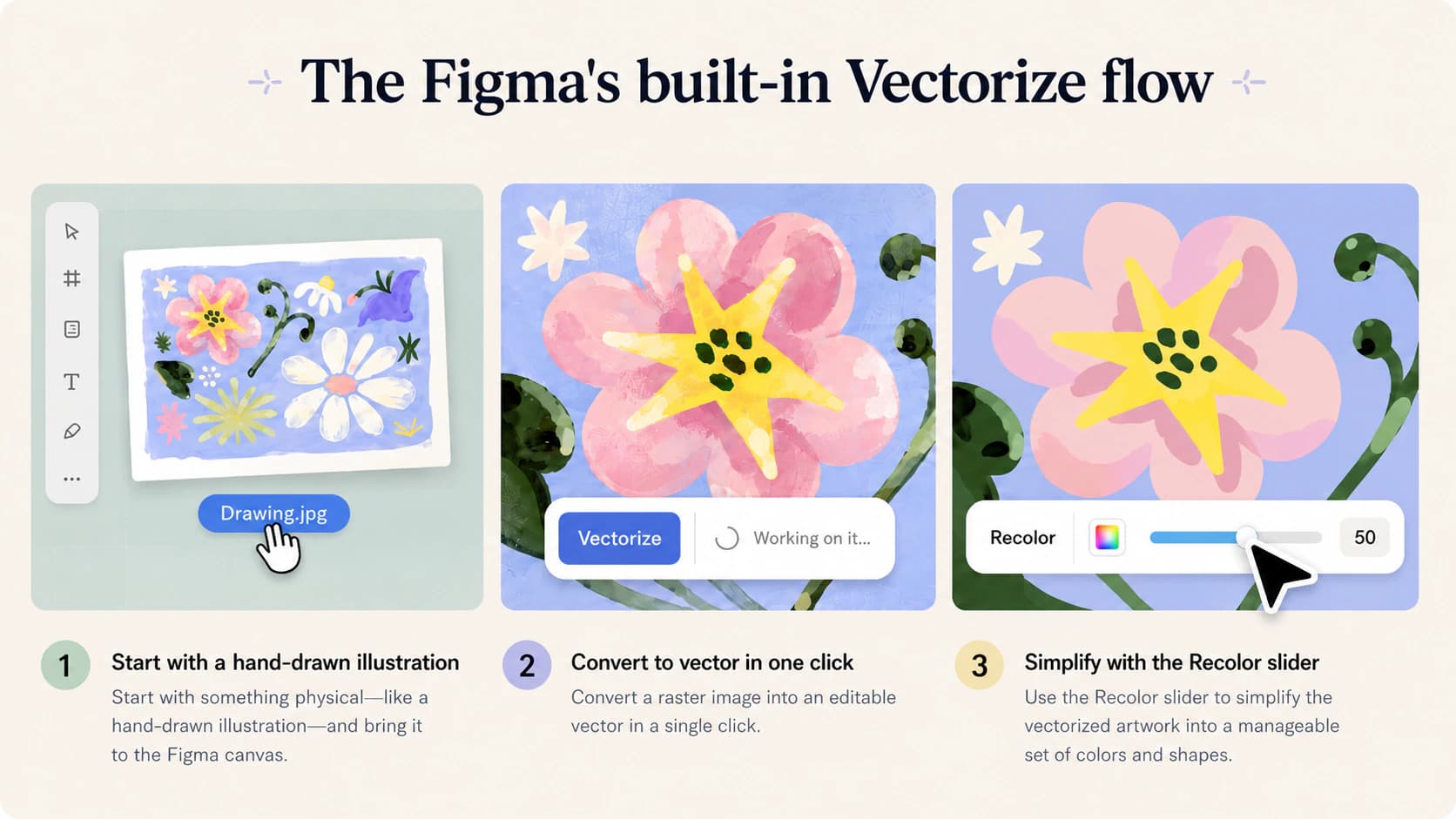
無料プランではプラグインなどを使う
内蔵ツールが含まれないプランでは、Figma Communityのプラグインや別のベクター化ツールも選択肢です。Communityプラグインは外部ソフトなので、制作者、権限、データの扱い、料金、出力を個別に確認してください。どの方法でも、「Figma内で動く」を品質保証と考えず、結果のパスとアンカー数を確認します。
得意なことと難しいこと
Figmaの強みは、普段の作業場所で変換できることです。別ツールへの書き出しやパスの手描き再構築を省けます。デザインファイルで作業中に、手描きのマークをその場で編集する図形に変えたいなら、その便利さが使う理由になります。
難しいのは、ほかのAI自動トレースと同じ部分です。Recolorプリセットで色数、グレー、白黒は選べますが、パス自体のノード数、曲線の平滑化、色ごとのカット向けレイヤー分離を細かく制御する機能ではありません。また、Figma内のデザイナー向けであり、Figmaのシートを契約せず、ロゴのきれいなSVGだけを必要とする人向けではありません。
したいこととFigmaの答え
| したいこと | Figmaの方法 | 注意点 |
|---|---|---|
| Figma内で画像を編集可能なベクターにトレース | 内蔵Vectorize(Figma AI) | 有料プラン限定、AIクレジットを使用 |
| 有料プランのコマンドなしでベクター化 | Communityプラグインか別ツール | 権限、規約、出力を確認 |
| 最初からベクターを描画・編集 | ペンとベクターツール | 常にあるが、画像の自動トレースではない |
| パス構造の制御や追加の書き出し形式 | 内蔵結果と専用ツールを比較 | 両方を使用先の手順で確認 |
「本物のきれいなベクターか」を確認する
どの方法でも、次の作業に進む前に10秒ほど確認してください。頼れるベクターは次の条件を満たします。
- 編集可能なパスとして開けます。 図形をクリックし、1枚の平面画像ではなく、その形を動かして変えられます。
- 拡大しても鮮明です。 ぼやけるなら、
.svgの名前を付けたラスターです。 - ノード数が適切です。 きれいな曲線は数百ではなく少数のアンカーを使います。ノードの増えすぎは、編集を遅くし、カットを荒くします。ノードだらけのロゴと同じ落とし穴です。
専用ベクター化ツールが適する場合
再利用するロゴ、Cricutやレーザーのカット、配布予定のデザインなど、要求の厳しい使用先には、プレビュー以上の比較が必要です。専用ツールは、異なるパス、色、書き出しの設定を持つ場合があります。両方のノード数、きれいな境界、レイヤー、最終アプリとの互換性を確認してください。
PerfectVectorは、別のラスターからベクターへの手順を提供します。Figma Vectorizeの手順と比較し、ベクタープレビューと色領域を確認した後、ダウンロードしたSVGをFigmaへ戻してデザインを続けられます。ロゴにはロゴベクター化手順を使い、印刷会社などの使用先でも出力を確認してください。読み込み後は、ほかの外部素材と同じSVG編集の確認を行います。
これはロゴ、アイコン、単純なイラストなどのフラット作品向けです。写真はFigmaの機能でも専用ツールでも、きれいなベクターにはならないため、ラスターのまま残してください。


UIキット全体なら、Figmaへ読み込む前に変換したSVGアイコンセットを統一してください。
ベクター化自体が不要な場合
そもそも変換を考える必要がない場合もあります。
- ウェブのグラフィックやSNS投稿はPNGで十分です。ベクターの利点はありません。
- 写真はきれいにベクター化できず、平坦な色の塊になるため、ラスターのまま残します。
- 1つのFigmaファイル内だけで使うモックアップは、本物のベクターへトレースする必要がありません。
ベクター化が役立つのは、拡大、編集、カットするロゴ、アイコン、フラットなグラフィックです。初めてなら、画像のベクター化とは何かをご覧ください。
よくある質問
FigmaでPNGをベクターにできますか? はい。有料プランでキャンバスのPNGを選び、セカンダリーツールバーのMoreからVectorizeを選びます。AIが編集可能なベクターレイヤーにし、Recolorで調整できます。無料プランには内蔵機能がないため、代わりにCommunityプラグインを使います。
Figma Vectorizeは無料ですか? 内蔵ツールは有料プランで提供され、Figma AIクレジットを使います。シートとプランに応じて個人に割り当てられ、ユーザー間で共有・移行できません。使えないプランなら、確認済みのCommunityプラグインや別の変換ツールを比較してください。
Figmaはベクターグラフィックに対応していますか? はい。ベクター描画と編集ツールがあり、それとは別に、内蔵Vectorizeが選択した静止画をベクターレイヤーへ自動トレースします。
Vectorizeはどのような画像に最も適していますか? Figmaが説明する、手描き記号、文字、イラストなどのフラットなグラフィックです。細かな写真やグラデーションの多い画像はきれいにトレースできません。複雑・低解像度の画像は不向きな場合があり、先に背景除去や解像度向上を使うよう案内しています。
Figmaのトレースより編集しやすいベクターを得るには? 専用ツールと比較し、どちらかがきれいと思い込まず、両方を確認してください。選んだSVGをFigmaへ読み込む前に、編集可能なパス、扱えるノード数、正しい色領域、使用先との互換性を確かめます。
出典
- Figma Learn:静止画像をベクターレイヤーに変換する:提供条件、手順、色変更、元画像の限界を説明します。
- Figma Learn:AIクレジットの仕組み:シートごとの割り当てと現在のVectorizeの消費です。
- Figma Learn:Figma DesignでAIツールを使う:Figma AIの利用とプラン要件です。
- PerfectVector:画像ベクター変換ツール:現在の代替ラスター・ベクター変換手順を説明します。
Figmaに取り込みたい、きれいで拡大できるベクターが必要な画像やロゴがありますか?Figma Vectorizeの代替ページで元画像を試し、パスを確認して、用途に合う場合にだけ読み込んでください。