
Photoshopで画像をベクター化できる?機能と限界を解説
Photoshopには手動のベクターツールがありますが、画像をきれいなパスに自動トレースする機能はありません。作業用パスの方法と代替手段を説明します。
目次
結論として、自動トレース機能ではできません。Photoshopは主にラスター、つまりピクセルのエディターです。ペンツール、シェイプレイヤー、選択範囲から作業用パスを作る方法など、手動のベクターツールはあります。そのため、ベクターを描いたり手でなぞったり、画像から輪郭を取り出したりできますが、Illustratorの多色画像トレース手順はありません。実際にできること、Photoshopでのベクター化を説明するチュートリアルの結果、用途に合う代替手段を解説します。
要点
- Photoshopはラスターエディターです。画像をきれいなベクターパスにする自動トレース機能はありません。画像トレース相当の機能もありません。
- ペンツール、シェイプレイヤー、選択範囲の「Make Work Path」など、手動ベクターツールはあるため、描画や手動トレースはできます。
- よくある方法は、選択、Make Work Path、シェイプへの変換です。ぎざぎざの単一輪郭になり、シルエットには使えても、本格的なロゴやイラストには向きません。
- AdobeはPhotoshop 22.5で、サポートするExport As > SVGの手順を終了しました。現在のヘルプには不一致があるため、自分の版にもコマンドがあるとは考えないでください。
- きれいな多色ベクターには、Illustratorの画像トレース、ペンツールの描き直し、専用のPhotoshopからSVGへの手順を使います。
- ChatGPT、Gemini、Canvaと同じく、手元のツールが画像のトレース用とは限りません。
Photoshopのベクターツールが実際に行うこと
Photoshopには画像を自動ベクター化するツールがありますか? ありません。Photoshopの描画ドキュメントは、手作業でベクター形状を作るペン、シェイプレイヤー、パス編集を説明しています。本物のベクターツールなので、描いた図形はきれいに拡大できます。しかし、Illustratorにある多色の自動トレースパネルは提供していません。
よくある「Photoshopでベクター化」の実際の結果
多くのチュートリアルは同じ回避策を説明します。被写体の周囲に選択範囲を作り、PathsパネルのMake Work Pathでパスにし、シェイプレイヤーに変換する方法です。Adobeもこの変換を説明し、許容値を低くするとアンカーが増え、高くすると滑らかなパスになるとしています。単純で高コントラストのシルエットなら使えます。
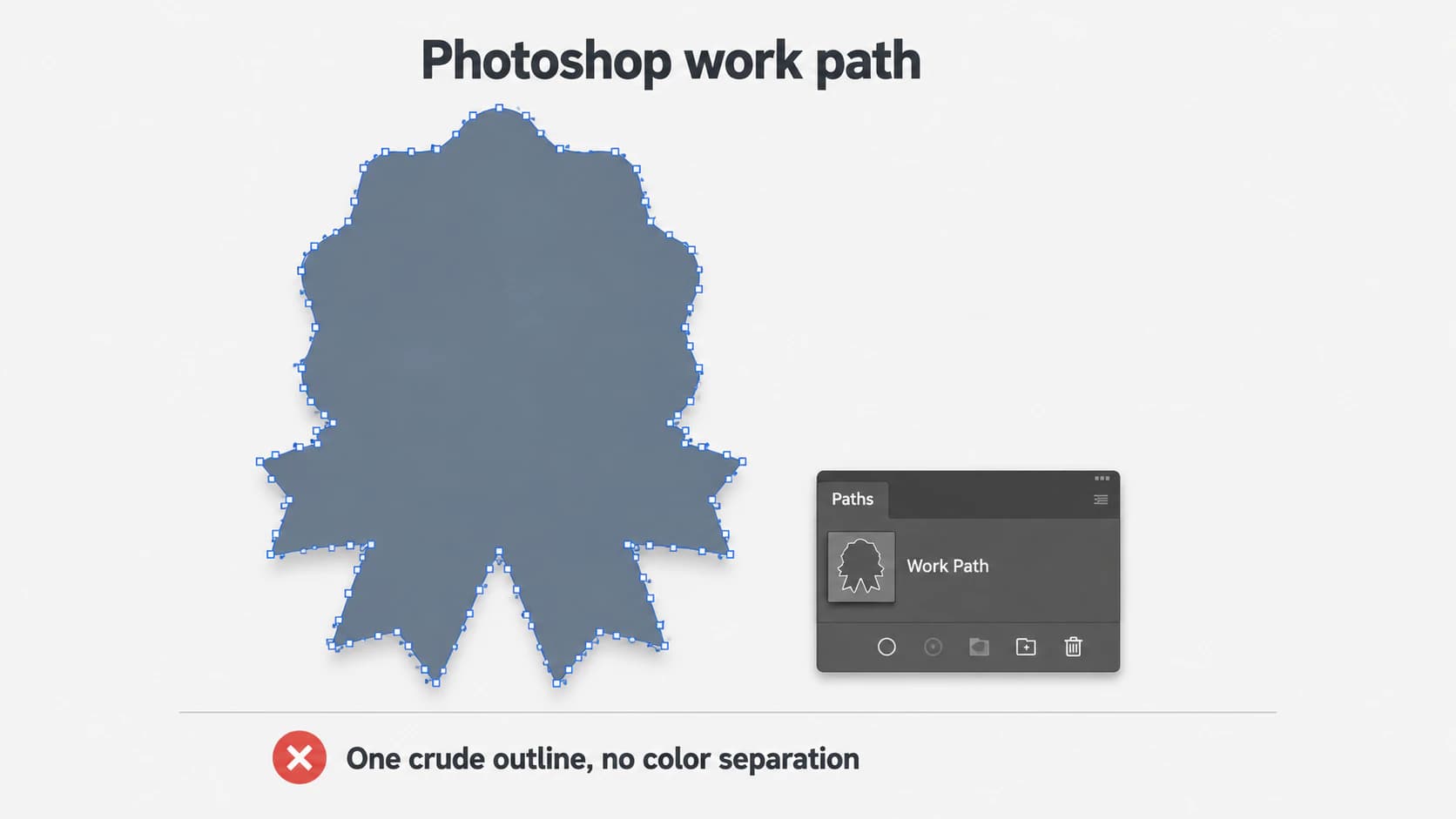
ただし、得られるものを理解してください。選択範囲の縁をパスにするため、色分離された自動トレースではなく、1つの輪郭になります。Toleranceは選択範囲にどれほど密着するかを決め、低いとアンカーを増やし、高いと滑らかにする代わりに細部を減らします。そのため、複数色、細い文字、柔らかな輪郭のロゴは、選択範囲ごとに手作業を繰り返す必要があります。
Photoshopでベクター化して色レイヤーにも分けたという話も見かけます。通常は上の方法を色ごとに繰り返した手作業か、外部プラグインによるトレースです。Photoshop自体に、色分離の自動トレースはありません。
SVG書き出しの落とし穴
Adobeは使用頻度の低さと既知の制限を理由に、Photoshop 22.5でサポートするExport As SVGを終了しました。一方、現在のExport Asヘルプは形式欄にSVGを挙げ、現在の対応形式一覧は省いています。文書に矛盾があり、旧動作も版や環境によって違うため、このコマンドを前提に制作手順を組まないでください。
さらに、SVGを書き出すコマンドがあっても、平坦化したラスターを自動でベクターパスにはしません。Photoshopの原本を保存し、既存のシェイプやパスはベクターエディターへ移して確実にSVGを書き出すか、ラスターはIllustratorや専用ツールでトレースします。
レイヤー付きPSDから始める場合は、レイヤーを保つPSDからSVGへの手順で、再利用できるシェイプやテキストと、トレースが必要なピクセルを分けてください。
したいこととPhotoshopで得られるもの
| したいこと | Photoshopでの方法 | 注意点 |
|---|---|---|
| 画像をきれいなベクターに自動トレース | なし | 画像トレース相当の機能はない |
| 単純な被写体の輪郭を手早く作る | Make Work Path | ぎざぎざの単一パスで、シルエット向け |
| ベクターロゴやアイコンを最初から描く | ペンツールとシェイプ | 手作業で技術が必要 |
| 既存ベクターを安定してSVGに書き出す | 現在の確実な手順とはいえない | 22.5でサポート終了。ベクターエディターを使い結果を確認 |
| 写真やロゴをきれいな多色の編集可能ベクターにする | なし | Illustratorの画像トレースや専用ツールを使う |
画像トレース用の代替手段
既存画像からきれいなベクターを作るなら、Photoshopにはない処理を行う次の選択肢があります。
- Illustratorの画像トレース。 Adobeは画像トレースを、ラスター画像を編集可能なベクター作品にする手順として説明しています。アプリを変える前に、Illustratorの画像トレースとAIツールを、制御、構造、修正で比較してください。
- モバイルのAdobe Capture。 単純で高コントラストの被写体をスマートフォンからCreative Cloud Librariesに入れるなら、Adobe Captureのモバイルシェイプ手順を使い、受け取るアプリでパスを確認します。
- 手作業のペンツール。 描き直すと直接制御できますが、精度は作業者と時間によります。重要で単純なマークには適した方法です。
- 専用ベクター化ツール。 きれいな出力向けのワンクリックトレースです。
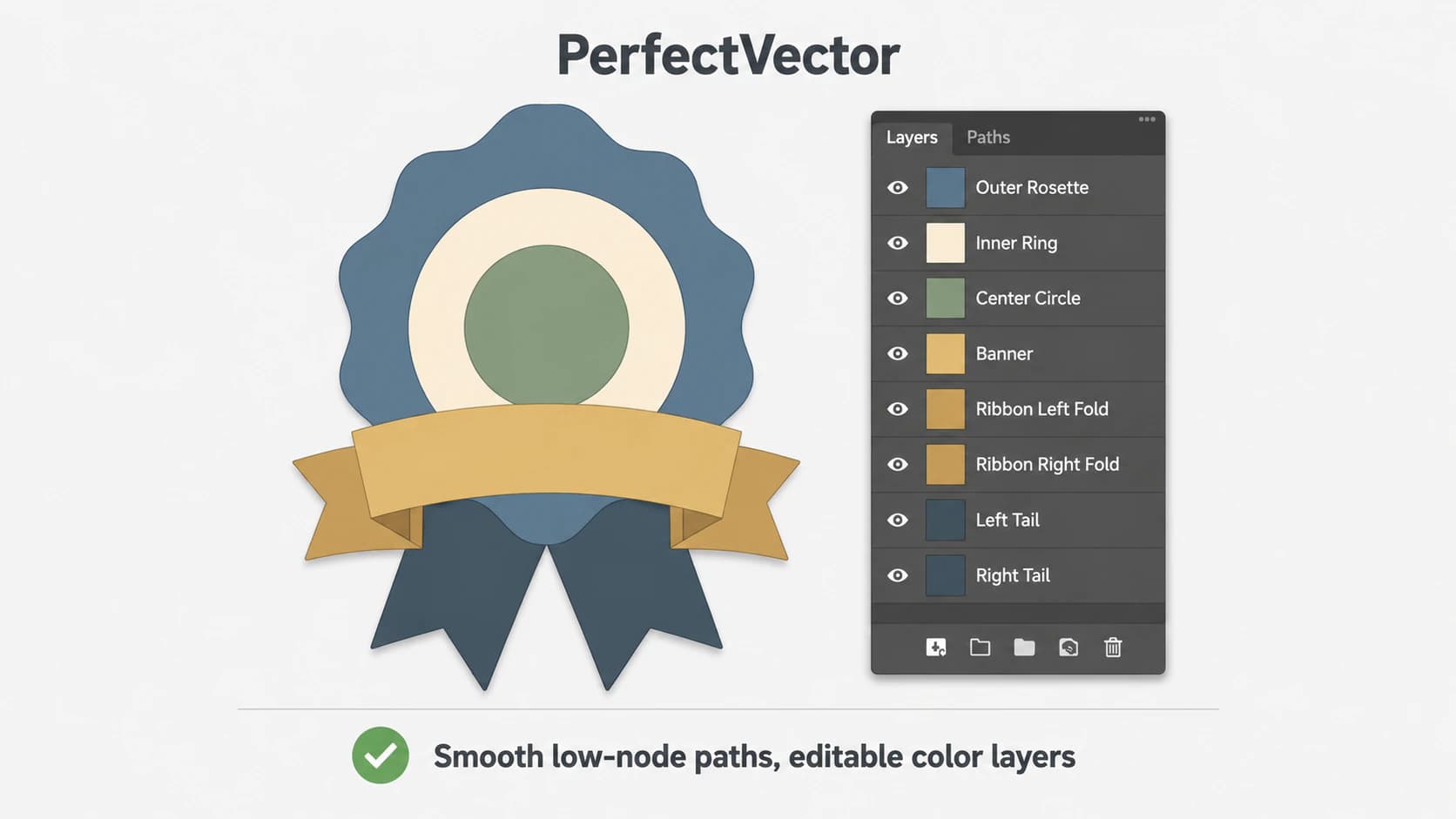
最後の方法がPerfectVectorの役割です。PhotoshopからSVGへの変換ツールに対応するPhotoshopファイルやラスター画像をアップロードし、無料プレビューを保存した合成画像と比較します。ノードとパレットを確認してから、1クレジットで完成SVGを取得してください。ブランドマークにはロゴのベクター化手順を使い、ダウンロードしたファイルを使用先のエディターと制作ツールで試します。
この方法は、ロゴ、アイコン、単純なイラストなどのフラットなグラフィックに向きます。写真はPhotoshop、Illustrator、専用ツールのどれでもきれいなベクターにならないため、ラスターのまま残してください。詳しくは、写真がベクター化に向かない理由をご覧ください。
ほかのアプリも比較するなら、無料のラスターエディターGIMPにもトレース機能はありません。Pixelmator Proの手動ベクター手順は、描画とSVG書き出しを自動ラスタートレースから区別しています。Affinityの新しい統合アプリはトレースを搭載し、Figmaも有料のAI Vectorizeを追加しました。
ベクター化自体が不要な場合
ベクターが不要なら、Photoshopがまさに適切な場合もあります。
- 写真編集や合成はPhotoshopの得意分野です。ラスターで保ちます。
- ウェブ画像やSNSグラフィックは高解像度PNGで十分です。SVGにする利点はありません。
- 図形としての編集ではなく、大きくするだけでよい場合は、高解像度の書き出しやPhotoshopの拡大機能だけで足りるかもしれません。
ベクター化が役立つのは、無制限の拡大や図形としての編集が必要な、ロゴ、アイコン、カットファイル、印刷作品です。初めての場合は、画像のベクター化とは何かから始めてください。
よくある質問
Photoshopには画像トレースや自動ベクター化ツールがありますか? ありません。手動のペン、シェイプレイヤー、選択範囲をパスにする機能はありますが、ラスターをきれいで編集可能なベクターへ自動トレースする機能はありません。画像トレースはIllustratorの機能です。Photoshopでは手で描くか、選択範囲から粗い輪郭を取り出します。
Photoshopの「ベクター化」はどのような方法で、役立ちますか? 一般には選択範囲を作り、PathsパネルでMake Work Pathを選んでシェイプレイヤーにします。選択範囲を追う単一輪郭で、単純なシルエットには使えますが、複雑な作品ではぎざぎざで細部も不足します。きれいな多色ベクターではなく、通常は専用トレースより時間がかかります。
Photoshopから本物のSVGを書き出せますか? AdobeはPhotoshop 22.5でサポートするExport As SVGを終了しましたが、現在のヘルプの1つにはまだ記載され、旧動作も版や環境で異なります。この曖昧さとベクター化は別です。SVGの書き出しはピクセルをパスにはしません。確実な手順には、既存のシェイプやパスをベクターエディターへ移すか、平坦なラスターをIllustratorや専用ツールでトレースしてください。
ベクター化にはPhotoshopとIllustratorのどちらを使うべきですか? この2つならIllustratorです。画像トレースはAdobeが文書化するラスターからベクターへのツールで、Photoshopは手動パスと作業用パスの方法です。Illustratorがなければ、同じ原本で専用ツールと比較し、再現性、ノード数、色分離を確認して選びます。
Photoshopしかない場合、ロゴをベクターにするには? シェイプレイヤーと文字でできているなら、それを保ってベクターエディターへ移し、SVGを書き出します。平坦化した画像やPNGなら専用ツールかIllustratorの画像トレースを使い、編集可能なパスとして開き、拡大しても鮮明か確認します。
Photoshop画像から作ったSVGを拡大してもピクセルが見えるのはなぜですか? パスではなく元のラスター画像が入っている可能性があります。入れ物を変えてもピクセルはトレースされません。ベクターエディターで確認し、拡大可能なパスが必要なら画像自体をトレースしてください。
出典
- Adobe:Photoshopの画像の基本:Photoshopのラスターとベクターのモデルです。
- Adobe:Photoshopでシェイプとパスを描く:ペン、シェイプ、パスのツールです。
- Adobe:パスと選択範囲の境界を変換する:Make Work Pathの動作と許容値です。
- Adobe:Photoshop 22.5リリースノート:低い使用頻度と既知の制限を理由とするSVG書き出しサポート終了です。
- Adobe:Export As設定を調整する:現在も形式欄にSVGを挙げるヘルプページです。
- Adobe:Illustratorで画像をトレースする:文書化された画像トレースの手順です。
- W3C:SVGの埋め込みコンテンツ:SVGがラスター画像データを含められる理由です。
Photoshopの画像やロゴを、拡大できるベクターにしたいですか?保存したPhotoshop合成画像を編集可能なSVGパスにトレースし、プレビューを元画像と比較して、図形とノード配置が用途に合う場合にだけ取得してください。





