
Pixelmator Proで画像をベクター化できる?できることを確認
Pixelmator Proはベクター図形を描画・編集しますが、自動ラスタートレースは記載されていません。SVG書き出しの役割を理解し、実用的な手順を選びます。
目次
Pixelmator Proは実際のベクター図形を扱いますが、現在の文書化された手順には、配置したPNGやJPEGを編集可能なパスにする自動トレースはありません。PenとShapeツールで画像の上から描く、ベクターレイヤーを編集する、SVGを書き出す、外部で作ったSVGを開くことができます。自動のラスター再構成には先にトレースツールを使い、結果のSVGをPixelmator Proへ戻します。
.svgという名前はピクセルのトレースの証明ではないため、この違いは重要です。現在のベクター図形ガイドはパスの描画と編集を説明し、現在の機能に関する議論も、ラスターには手動トレースか外部ベクター化を使うという実用的な答えに至っています。
要点
- 画像の自動トレース: Illustrator Image Traceに相当する内蔵コマンドは記載されていません。
- 手動のベクター作業: 可能です。ShapeとPenツールが編集可能なパスを作ります。
- SVG書き出し: 可能ですが、ラスターのピクセルを自動でパスに再構成しません。
- 実用的な受け渡し: 適した絵を外部でトレースし、パスを検査してSVGをPixelmator Proで開きます。
ベクター化と呼ばれる4つの作業
検索結果は異なる操作を混同します。コマンド前に必要なものを決めます。
| 目的 | Pixelmator Proの方法 | ラスターのピクセルをパスへ再構成するか |
|---|---|---|
| 整ったロゴやアイコンを手で描く | PenとShapeツール | 自分でパスを作るため、はい |
| 既存ベクターの図形や文字を編集 | 既存ベクターレイヤー編集 | 新しいトレースは不要 |
| 既存ベクターをSVG保存 | File > ExportでSVG選択 | 新しいトレースを意味しない |
| 統合PNGやJPEGを自動で編集可能な図形へ | 専用トレース後にSVGを開く | 結果に実際のパスがあれば、はい |
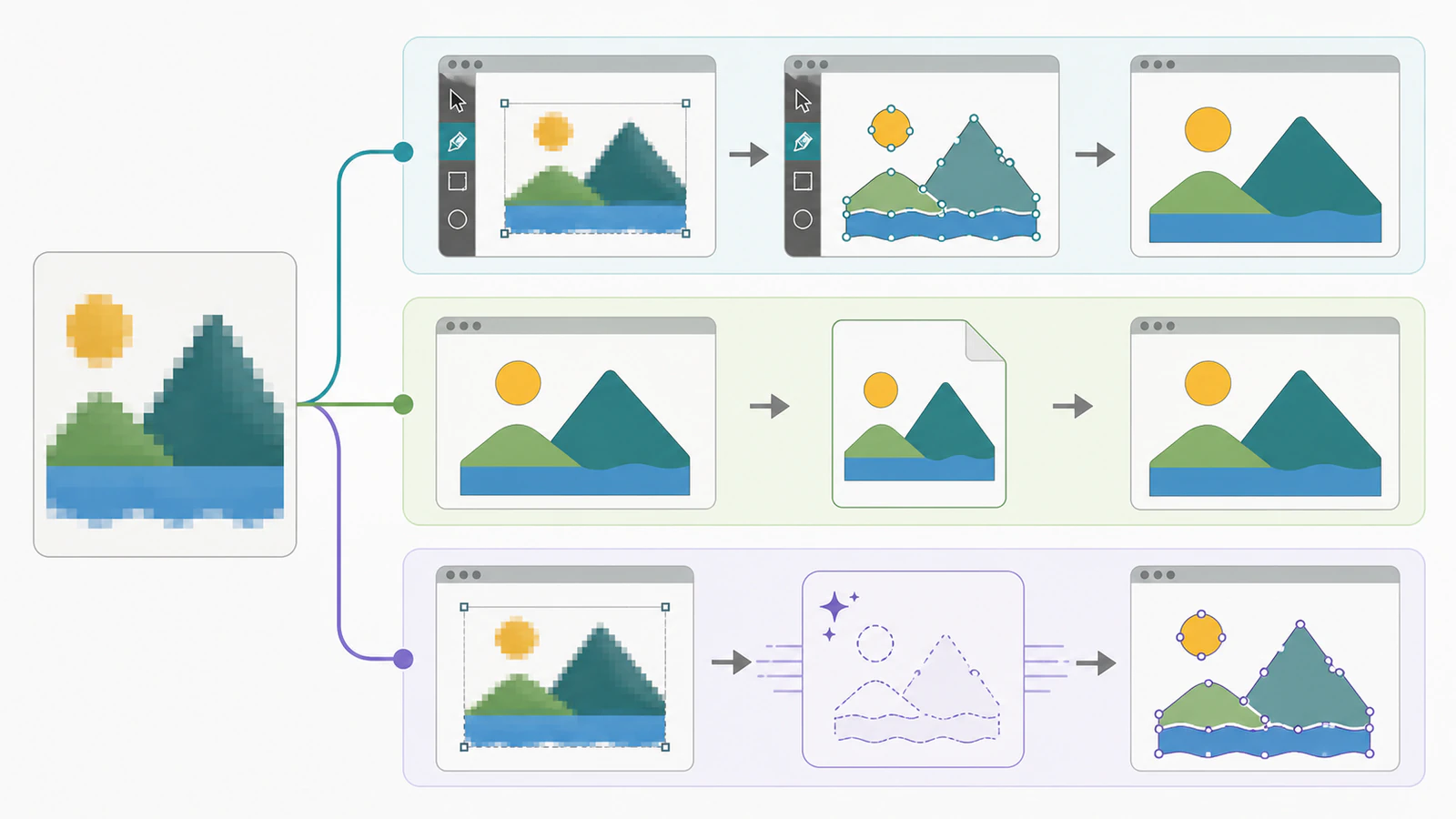
Pixelmator Proでベクターにできること
Appleのガイドは図形、文字、Penツールのイラストをベクターレイヤーとしています。写真の固定ピクセル格子に依存せずサイズ変更・編集できるパスを含みます。同じ文書には画像、マスク、絵画などのラスターも共存できます。ラスター化ガイドは、記載された変換がConvert to Pixelsであり、ベクターをラスターへ変えてピクセル編集を可能にすると明示しています。
この方向が手がかりです。優れたベクター描画・編集機能はありますが、全ピクセル領域をパスへ戻す自動の逆コマンドではありません。
手動トレースも実際のベクター作業
小さなロゴ、アイコン、幾何学的マークでは、ラスターを参考に配置しPenとShapeツールで描き直します。時間はかかりますが、各角と曲線の位置を決められます。素材の不規則さをすべて保つより正確な形状が重要なら、安全な方法になることがよくあります。
手動制御と自動再構成を選ぶなら、Image TraceとAIベクター化の比較が、見た目の忠実さ、パス構造、残る修正という実用的基準を示します。
SVG書き出しと画像トレースは異なる
書き出しガイドはSVGを対応形式に挙げます。すでにベクター図形がある文書に役立ちますが、入れ物がSVGというだけで全ラスターレイヤーが編集可能なパスになる意味ではありません。
SVG標準は<image>要素でラスター内容を含められます。.svgでも埋め込みPNGやJPEGを表示できます。それがベクター化したい絵なら、入れ物の変更では作業は終わっていません。
書き出し後に短い検査を行います。
- SVGを開いて絵を選びます。実際のベクターには1つの画像長方形でなく、パス、図形、ノードがあるはずです。
- 拡大します。ベクターの縁はパスから計算され、埋め込みラスターはやがてピクセル格子を示します。
- 塗り1つやノード1つを変えます。1画像として動くなら編集可能な図形へ再構成されていません。
- 受け取り側で同じ確認に合格するまで元のPixelmator文書を保管します。
顧客、印刷会社、カットへ渡す前の詳しい検査では、SVGにラスターがあるか確認します。
素材に合う方法を選ぶ
Pixelmator ProのPenとShapeツールが適する場合
- 整って描き直せるほど単純な絵。
- 正確な角、円、ブランド形状が重要。
- 素材が粗くデザイン判断が必要。
- 最初から各パスを直接制御したい。
外部ベクター化ツールが適する場合
- 統合したロゴ、アイコン、線画、平面的イラスト。
- 手動修正の前に自動の最初の結果が欲しい。
- 複数の色領域を個別に再構成すると時間がかかる。
- 選択前に手動の描き直しと比較したい。
ラスターを保つ場合
- 写真や連続した色調に依存する。
- 質感、粒状感、柔らかい影、微妙なグラデーションが目的。
- 既知のサイズのウェブ画像だけが必要。
- 編集可能なパスが最終用途を改善しない。
自動ベクター化は画像を図形として解釈します。素材がすでにグラフィックの絵に近い場合に最も役立ちます。この違いに初めて触れる方には、画像のベクター化の意味で変化するものと近似のままのものを説明しています。
適切な外部ベクター化の受け渡し
対応形式ガイドは開いて扱える形式にSVGを挙げます。専用トレースはエディターの代替でなく、実用的な最初の工程になります。
- 自分が管理する最大で最もきれいなラスター素材から始めます。
- 画像をパスへ再構成するツールでベクター化します。
- 縁の忠実さ、使える色分離、妥当なノード配置、埋め込みラスターを検査します。
- 検証済みSVGをPixelmator Proで開きます。
- 色修正、図形移動、正確な創作判断が必要な形状の描き直しを行います。
PerfectVectorは外部トレースに適しています。元のラスターをアップロードし、プレビューで再構成図形を確認して、縁、色、パスが仕事に合う場合だけSVGを書き出します。その後のデザインをPixelmator Proで続けられます。
この手順なら、結果を見ながら適切に判断できます。専用ツールは自動の出発点を作れても、どの小さな不規則さが意図的か、ロゴの角が数学的に正確であるべきかはわかりません。最初の結果を完成扱いせず確認します。
近いデザインアプリとの比較
機能の傾向はアプリで異なります。Photoshopには手動パスツールがありますが自動多色トレースはありません。現在の統合AffinityにはImage Traceがありますが、旧Affinity Designerにはありません。Pixelmator Proの現行資料の手順は、手動ベクターとSVG編集側にあります。
メニューにベクターという言葉があるかではありません。配置したラスターを再構成するか、出力にパスがあるか、どれだけ修正が必要かを確認します。
よくある質問
Pixelmator ProにImage Traceはありますか? 現在の資料は図形、ペンパス、ベクター編集、SVG書き出し、ラスター化を扱いますが、Illustrator Image Traceに相当する自動トレースは記載していません。統合画像には手動か外部ベクター化を使います。
Pixelmator ProはSVGを書き出せますか? はい。Pixelmator Proの書き出し形式にはSVGがあります。既存ベクターには直接使えますが、SVGにも埋め込みラスターがあり得るので、トレースしたベクターと呼ぶ前に結果を検査します。
PixelmatorのSVGがまだピクセル化して見えるのはなぜですか? 再構成パスでなく元ラスターを含む場合があります。選択、拡大、編集可能なノードや図形を確認します。1つの画像長方形ならラスター自体をトレースするか手で描き直します。
別のベクター化ツールのSVGをPixelmator Proで開けますか? はい。Appleの対応形式ガイドはSVGを開いて扱えるとしています。先にトレースツールでパスを検証し、Pixelmator Proで図形と色の編集を続けます。
手動と専用ツールのどちらでトレースするべきですか? 単純な絵、正確な形状、デザイン判断が必要なら手動です。平面的な絵の速い最初の処理には専用ツールを使い、制作前に確認と修正を行います。
参考資料
- Apple Support — Pixelmator Proでベクター図形と画像を描く — 図形・ペンツールのパスと編集動作。
- Apple Support — ベクターレイヤーをラスター化する — ベクター・ラスター種類とConvert to Pixelsの方向。
- Apple Support — 写真、動画、文書の書き出し — 現在の書き出し形式にSVGがあること。
- Apple Support — Pixelmator Proの対応メディア形式 — SVGを開いて扱えること。
- W3C — SVG 2の埋め込み内容 — image要素がPNGやJPEGを参照する方法。
- MacRumors Forums — Pixelmator Proでラスターをベクターにする相談 — 手動トレース・SVG書き出しと自動変換を区別する現在の利用者議論。
- PerfectVector — 画像からベクターへ — 受け渡しに使う外部ベクター化とパス検査の現行公式説明。
元画像をPerfectVectorに通し、使える編集可能なパスになったかを確認してから、Pixelmator ProでSVGを開いてデザインを続けてください。

