Affinity Designerで画像トレースによるベクター化はできるか
統合版AffinityにはImage Traceがあります。使い方、Designer 1・2との違い、公式の制約、別のトレースツールを比較すべき場面を解説します。
目次
短い答えは、今は可能です。この「今」が重要です。長年「Affinityに自動トレースはない」が正しい回答で、検索で見つかるフォーラムのスレッドや古い記事の大半には今もそう書かれています。新しい統合版Affinityで変わりました。現在のベクターファイルの公式ガイドは、ラスター画像をベクター曲線へ変えるVector → Image Traceを説明しています。独立したDesigner 1と2はこの統合版の機能より前の製品なので、ネットの答えは書かれた時期で変わります。
新しいImage Traceの使い方と公式の制約、Designer 1や2を使っている場合の方法、新版でも専用のベクター化ツールが適する場合の3つに分けて説明します。
要点
- 新しい統合版Affinityデスクトップアプリ: 可能です。画像を選択し、VectorメニューのImage Traceを使います。Edge ThresholdとCurve-fitting toleranceの2つで調整します。
- Affinity Designer 1・2: 内蔵トレースはありません。手動でなぞるか、外部ツールでベクター化してSVGを読み込みます。
- 項目がない、または使えない場合: Image Traceは新しい統合版デスクトップアプリの機能です。その版でVector Studioに切り替え、ラスター画像自体を選びます。
- 公式の制約: 自動トレースでは鋭い角が丸まり、細部や複雑な部分が失われる場合があるため、重要な形状を確認して修正します。
- ほかのトレースと同じ基準で評価します。 編集可能なパス、適切なノード数、ラスター画像を包んだだけでないことを確認します。
新しいAffinityで答えが変わった
2026年に検索すると、版の違いによる境目に出会います。従来のAffinity Designer 1・2には一通りのベクターツールがありましたが、Illustratorと比べた有名な不足として自動トレースがありませんでした。Designer 2の後の統合版でその不足が埋まり、Image Traceが内蔵コマンドになりました。公式ヘルプも、元ファイルのないロゴや古い画像の再作成など、想定される用途に位置付けています。
オンラインの助言が矛盾するのはそのためです。Designer 1・2時代のRedditやチュートリアルは、「自動トレースはない。手で描くか別のツールを使う」と正しく説明しています。新しいガイドは内蔵機能を説明します。どちらを参考にする場合も、実際に使っているアプリを確認してください。
新しいアプリのImage Traceの使い方
現在の公式ガイドでは、次の手順です。
- 画像を開くか配置し、選択します。
- Vector → Image Traceを選びます。項目がない場合は、Designer 1・2ではなく、新しい統合版デスクトップアプリのVector Studioか確認します。
- Edge Thresholdを設定します。輪郭への感度を決め、何をベクターオブジェクトにするかに影響します。
- 必要ならCurve-fitting toleranceを調整します。結果の輪郭の滑らかさや鋭さを決めます。
- ダイアログの分割表示で注目する場所をドラッグして比較し、確定前にピクセルとパスを見比べます。
適用前に分割表示でラスターとトレースを比べます。適用後は、自動トレースが残せなかった重要な角や細部をNode Toolで修正するよう、Affinityは勧めています。
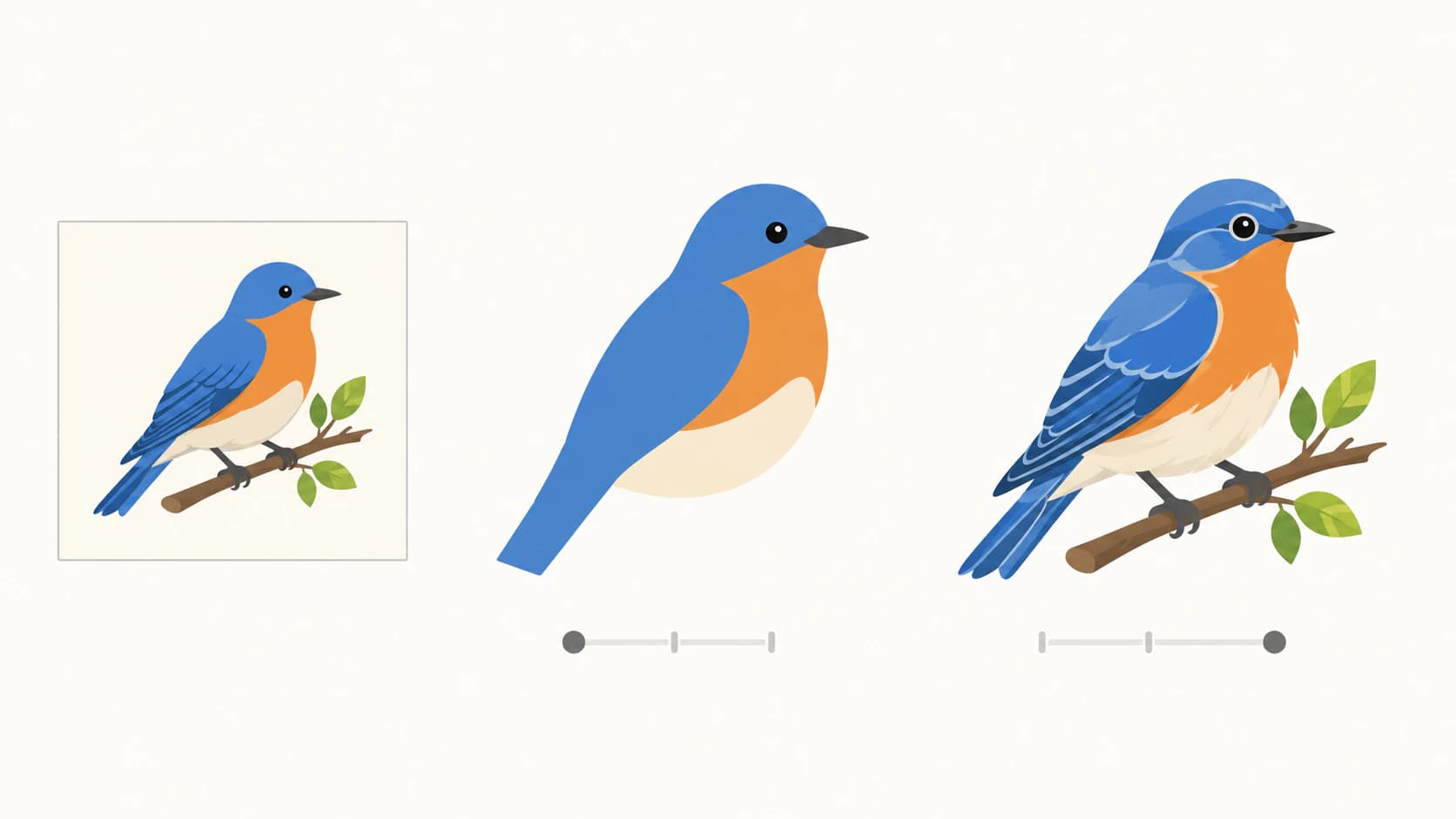
公式ガイドにある制約
Affinityの現在のガイドは、自動トレースを正確な構築ではなく出発点としています。主な確認箇所は次のとおりです。
- 鋭い角が丸まる場合があります。 確定前にロゴの角や幾何学的な細部を確認します。
- 細かい部分や複雑な部分がずれる場合があります。 小さな隙間や入り組んだ輪郭には、Node Toolでの修正や手動の描き直しが必要になることがあります。
- 低解像度の元画像には限界があります。 小さいラスターを拡大しても、トレースに必要な輪郭情報は戻りません。
どのトレースにも共通する注意として、出力を編集しやすいかも確認します。見た目が忠実でも、密集した細かいパスになる場合があります。どの変換結果にも行う確認を使い、形をクリックして編集可能か、拡大して鮮明か、アンカーポイント数は適切かを、その後の作業前に確認します。
Designer 1や2を使っている場合
公開済みのそれらの版の中身は変わっておらず、内蔵コマンドはありません。Pen tool(ペンツール)で画像をなぞる、外部ツールでベクター化してSVGを読み込む、Image Traceのため新しい統合版に移る方法があります。手描きは直接操作できますが、最も手間がかかります。手動と自動の比較で負担を説明しています。アプリ内の方法を比較するなら、FigmaにはFigma AIクレジットを使う有料Vectorizeがあります。Clip Studio Paintはラスターを線主体のベクターレイヤーに変換します。
専用ベクター化ツールが役立つ場合
内蔵のImage Traceがあっても、専用ツールが役立つ場面があります。
- パソコンの前にいない場合。 内蔵の工程はアプリ内ですが、ウェブツールはスマートフォンを含むどのブラウザーでも使えます。
- 整っていない実際の原稿。 Affinityは鋭い角、細部、複雑な形の制約を説明しています。どの画像にも同じ調整が合うと考えず、別の方式でトレースすれば比較結果を得られます。
- 後の編集が重要な場合。 色変更、切断、顧客への納品には、少ないノードと色ごとの編集可能な形を重視した出力が修正を減らします。当社のベクター化ツール比較では、このブログのツールも同じ基準で評価しています。
PerfectVectorではどう進めるか
自動トレースのないPhotoshop利用者が使ってきた方法から、手動の描き直しを省いた工程です。対応するラスター画像をアップロードし、無料プレビューで再構成したパスと色の形を確認し、配色を調整します。Affinityに読み込む準備が整った場合だけ1クレジットでSVGを利用可能にします。新しいAffinityが、きれいな高解像度の原稿をうまく処理するなら、内蔵トレースで十分かもしれません。ブラウザーでの作業や、別のトレース方式が役立つ場合に専用ツールを使います。
よくある質問
Affinity Designerに画像トレースはありますか? 新しい統合版にはVectorメニューのImage Traceがあり、Edge ThresholdとCurve-fitting toleranceで調整できます。Designer 1・2には内蔵トレースがないため、古い回答ではできないとされています。
Affinity Designer 2でベクター化する方法は? 自動トレースはありません。ペンツールで手動で描き直すか、外部ツールで変換してSVGを読み込みます。Designer 2ではそのSVGを通常どおり編集できます。
AffinityでImage Traceがグレー表示なのはなぜですか? 公式ガイドは新しいアプリのVector Studioで、ラスター画像を選択して開始します。統合版デスクトップアプリか確認し、Vector Studioに切り替え、グループや曲線ではなくラスター自体を選びます。Designer 1・2には項目がありません。
AffinityのImage Traceの結果が悪いのはなぜですか? 現在のガイドでは、角が丸まり、細部や複雑な部分が失われる場合があるとしています。入手できる最高解像度の元画像を使い、分割表示で比べ、スライダーを調整し、適用後にNode Toolで重要な形状を修正します。
iPadでもImage Traceを使えますか? 2026年8月26日時点では使えません。現在のダウンロードページは統合版をWindowsとmacOS向けに掲載し、iPadOSは近日対応としています。iPad用Designer 2は旧版で、統合版のImage Traceは含みません。
内蔵Image Traceと専用ツールのどちらを使うべきですか? 新版で、きれいな高解像度の画像を扱うなら内蔵トレースが便利で、すぐに使えます。粗い原稿、パソコン以外での作業、大きな編集、色変更、切断を予定する出力なら専用ツールと比較し、忠実さとパス構造の良い結果を選びます。
参考資料
- Affinity:ベクターファイルとは — 現在のImage Traceコマンド、分割表示の工程、自動トレースの制約を説明しています。
- Affinity:使い始めるためのチュートリアル — Image Traceを実演する統合版の公式チュートリアルです。
- Affinity:ダウンロード — 現在のデスクトップ対応、iPadOSの状況、Image Trace、Version 2の状況を示しています。
- Affinity Support:新しいAffinityの紹介 — 現在の統合アプリをVersion 2と区別しています。
有名だった不足は、制約付きで解消されました。Vectorメニューに項目があれば、良い原稿で試し、パスを確認してください。原稿が粗い、または別の方式が必要なら、PerfectVectorのトレースと比較し、構造の良いSVGをAffinityへ読み込みます。