
Clip Studio Paintで画像をきれいにベクター化できるか
Clip Studio Paintでラスターレイヤーをベクター線に変換できます。レイヤー変換が保持するもの、設定の役割、別のトレース方法が適する場面を説明します。
目次
はい。Clip Studio Paintは、Layer → Convert layer → Vector layerでラスターレイヤーをベクター化できます。ただし重要なのは、Clip Studioのベクター機能は編集可能な線を中心に作られていることです。線画、ペン入れした絵、ブラシストロークの復元や調整に優れています。多色ロゴを整理された塗りのオブジェクト群に作り直したい場合、形状中心のベクターエディターをワンクリックで置き換えるものではありません。
結果はSVGとして書き出せます。現在のSVG書き出し手順では、ベクターレイヤーを一つ以上選び、File → Special Export → Export vectorsを使います。まずレイヤー変換で実際に何ができたかを確認してください。SVG拡張子だけでは、質の悪い変換が有用になるわけではありません。
要点
- **線画:**可能です。レイヤー変換でラスターを編集可能なCSPのベクター線にします。
- **フルカラー画像:**重要な制限があります。設定は線と塗り領域を認識しますが、元デザイナーの図形やレイヤーを復元しません。
- **既存の絵:**元のラスターレイヤーを保持し、Maximum line width、Correction、Include white、アンチエイリアス、Density thresholdを調整します。
- **受け渡し:**選んだベクターレイヤーをSVGに書き出し、別の場所で開いてパスを確認します。
- **写真や絵画的な画像:**ラスターを保持する、意図的に描き直す、単純化した形状が本当に必要なら別のベクター化を使う方法を選びます。
ラスターレイヤーをベクターに変換する
Clip Studioの公式サポート手順は短いものです。
- 変換するラスターレイヤーを選びます。
- Layer → Convert layerを選びます。
- TypeをVector layerにします。
- 比較や安全な再試行のためKeep original layerを有効にします。
- Vector settingsを開き、調整して確定します。
コマンドがなければエディションを確認します。現在のレイヤー変換マニュアルによると、Clip Studio Paint DEBUTでは使えません。
インポートした画像は通常のラスターではなく、画像素材レイヤーになる場合があります。必要な変換設定が使えなければ、元データを複製し、作業用コピーをラスタライズしてから変換します。ベクターの確認に合格するまで、未変更の元データを保ちます。
Vector settingsが変えるもの
品質を上げるスライダーではなく、認識の規則と考えると使いやすくなります。
Maximum line width
Clip Studioはこの値で線とみなす範囲を決めます。マニュアルによると、指定した最大値より太い領域は塗り領域として認識し、輪郭だけを変換します。意図したストロークが広い塗り領域として扱われる場合は値を上げます。大きな形をストローク情報でなく境界として保ちたい場合は下げます。
このためペン画や線画に向きます。陰影のある上着、彩色した花、平面的なロゴ領域は、ベクターデザイナーなら塗りの図形にするところでも輪郭になる場合があります。
Correction
Correctionは制御点の数を変えます。資料によると値が大きいほど点が少なく、線が単純になります。単純なストロークが揺れた点の列になる場合は上げます。角が移動する、狭い隙間が閉じる、絵の特徴が変わり始めたら止めます。
Include whiteとExport all in black
白い印が意味のある描画内容の場合だけInclude white in conversionを有効にします。白が紙や透明な背景にすぎないなら無効にします。Export all in blackは単色線画に有用ですが、意図した線の色を失うためカラーの元データを保持します。
アンチエイリアスとDensity threshold
アンチエイリアスは変換した線の滑らかさを制御します。Density thresholdは変換に含める最低の不透明度を設定し、それ未満のピクセルは無視します。高い値は薄いスキャンノイズを捨てられますが、薄い鉛筆の下描きやインクも消す場合があります。
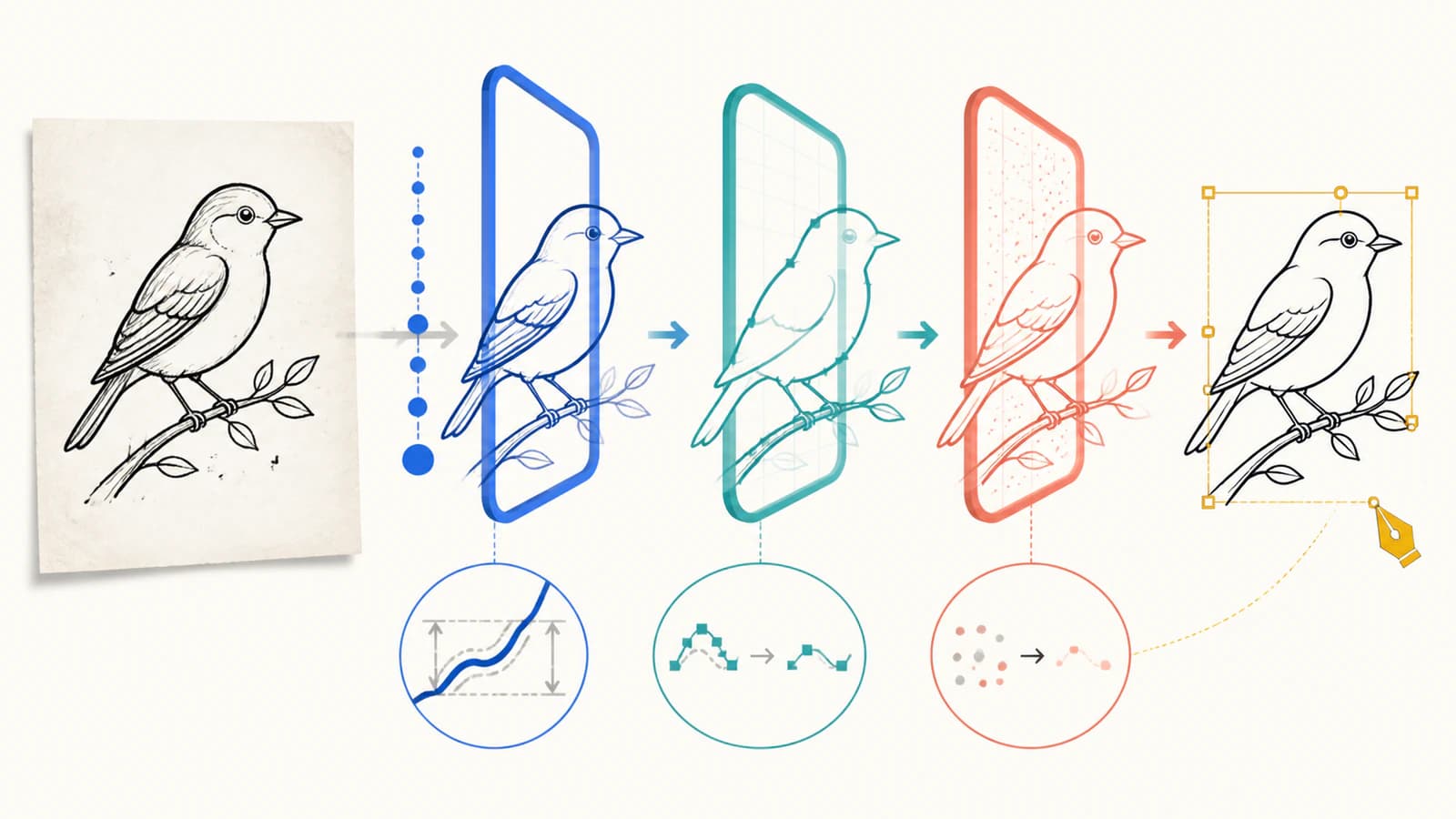
一度に一つの設定を変え、保持したラスターと比較します。そうしないと、どの設定が印を消したり輪郭を動かしたりしたか分かりにくくなります。
変換に適するもの、適さないもの
公式のベクターツールのページは、線を劣化させずに移動、太さ変更、変形、交点までの消去ができることを中心に説明しています。得意な用途を示す最も明確な手掛かりです。
| 元データ | レイヤー変換の適性 | その後の作業 |
|---|---|---|
| きれいなモノクロのペン画 | 高い | 形、太さ、接続、余分な印を修正 |
| スキャンした鉛筆画 | 条件付き | スキャンを整理し、薄い意図的な線をしきい値から守る |
| 色付きの線画 | 条件付き | 色と重なりが意図どおりに残ったか確認 |
| 平面的な多色ロゴ | 限定的 | ベクターエディターで塗りを再構築するか、形状中心のベクター化と比較 |
| 写真、水彩、柔らかな絵画 | 低い | 忠実な出力にはラスターを保持し、意図的な様式化だけトレース |
CSPのベクターレイヤーと元のベクター構成を混同しないでください。統合されたラスター画像から、フォント、隠れたオブジェクト、元の筆圧、意味を持つレイヤー、意図した形状は復元できません。
変換したベクター線を整理する
変換後はラスターを隠し、ベクター編集ツールで結果を扱います。
- Objectツールで個別の線を選びます。全体が一枚の画像のようならレイヤー種類を確認します。
- 角、交点、線端を拡大し、全体を滑らかにする前に目立つずれを直します。
- 太い印に内側と外側の輪郭がないか確認します。一本の中心線ではなく塗り領域と解釈された場合があります。
- ほこり、紙の質感、圧縮による縁、低不透明度の印からできた余分な線を除きます。
- 単純な曲線の過剰な制御点を探し、新しい変換でCorrectionを上げるか選択的に単純化します。
- 拡大時だけでなく最終表示や印刷サイズで線幅を比較します。
広い確認にはベクタートレース品質の評価表を使います。見た目の類似、編集性、空白領域の精度、パスの複雑さを分けて評価します。
SVGとして書き出す
渡したいベクターレイヤーを選び、File → Special Export → Export vectorsを使います。公式サポートによると、複数選択したレイヤーは一つのSVGとして一緒に書き出します。
ブラウザーと別のベクター対応アプリで開き、次を確認します。
- 拡大しても鮮明であること。
- 線をベクター内容として選べること。
- 意図した色、太さ、隙間が残ること。
- SVG内にラスターを埋め込んだだけではないこと。
- 次のアプリで物理サイズが正しいこと。
別のアプリで線の外観が変わるなら、.clipマスターを保持し、受け渡し用コピーを書き出します。安全な引き継ぎは、Clip Studio内だけで正しく見えたファイルではなく、出力先でも保持されるファイルです。
別のベクター化が適する場合
主に線で構成し、Clip Studioの補正ツールで編集し続けたいならレイヤー変換を使います。可能なら最初からベクターレイヤーに描き、意図したストロークを保持してピクセルの解釈を避けます。
平面的なロゴ、アイコン、バッジ、色数の少ないイラストで独立した塗り領域が必要なら、形状中心のベクター化か手動の再作成を使います。PerfectVectorの画像からベクターへの手順は、対応するラスターをダウンロード前に確認できる編集可能な形に再構築します。元のフォント、ブランドの形状、隠れたレイヤーは復元せず、質感や柔らかい陰影を単純化する場合があります。
同じきれいな元画像で比較します。線画は自然なストローク編集を保つ結果を、制作用の図形は塗り、穴、色、ノード構造の修復が少ないSVGを選びます。
よくある質問
ラスターレイヤーをベクターにできますか? はい。選択してLayer → Convert layer、TypeをVector layerにし、Vector settingsを調整します。比較や再試行のため元レイヤーを保持します。
太いストロークが輪郭になるのはなぜですか? Maximum line widthが線とみなす印を制御します。値より太い部分は塗り領域と認識し輪郭だけを変換します。調整するか意図した中心線を描き直します。
フルカラー画像をベクター化できますか? 線中心のベクターレイヤーに変換できますが、元デザイナーの整理された塗り図形や意味を持つレイヤーを再構築しません。適した線画に使い、色の形状を復元するなら別の方法を選びます。
SVGを書き出せますか? はい。一つ以上のベクターレイヤーを選び、File → Special Export → Export vectorsを使います。一つのSVGへ一緒に書き出します。
最初からベクターレイヤーに描く方が良いですか? 編集可能な線画に保つと分かっている場合は、はい。後でピクセルから推測する代わりに、ストロークをベクターとして保持できます。
参考資料
- Clip Studio公式サポート — ラスターレイヤーをベクターレイヤーに変換 — 公式手順、元レイヤーの保持、設定のワークフロー。
- Clip Studio Paintユーザーガイド — レイヤーの変換 — 最大線幅、Correction、色、アンチエイリアス、しきい値、DEBUTの提供状況。
- Clip Studio公式サポート — SVG形式で書き出す — レイヤー選択とSpecial Exportの公式手順。
- Clip Studio Paint — デザイン用ベクター描画ツール — 線の編集、サイズ変更、太さ制御、交点消去の公式説明。
- PerfectVector — 画像からベクターへ — 形状中心の別のラスターからベクターへの手順の公式説明。
色付きアートワークに編集可能な塗り図形が必要なのに輪郭ができる場合は、形状中心のベクター化と比較し、両方のSVGを出力先アプリで開き、正しく編集しやすい方を選んでください。

