絵をプロッター用の単線SVGにする方法
スキャンした線画を、ペンプロッターが1回たどる中心線パスへ変換します。通常の輪郭トレースによる二重線を避ける方法を解説します。
目次
ペンプロッター用の単線SVGにするには、通常の輪郭ではなく中心線トレースを使います。通常はインクの両側の縁を追い、中心線はペンがたどる中央の1本のパスを推定します。
複数の開いたパスとなり、何回かペンを上げる場合があります。「単線」は各ストロークの形状を示し、絵全体が途切れない1つの<path>であることを保証しません。すべてを結合すると不要な接続線が加わる場合があるため、絵を正しくしてから移動を最適化します。
短い手順
- きれいな背景に、細く均一で高コントラストの線を用意します。
- 平らにスキャン・撮影し、影と紙の質感を消します。
- Inkscapeなどで中心線をトレースします。
- 塗りなしで見えるストロークを設定し、分岐と端点を確認します。
- 点を消し、明らかな揺れを直し、接するべき線だけ結合します。
- ページサイズを設定し、経路をプレビューして紙で小さく試します。
通常のSVGトレースが線を2回描く理由
マーカーには幅があります。輪郭ベクター化は暗い領域を形として、その周囲を描きます。結果は通常、一方の側面、先端での折り返し、もう一方の側面を戻る長い閉じたパスです。
塗りがインクに似るので画面では正しく見えます。しかしプロッターは塗りを色面として再現せず、パスをたどるため、2つの境界が2回の描画になります。
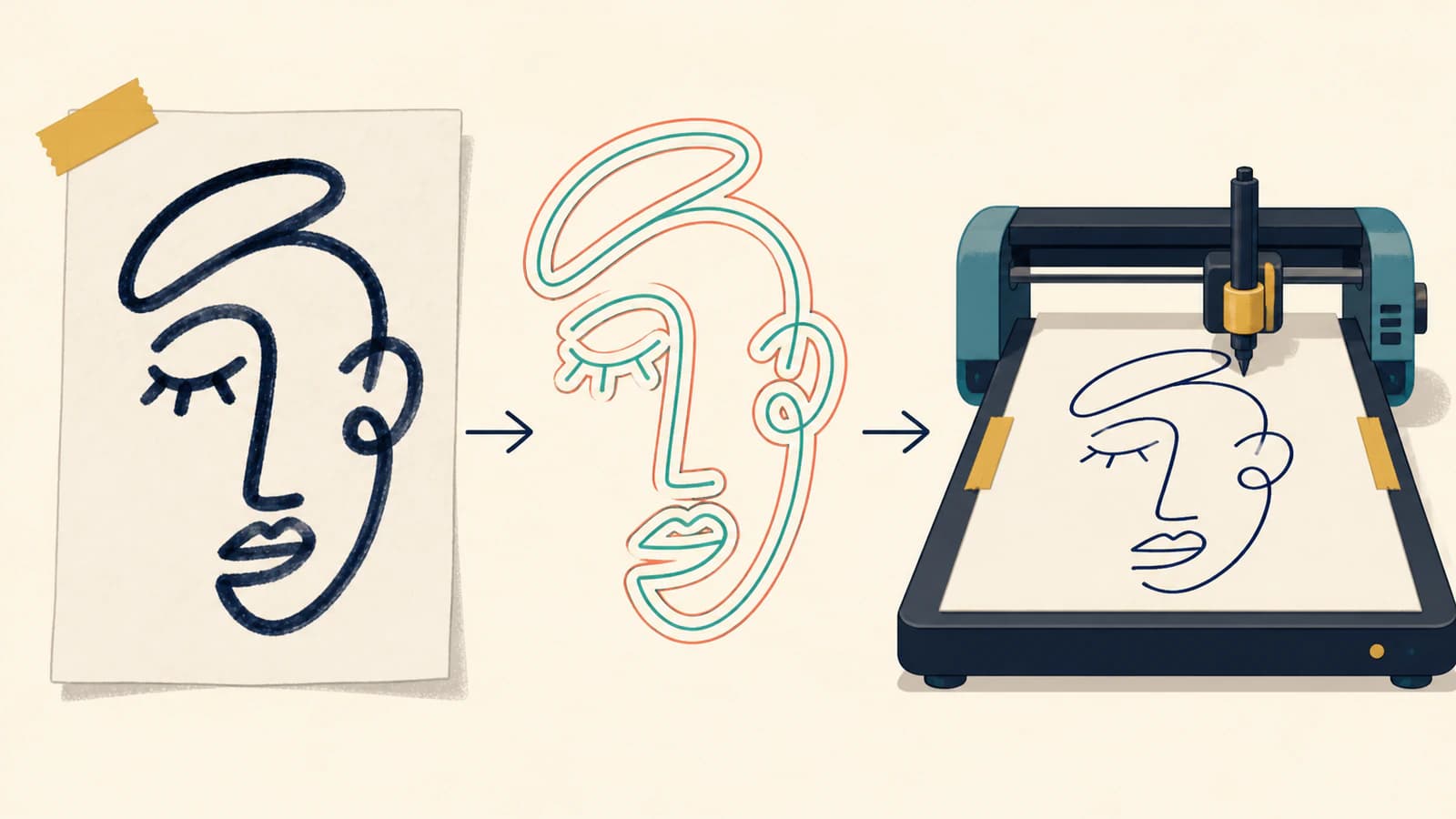
塗り形状、印刷シルエット、切断境界には二重の輪郭が有用です。ペン、彫刻先端、箔加工工具が元の線を1回たどる場合には違います。線画が輪郭になる理由で通常の方法を説明し、ここではプロッター用の方法を作ります。
単線SVGの中身
通常、次の特徴があります。
- パスにストロークがあり、塗りがない。
- 各線が細い閉じた形ではなく、1本の中心パス。
- 意図した交点が小さな隙間や重複なく接する。
- 停止やペンを上げる場所に端点がある。
- ページ寸法が紙や描画範囲に合う。
- パスがページ内に収まる。
パスは10本でも1,000本でも構いません。数だけで単線かはわかりません。1本を拡大しノードツールで見ます。中央に1列なら中心線、両側を通り端でつながるなら輪郭です。アニメーションでは、OpenToonzの変換モードが、選択フレーム、ネイティブのベクターレベル、幅の編集にこの区別を適用します。
ブラウザーで描いていく効果には、SVGストロークアニメーションで開いた経路と塗りの帯・周囲を比較します。時間設定の前に描画経路を用意します。アニメーションは輪郭から筆順を復元しません。
AxiDrawの文書では、通常のSVGモードはパスをたどり、塗りやストロークの見た目を面の描画に使わないと明確です。プレビューは太いベタ塗りでも、意図しない経路を持つ場合があります。
中心線にできる絵を選ぶ
中央が明確な原稿に適しています。
- 白や均一な色の紙の濃いインク。
- 比較的均一な線幅。
- 近い線の明確な隙間。
- 線と競合する陰影、密なハッチング、紙の質感がない。
- ノイズと区別できる大きさの曲線。
細いフェルトペン、サインペン、きれいなデジタル線は鉛筆より簡単です。鉛筆の筆圧は灰色で質感のある線を作り、端も中央も曖昧です。太い筆にも中央はありますが、幅の変化という表情を均一なプロッター線では再現できません。
幅の変化が必須なら、輪郭をハッチングで埋める、複数回描くか異なるペン先を使う、塗りベクターとして残す方法があります。1本の中心線で同じになると考えません。
1. 取り込みと準備
可能ならスキャンします。写真ならカメラを紙と平行にし、両側から照らして片側の影を避けます。トリミング、遠近補正、回転をしてからトレースします。
簡単な白黒原稿に整えます。
- 意図した薄い線を消さず紙を白くします。
- 各線がつながるまで濃くします。
- ほこり、消しゴムのかす、影を消します。
- 明るい縁取りができるほどシャープ化しません。
- 交点を拡大して見ます。
「よりベクターらしく」するために太くしません。幅が広がると急な曲がりで中央が曖昧になる場合があります。連続した最小のきれいな幅を保ちます。
子どもの絵の揺れが個性なら、子どもの絵のSVG化の撮影助言を使い、通常の輪郭トレース工程は省きます。準備は共通で、モードが違います。
2. Inkscapeで中心線トレース
読み込んで選択し、**Path → Trace Bitmap(ビットマップのトレース)を開きます。Brightness cutoffやEdge detectionではなくCenterline tracing (autotrace)(中心線トレース)**を選びます。初心者ガイドは、形を開いたパスへ減らし、手書きや線画に勧めています。
プレビューで難しい場所を見ます。
- 近い平行線が1本になる場合がある。
- 輪の内部に近道ができる場合がある。
- 交点で違う分岐を選ぶ場合がある。
- 薄い線が断片になる場合がある。
- ほこりが孤立したパスになる場合がある。
適用後、ラスターから離して並べます。塗りなしで対照的なストロークを付け、経路を見ます。何も見えなければストロークがないだけかもしれません。選択して設定します。
メニューやエンジンは版で変わるため、古い拡張機能の手順をそのまま使わず、インストール済みの中心線項目を使います。
3. 端点、分岐、偶然の輪を確認する
ノードツールで1つの端から頭の中でたどります。良い中心線はインクの中央付近にあり、ペンと同じ判断をします。
次の順に修正します。
- 点や短い断片を消す。 不要なペンの接触になります。
- 途切れをつなぐ。 元が連続線の場合だけ端点を結合します。
- 重複線を消す。 完全に重なっても2回描きます。
- 分岐を直す。 どの経路が続き、どれが交点で終わるか決めます。
- 局所的な揺れを直す。 数個の点を動かすか削除し、全体を無条件に簡略化しません。
- 偶然の閉じた輪を開く。 元に輪があればよいですが、線を囲む細いカプセルは輪郭が残っています。
エディターにあれば、輪郭やワイヤーフレーム表示を使います。見た目の設定は重複を隠し、パスだけの表示ならすぐわかります。
4. ペンを上げる場所を決める
ペンを上げる回数が少ないと、描画が速くなり移動の跡も減る場合がありますが、ゼロが最善とは限りません。別々の目、点、装飾は独立させるか、見える接続線を加える必要があります。
次の場合は結合します。
- 元の端点がすでに接する。
- 意図した線が連続する。
- 交点の経路を変えない。
次の場合は別に残します。
- 白紙を横切る線ができる。
- 色やペン先を変える。
- 見た目は重なっても1つのストロークではない。
- 上げることで交点のインクだまりを防ぐ。
経路順序のソフトは絵を変えず移動を減らせます。AxiDrawのCLIリファレンスは、要素順や必要なら方向を変えてペンを上げた移動を減らす最適化を説明しています。中心線トレースとは別です。先に正しい線を作り、その後順序を変えます。
5. ストローク表示と文書サイズ
機械は装飾的な太さではなく形状を追います。確認しやすい適度な表示幅を使います。通常、表示幅を変えても物理的なペン先は変わりません。
ページを紙のサイズに合わせ、周囲に安全な余白を残します。目測で拡大せず単位と寸法を確認します。他のアプリでサイズが変わるなら、ノード編集前に既知サイズのSVGテストを使います。
複数色なら明確なレイヤーか、ソフトが分離できる設定にします。1色ずつ描き、ページ原点を変えず位置を合わせます。
6. 最終描画前にプレビューとテスト
ソフトのプレビューやシミュレーションで確認します。
- 予想外の二重移動。
- 空白を横切るペンを下げた長い接続線。
- 点になる小さな断片。
- 過剰なペンの上げ下げ。
- ページ外のパス。
- 濃く湿った場所から始まり、乾く前に戻る経路。
安い紙で最終実寸を試します。400%では滑らかでも、実際のペンで機械の揺れ、インクだまり、隙間が出ることがあります。良い形状を機械の補正に変えず、速度、高さ、圧力を機械設定で調整します。
PerfectVectorの役割と限界
PerfectVectorは輪郭ベクター化ツールです。印刷、切断、塗り絵、編集用のきれいな塗り形状に適し、太いインクをプロッター用の中央1本には変換しません。
混合工程として、シルエットや塗り領域をPerfectVectorで作り、少数のペンの線を中心線ツールで描き直せます。すべてストロークなら直接Inkscapeの中心線か手描きを使います。小さく表情のあるスケッチでは、悪い自動中心線を直すより手描きが速いことがよくあります。
よくある質問
プロッターが各線を2回描く理由は? 通常のトレースは暗い線の両側の縁を追う細い閉じた形を作り、プロッターが両方をたどるためです。中心線を使い、塗りプレビューでなく裸のパスとして確認します。
単線SVGは絵全体が1つのパスという意味ですか? いいえ。各線が2つの輪郭ではなく1つの中心パスであることです。離れた細部は別パスで、ペンを上げられます。1つに強制すると不要な接続線ができる場合があります。
Inkscapeで中心線にできますか? はい。現在のTrace Bitmapには手書きや線画向けのCenterline tracingがあります。交点、薄い線、幅の変化で誤った分岐や隙間ができるため、確認は必要です。
単線SVGに塗りは必要ですか? 通常は不要です。ストロークを見えるようにし、塗りをnoneにして経路を確認します。物理幅は表示幅だけでなくペン先と機械設定で決まります。
PerfectVectorでプロッター用の単線SVGを作れますか? 直接はできません。塗り画像、印刷、形の切断向けの輪郭パスを作ります。各ストロークの中央1本には中心線ツールか手描きを使います。
参考資料
- Inkscape初心者ガイド:画像のトレース — 手書き・線画用の中心線モードです。
- AxiDraw Python API — SVGパスの通常の描画と塗り・ストロークの扱いです。
- AxiDraw CLI — 順序、方向、プレビュー、ペンを上げた移動の最適化です。
- W3C:SVGのパス — 開いたパス、サブパス、端点、形状です。
プロッター経路の前に塗り形状が必要なら、PerfectVectorでそのラスターをトレースして輪郭を確認します。ペンが1回たどる線は、中心線トレースと実際の紙テストで仕上げます。