DXFロゴが左右反転・上下逆に?座標軸を確認
変換またはインポート後に DXF ロゴが反転する場合は、非対称マークを比較し、座標平面を確認し、修正したファイルを再インポートしてから使用してください。
目次
DXF ロゴが鏡面または逆さまに見える場合は、反転を追加する前に、その上部、下部、側面を承認されたソースと比較してください。保存されたジオメトリが変更されたか、受信ビューが変更されたかを確認します。座標規則間の不一致は、そうでなければ正しいサイズのアウトラインを反映する可能性があります。ハンドオフを一度修正してから、保存した DXF を再度開き、同じランドマークを再度確認します。
メーカーが顧客の画像から始める場合は、その画像をベクトル参照の横に置いてください。読みやすい単語、中心からずれたノッチ、または不均等な枝によって、方向を確立できます。円だけでは、軸が反転したかどうかを判断することはできません。
方向確認
- 承認されたソースと未変更の DXF を保持します。
- どのランドマークが上/下、左/右、または両方で交換されたかを特定します。
- ジオメトリを変更する前に、目的の平面とビューを確認してください。
- 保存した補正を再インポートし、方向とサイズを確認します。
実際に何が変わったのかを特定する
「逆さま」という言葉は、いくつかの異なる結果を表すことができます。上部がわかっていて左右が異なるマークを使用し、同じ意図したビューで比較します。
| あなたが見るもの | 何を調査するか |
|---|---|
| 左側のフィーチャーは残したまま、上下を入れ替えます | 垂直反射または Y 方向の不一致 |
| 上が上のまま左右が入れ替わります | 水平方向の反射または反対側から見た図 |
| 両方のペアが交換されます | 半回転、組み合わせた変形、または別の視点方向 |
| ファイルは 1 つのビューでのみ異なって見えます | 保存されたアウトラインを変更する前のビューまたは平面 |
| 方向は正しいが寸法が異なる | 単位の解釈とスケール(別個のチェックとして) |
これらは診断の手がかりであり、1 つの原因を証明するものではありません。反射は 1 つの軸を反転します。回転するとアートワークが変わります。 W3C 変換仕様では、行列分解において軸の反転と回転を別々に扱います。 1 つの特徴が正しく見えるまで反射されたロゴを回転すると、残りの特徴が間違ったままになる可能性があります。
サイズだけが問題の場合は、間違ったサイズのインポート診断に従ってください。スケール修正は、ロゴが正しい方向を向いているかどうかを証明するものではありません。
SVG から DXF へのハンドオフで軸が逆転する理由
SVG の初期座標系では、正の X は左上の原点から右を指し、正の Y は下を指します。これは、SVG 座標系仕様で説明されている、追加の変換前の開始規則です。
DXF には、普遍的な「Y ポイントが上」ルールよりも多くのコンテキストが必要です。オートデスクのAutoCAD 2012 DXF リファレンスの「オブジェクト座標系」セクションでは、ワールド座標とエンティティ固有のオブジェクト座標を区別しています。描画エンティティは、線やポリラインなどのオブジェクトです。 3D 空間におけるオブジェクトの平面が重要です。受信側のビューでは、別の質問が追加されます。その平面のどちら側を見ているのかということです。
平らなアウトラインの場合、方向の異なる 2 つの平面間で同じ座標番号をコピーすると、上部のフィーチャが下部に配置されることがあります。以下の制御された例では、その特定の不一致が再現されています。すべての DXF が 1 つの画面方向を使用していることや、特定のエクスポーターにバグがあることを証明するものではありません。
当社の管理されたソース、DXF、および修正された再インポート
0 0 80 60 viewBox を使用して、SVG で 6 頂点の階段状のアウトラインを作成しました。水平な腕が上部にあり、茎が左側にあります。次に、そのポイント リストから 2 つの R12 DXF コントロールを作成しました。
- 1 つ目は、SVG 座標ペアを変更せずにコピーしました。
- 2 番目では、X を変更せずに、各 Y 値を
60 - yにマップしました。
ネイティブ インポートは、2026 年 11 月 8 日と 9 日に、Affinity 3.2.2、ビルド 4557 で検査されました。DXF ファイルの場合、インポート オプションで [ファイル] > [モデルとミリメートルで開く] を使用しました。座標を変更しない DXF では、腕が下部に表示されました。保存された修正された DXF は、ソースの方向と一致するように、アームが上部にあり、ステムが左側にある状態で再度開きました。その Transform パネルには幅 80 mm、高さ 60 mm と表示されていました。
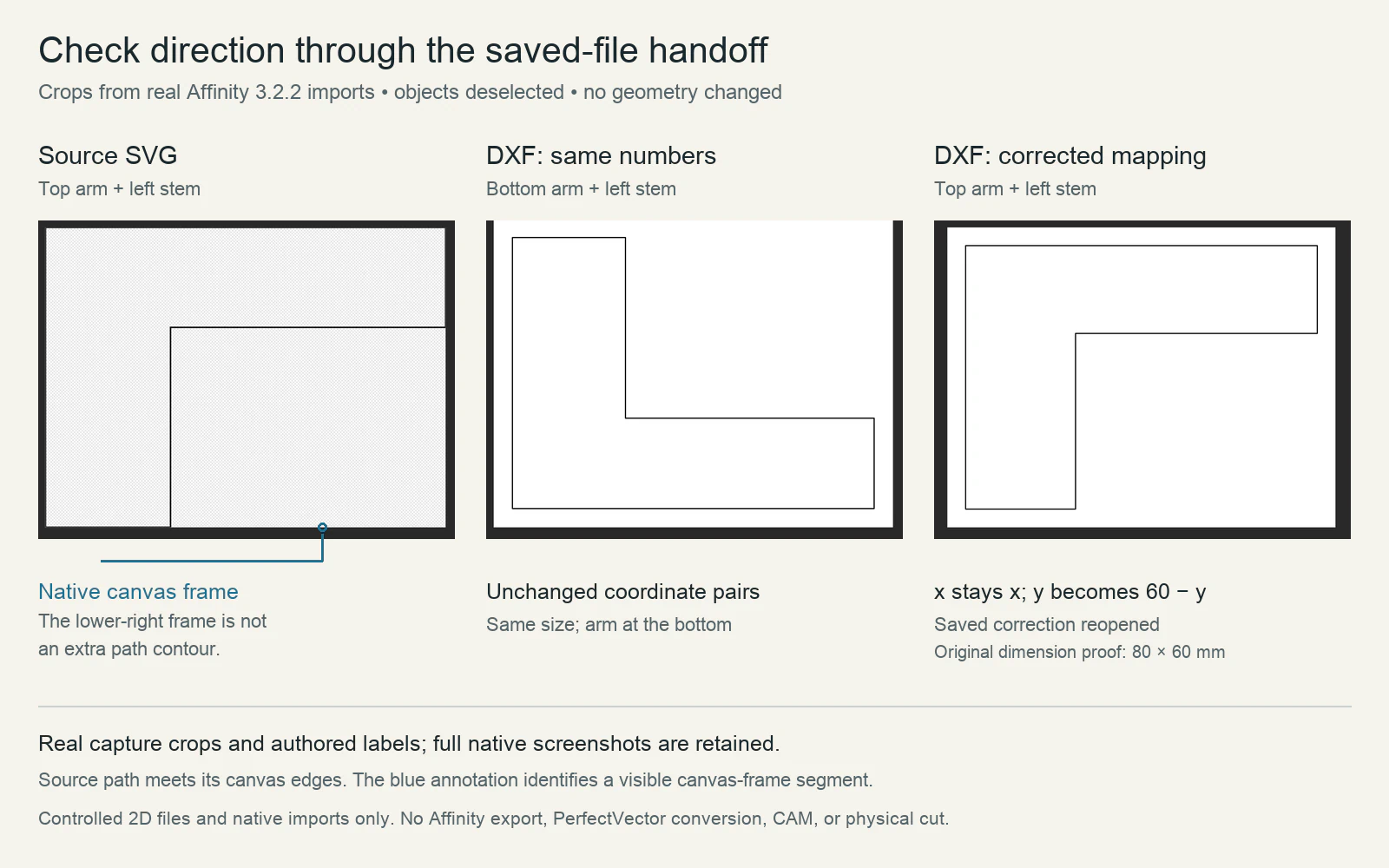
修正は、この特定の高さ 60 ユニット、原点ゼロの平面に対するファイル レベルのマッピングでした。
x_dxf = x_svg
y_dxf = 60 - y_svg
例えば:
| ソースSVGポイント | DXFポイントを修正 |
|---|---|
左上: (0, 0) | (0, 60) |
内隅: (25, 20) | (25, 40) |
左下: (0, 60) | (0, 0) |
独立した検査により、両方の DXF に 6 つの頂点と、X で 0 ~ 80、Y で 0 ~ 60 の座標境界を持つ 1 つの閉じたポリラインが含まれていることが確認されました。アームの側面が垂直に変化しても、サイズは同じままでした。同じ反射を 2 回適用すると、元のポイント リストが返されるため、別の反転を追加すると、正しいハンドオフが取り消される可能性があります。
これらはオリジナルで作成されたコントロールであり、Affinity または PerfectVector 変換によって DXF にエクスポートされた SVG ではありません。ネイティブ ファイルのインポートと保存された修正をテストしました。 GUI の反転/エクスポート コマンド、CAM セットアップ、マシン操作、または物理的なカットはテストしませんでした。
定数 60 を無関係な図面にコピーしないでください。異なる原点、平面、または変換には、独自のマッピングが必要です。複雑な DXF エンティティにもエンティティを認識した変換が必要です。ファイル内のすべての Y に見える数字を置き換えることは、この制御された修正ではありません。
マスターを損傷することなく独自のロゴを診断します
承認されたソース イメージまたはベクトル、DXF の未加工のコピー、受信側アプリケーションの意図した平面/ビューおよび単位設定が必要です。他の人がファイルを提供した場合は、サポートされている DXF バージョンとともにその詳細を要求してください。
- 方向の基準を選択します。 上部に 1 つのフィーチャ、特定の側に 1 つのフィーチャをマークします。レタリングについては、反転した形が明らかな単語を調べます。その参照を、チェックしているファイルの横に保管してください。
- 保存された DXF を新しいドキュメントで開きます。 意図したインポート単位とアートワークの平面の既知のビューを使用します。ロゴを配置したり、制作操作を適用したりする前に、リファレンスを比較してください。
- 最初の不一致を見つけます。 ラスター、承認されたベクトル参照 (存在する場合)、およびインポートされた DXF を比較します。参照がすでに逆になっている場合は、その前の段階を修正します。表示方向のみが異なる場合は、ジオメトリを編集する前に目的の表示を確立してください。
- 責任のあるハンドオフを一度修正します。 ソースとターゲットの軸の不一致が確認された場合は、エクスポートまたは変換ワークフローで適切な座標マッピングを適用します。提供された DXF を修正する必要がある場合は、別のコピーで作業し、ソースを保存してください。未検証の設定を補うためにマスターを繰り返しミラーリングしないでください。
- 保存された結果を再度開きます。 両方のランドマーク、既知の幅と高さ、必要な輪郭構造を比較します。保存された配信ファイルが別の方法で再インポートされる場合、開いているドキュメントが修正されたように見えるだけでは十分ではありません。
この例では、完了チェックは修正されたファイルのネイティブ再インポートでした: 上アーム、左ステム、80×60 mm。ジョブについては、実際の受信機で同等のチェックを実行します。設計ツールのインポートは、CAM システムまたはマシンがジョブを正しく解釈することを証明するものではありません。
偶発的な反射を意図的なミラーリングから分離する
方向が予期せず変更された DXF は、ファイル ハンドオフの診断です。転写または裏面のプロセスで意図的にミラーリングするかどうかは、完成したアートワークがどのように表示されるかに基づいて制作上で決定されます。
転写側の決定にはHTV および粘着ビニールのミラーリング ガイドを使用し、反対側の面から見たアートワークには裏面彫刻の方向ガイドを使用します。承認された正面図のリファレンスは、意図的にミラーリングされた製品コピーとは別に保管してください。
製造プロセスに別の変換が必要かどうかを判断する前に、偶発的なハンドオフの逆転を修正してください。そうしないと、追加のミラーによって 1 つの間違いが隠され、別の間違いが発生する可能性があります。
PerfectVector が画像のみのロゴに適している場所
PerfectVector は、残っているロゴが PNG または JPG で、DXF ハンドオフ用のベクター アウトラインが必要な場合に適しています。 ソース ロゴから開始し、ベクトル プレビューを承認された方向と比較して、受信機でエクスポートされた DXF を検査します。作業で使用する前に、上部、側面の詳細、寸法、輪郭を確認してください。
使用可能な SVG、DXF、またはネイティブ CAD マスターがすでにある場合は、そのソースからの関連するハンドオフを修復します。適切なジオメトリの画像を再トレースすると、再構成ステップが追加されますが、座標の不一致は診断されません。受信ワークフローでマシンの設定と最終的な生産検証を維持します。
よくある質問
DXF は適切なサイズでも反映できますか? はい。 2 つの DXF コントロールは同じ 80×60 座標境界を維持していましたが、座標を変更せずにインポートすると水平アームが一番下に配置されました。非対称のランドマークと寸法を比較します。
ミラーリングされたロゴを 180 度回転する必要がありますか? まず、反射するか回転するかを決定します。一軸反射と半回転で関係性が変わります。修正を選択する前に、承認されたソースに対して上部フィーチャと側面フィーチャを確認してください。
すべての DXF は Y アップ座標系を使用しますか? 1 つの普遍的な画面方向を想定しないでください。 DXF エンティティはさまざまな座標系を使用でき、平面と表示方向が解釈に影響します。私たちが実証した修正は、ここで説明する単純な 2D コントロールとネイティブ インポートにのみ適用されます。
情報源
- W3C — SVG 座標系、変換、および単位 — SVG の初期の左上の原点、軸方向、viewBox マッピング、および追加の変換を定義します。
- Autodesk — AutoCAD 2012 DXF リファレンス — 従来の DXF エンティティ座標とワールド/オブジェクト座標の区別について説明します。 「オブジェクト座標系」セクションを参照してください。
- W3C — CSS Transforms Level 1 — 変換の数学的処理において、軸の反転を回転から分離します。
ラスターロゴのみありますか? PerfectVector で独自の画像を使用して無料で始めましょう。プレビューの方向をオリジナルと比較し、エクスポートされた DXF を再インポートして、ジョブを準備する前にそのランドマークと寸法を確認します。