カッティングシートはいつ反転する?台紙と完成時に見る面から判断
キャリアと完成時に見る面をたどり、シートの反転を判断します。通常のHTV、粘着デカール、印刷用素材の例外、二重反転を確認します。
目次
通常のカット用熱転写シート(HTV)は、裏側から切り、貼り付け時に裏返すため、図案を反転します。貼った側から見る通常の粘着デカールは、正しく読める向きでカットします。判断の軸は、どちら側を切り、完成後にどちら側から見るかです。
正確な素材の説明から始めてください。印刷用アイロンシート、特殊フィルム、ガラス内側への施工では手順が変わる場合があります。素材名に「iron-on」が含まれるだけでは、反転設定を選べません。
このガイドでは、1つの非対称デザインを使い、方向の判断をたどります。扱うのは切る前の図案確認です。セット方法、カット、貼り付けの設定は、選んだ素材の指示に従ってください。
正しく読める向きのマスターを残す
承認済みデザインを通常の読む向きで残します。加工用の反転は管理できる1箇所で行い、最終のマットプレビューを素材の指示と比較します。編集ソフトで反転したファイルを、カット時にもう一度反転すると元の向きに戻ります。
通常のHTVに反転カットが必要な理由
キャリアは、転写中に切った各部分の相対位置を保ちます。通常のカット用HTVでは、素材の表側にキャリアが最初から付いています。刃物は反対側からシートに届き、貼り付け時にデザインを裏返して、接着面を土台の素材へ向けます。
Cricutの反転ガイドは、大部分のiron-onとInfusible Ink素材をライナー側を下にして切り、転写後のデザインが正しく見えるよう反転すると説明しています。光沢だけで作業面を判断せず、実際のシートの指示に従ってください。
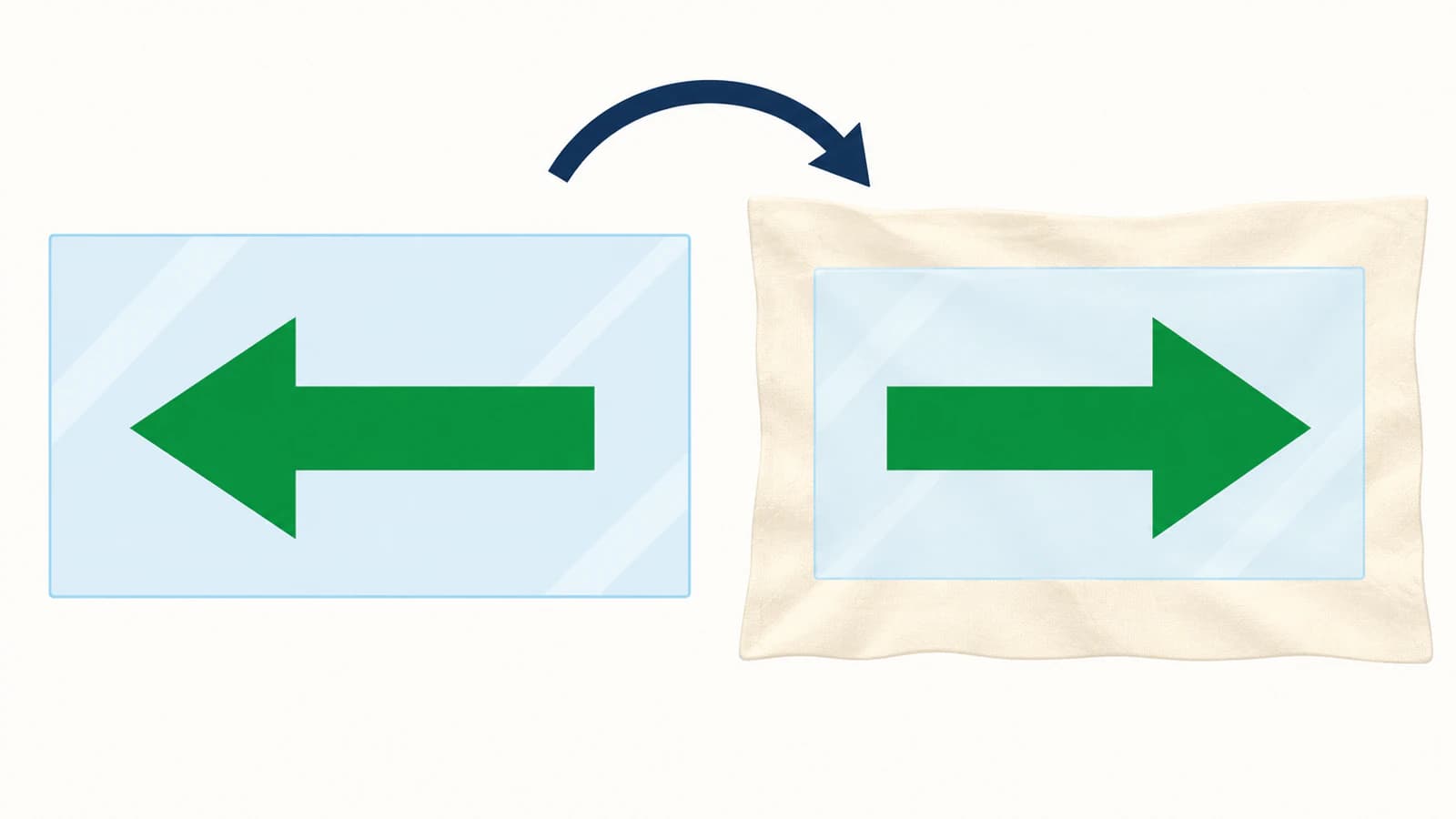
通常の工程で、Fという文字の隣に右向きの矢印があると考えます。カットプレビューには反転版が表示されるはずです。切ったデザインを貼り付けのために裏返すと、完成した表から見たときに、意図したFと右向き矢印に戻ります。
通常の粘着シートを正しく読める向きにする理由
通常の粘着デカールでは、台紙が接着剤を保護した状態で、刃物が見えるシート面を切ります。不要部分を取り除いた後、台紙を外す間は転写テープが表から各部分を保持します。接着面を対象物に置くと、見る人には同じ表側が向きます。
Threadartの素材比較は、この別途の転写テープを使う手順を説明し、裏から切るHTVと比較しています。転写テープは位置決めの補助です。付いているだけで、カットファイルを反転する必要があるとはいえません。
| 通常の工程 | 元の図案 | カット時の方向 | 完成時に見る側 |
|---|---|---|---|
| ライナーを下にする指示のカット用HTV | 正しく読めるマスター | 反転 | 貼り付けのために裏返した後の表 |
| 同じ側に貼り、その側から見る粘着デカール | 正しく読めるマスター | 正しく読める向き | 元の見えるシート面 |
| ガラス内側に貼り、外から見る粘着デカール | 正しく読めるマスター | 見る側を別途判断する必要あり | ガラスを通した反対側 |
| 印刷用や特殊素材 | 正しく読めるマスター | 正確な指示に従う | 貼り付け方法による |
車用デカールのガイドは、窓内側の例外を扱っています。この例外をすべての粘着シート作業へ当てはめず、貼ったデカールに対して見る人がどちらに立つかを決めてください。
1回と2回の反転は異なるファイルになる
幅100単位の座標領域で、Fと矢印を含む独自のネイティブSVGを作りました。左右反転は、yを変えずに、x座標を100 − xへ変換します。
矢印の先端は最初x = 90です。1回反転するとx = 10になります。2回目の反転でx = 90に戻ります。同じ計算で、追跡したFのすべての基準点も元に戻りました。
| デジタルの準備 | 矢印先端のx座標 | マスターに対する方向 |
|---|---|---|
| 元のSVG | 90 | 元の向き |
| 左右反転1回 | 10 | 反転 |
| 左右反転2回 | 90 | 再び元の向き |
確認方法: 独自のSVGに変換を適用し、基準点の座標を確認しました。これは反転の計算の実証です。Design Spaceへの読み込み、カッターの試験、素材の貼り付けの証明ではありません。
これが二重反転の落とし穴です。編集ソフトで図案を反転し、加工時にも反転を有効にすると、最初の反転が打ち消されます。常に信頼できる比較対象があるよう、反転していないマスターを残します。
素材を選んだ後で最終プレビューを確認する
Design Spaceは、素材を選ぶと反転を変更する場合があります。Cricutは、対象の熱転写素材ではAuto Mirrorを使い、通常の粘着シートでは無効にすると説明しています。そのため、それ以前のプレビューを最終確認にはできません。
新しいカットファイルでは、次を行います。
- 素材と完成時に見る面を特定します。 シートの商品名と指示を使います。貼った側を見るのか、透明面の向こうから見るのかを決めます。
- 読み込んだ図案とマスターを比較します。 文字や非対称形状がすでに反転していないか確認します。大きさは方向と別に確認します。
- 予定する素材を選び、関係する各マットを確認します。 表示されたカット方向を、素材で必要な手順と比較します。Cricutのガイドは、各マットのMirrorを個別に確認するよう求めています。
- 方向を説明できない場合は止めます。 元データへ戻り、誤った編集時の反転を取り除くか、加工設定を修正します。切る前にプレビューを開き直して、再度比較します。
対称なデザインなら、計画用の別の参照に、特徴的な文字と方向を示す形状を使います。意図して切るのでなければ、参照用の印は加工用ファイルから外します。円では反転したか分かりませんが、Fなら分かります。
残りの形状確認は、Cricut用SVGファイルの準備へ進んでください。方向が正しくても、欠けた穴、不要な背景形状、重複した輪郭は直せません。
印刷用アイロンシートは実際の例外
Cricutの現在のPrintable Iron-Onの指示は、デザインを反転せず、印刷面を上にしてセットするよう明示しています。ライナーからデザインを剥がし、土台の素材に置く手順です。
この特定の商品に、通常のカット用HTVの規則を当てはめないでください。同様に、この印刷用商品の指示をすべての転写紙や特殊フィルムへ一般化しないでください。手元のパッケージに一致する説明を読みます。
画像を印刷し、その周囲を切る作業なら、Print Then CutでのSVGとPNGのガイドが、別の判断である図案形式を説明します。外側のカット輪郭がベクターでも、写真はラスターのまま使う場合があります。
PerfectVectorを使う場面
独自のカット用デザインが、適したフラットなPNGやJPGでしかない場合は、PerfectVectorでCricut用のSVGパスを復元できます。カット方向を決める前に、トレースされた文字、開口部、小さい部品を元画像と比較します。その確認済みSVGを、正しく読めるマスターとして残します。
ベクター化と反転は別の操作です。ここでのPerfectVectorの役割は、ピクセルから輪郭を再構築することです。キャリア側を選ぶこと、素材を識別すること、カッターソフトの設定が正しいと証明することはしません。元のベクターがある場合や、正しいフォントで文字を入力できる場合は、スクリーンショットをトレースせず、そこから始めます。
よくある質問
転写テープを使うなら、粘着シートも反転すべきですか? いいえ。通常の、貼った側から見る粘着デカールでは、台紙を外す間に転写テープが表からデザインを保持します。素材の指示と完成時に見る面から方向を選びます。
読み込む前にSVGを反転してもよいですか? 形状の反転はできますが、反転していないマスターを残し、後のカット工程での反転も考慮します。左右反転を2回行うと元の向きに戻ります。
すべてのアイロン用デザインを反転すべきですか? いいえ。通常のカット用HTVでは一般に反転カットを使いますが、Cricutの現在のPrintable Iron-Onは反転しない指示です。正確な商品の指示に従います。
出典
- Cricut:Design Spaceでデザインを反転する方法:ライナー側からのカット、熱転写の方向、マット別の反転を説明しています。
- Cricut:Design SpaceのAuto Mirrorの仕組み:素材選択に連動する変更と手動上書きです。
- Cricut:Printable Iron-Onの指示:この印刷用商品の、反転なし、印刷面を上にする工程です。
- Threadart:熱転写シートと粘着シート:HTVに付属するキャリアと、別途使う粘着シート用転写テープの比較です。
フラットなラスター図案から始めますか? SVGカットファイルのマスターを作り、輪郭を元画像と比較してから、カッターソフトで素材を選んだ後の最終方向を確認してください。