Cricut用SVGファイルの準備:パス・レイヤー・配置の確認
Cricut Design Space向けにSVGのパス、レイヤー、色、寸法を整えます。読み込みとマット配置、WeldとAttachの違いを確認し、端材で試します。
Cricut用のSVGは、素材をセットする前に、形状、意図したレイヤー、寸法、操作の種類を確認して準備します。正常に読み込めたSVGにも、重複した線、不要な断片、選んだ素材には小さすぎる細部が含まれることがあります。拡張子だけでカットに使える作品になるわけではありません。
作品の作業用コピー、SVG対応エディター、最終的な読み込みとマット確認のためのCricut Design Spaceを用意します。編集前に、素材のカット、描画、Print Then Cutのどれを行うか決めてください。修正で削除した細部を戻せるよう、元のファイルを残します。
操作に合わせてSVGかラスターかを選ぶ
パスは、アプリが線や図形として利用できる形状を記述します。PNGやJPEGなどのラスター画像はピクセルを保存します。SVGには、パスのほか、ラスター画像などの要素も含められます。SVG標準がカットへの適性を保証するわけではありません。
Cricutのアップロード手順では、基本的なラスターのアップロードとベクターのアップロードを区別しています。レイヤー付きで設計したSVGは、その設計したレイヤーを保持します。異なる塗り色が、自動的にそれぞれ1つの統合レイヤーになるという意味ではありません。
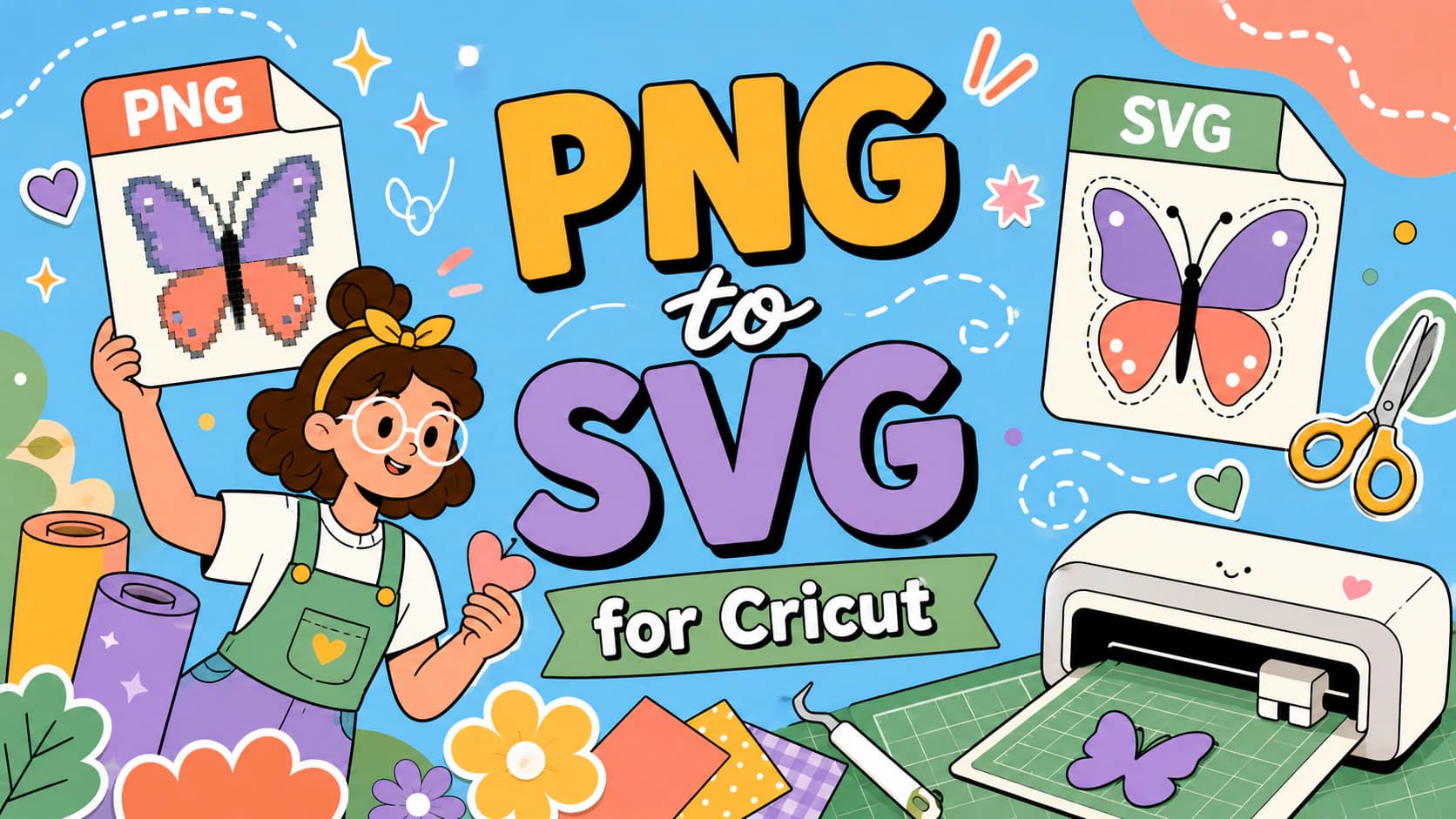
PNGから始めても構いません。Design Spaceには、別途利用要件のあるConvert to Layers機能を含め、ラスターの修正と変換の選択肢があります。単純なラスターのシルエットなら、そのアップロード手順だけで足りる場合もあります。レイヤー付きのロゴやイラストなら、Design Spaceの外でベクター形状を準備すると、読み込むものをより細かく制御できます。
| 制作するもの | 有用な出発点 | 主な確認 |
|---|---|---|
| 単純なシルエットをカット | きれいなSVGか、準備したラスターのアップロード | 意図した輪郭と最も小さい細部 |
| 複数の素材色をカット | 部分を意図的に構成したSVG | 読み込まれたレイヤーとマットの分離 |
| ペンで描画 | 意図した描画操作を割り当てた形状 | 中心線、二重の輪郭、操作の種類 |
| Print Then Cut | その手順に合わせて準備した作品 | 印刷の見た目と意図した外周のカット境界 |
パスが必要なラスター作品は、PNGからSVGへの品質確認をご覧ください。Siserを使う場合は、Leonardoでの読み込みとテストカット手順を使ってください。
読み込み前に形状を準備する
- 既存のベクターを先に確認します。 すでにSVGがあるなら、トレースし直さず、使える形状を保ちます。必要な部分が埋め込みラスターではなく、パスであることを確認してください。Cricutは、読み込み前に準備が必要なものも含め、非対応のアップロード機能を案内しています。
- ピクセルから形状を作る必要がある場合だけトレースします。 PerfectVectorでラスター作品を変換し、無料プレビューを元画像と比較します。編集や書き出しの前に結果のロックを解除してください。製品の事実情報は、プレビューの利用と結果の取得を区別しています。
- 意図しない断片と重複を取り除きます。 小さな点、隙間、重なった輪郭、文字の内側の穴を確認し、意図した開口部は残します。ノードはパス上の編集可能な点です。少ないノードが役立つのは、輪郭が正しく保たれている場合だけです。
- パレットと構造を計画します。 ほぼ同じ色を統合するのは、同じ素材上の役割を持つ場合だけです。色を変えても、重なったパスは結合されず、読み込み時に1レイヤーになる保証もありません。位置をそろえた色別ファイルには、対応する単色SVG作品を扱えるSVG色分離ツールがあります。グループ構造を信頼する前にファイルを確認してください。
- 作業用SVGを保存し、使うサイズを設定します。 そのサイズで最も小さい細部を確認します。SVGの形状はラスター特有の粗さを生じずに拡大縮小できますが、実際のカットやカス取りの限界は、機械、刃、素材、設定に左右されます。
形状をより詳しく確認したい場合は、カット前のファイル監査を使ってください。パレットやノード数を減らす方が良さそうという理由だけで、細かな部分を消さないようにします。
Design Spaceでレイヤーと配置を確認する
使用するプラットフォームに合わせて、Cricutの現在のSVGアップロード手順に従います。アップロードした作品をキャンバスに追加し、Layersパネル、サイズ、各部分に割り当てた操作を確認してください。
折りたたみカードでは、SVGの折り線の形状とScoreまたはCutの割り当てを区別します。開いた経路、塗りのある帯、破線の見た目では、操作を選ぶ前に確認する元データの項目が異なる場合があります。
色、グループ、形状はそれぞれ違う問題を解決します。
- 素材の色を変えても、重なった輪郭は統合されません。
- Weldは、重なったカット形状を1つの図形に結合します。
- Attachは、マット上の相対的な位置を保ちます。図形を結合するものではありません。
- グループはオブジェクトを整理しますが、マット上の配置やカット形状が正しい証拠ではありません。
この区別はCricutのクラフト用語ガイドに従っています。すべての読み込みに同じ操作を加えるのではなく、制作物に必要な結果を得るために使ってください。意図的なレイヤー作品は、レイヤー付きSVGガイドをご覧ください。
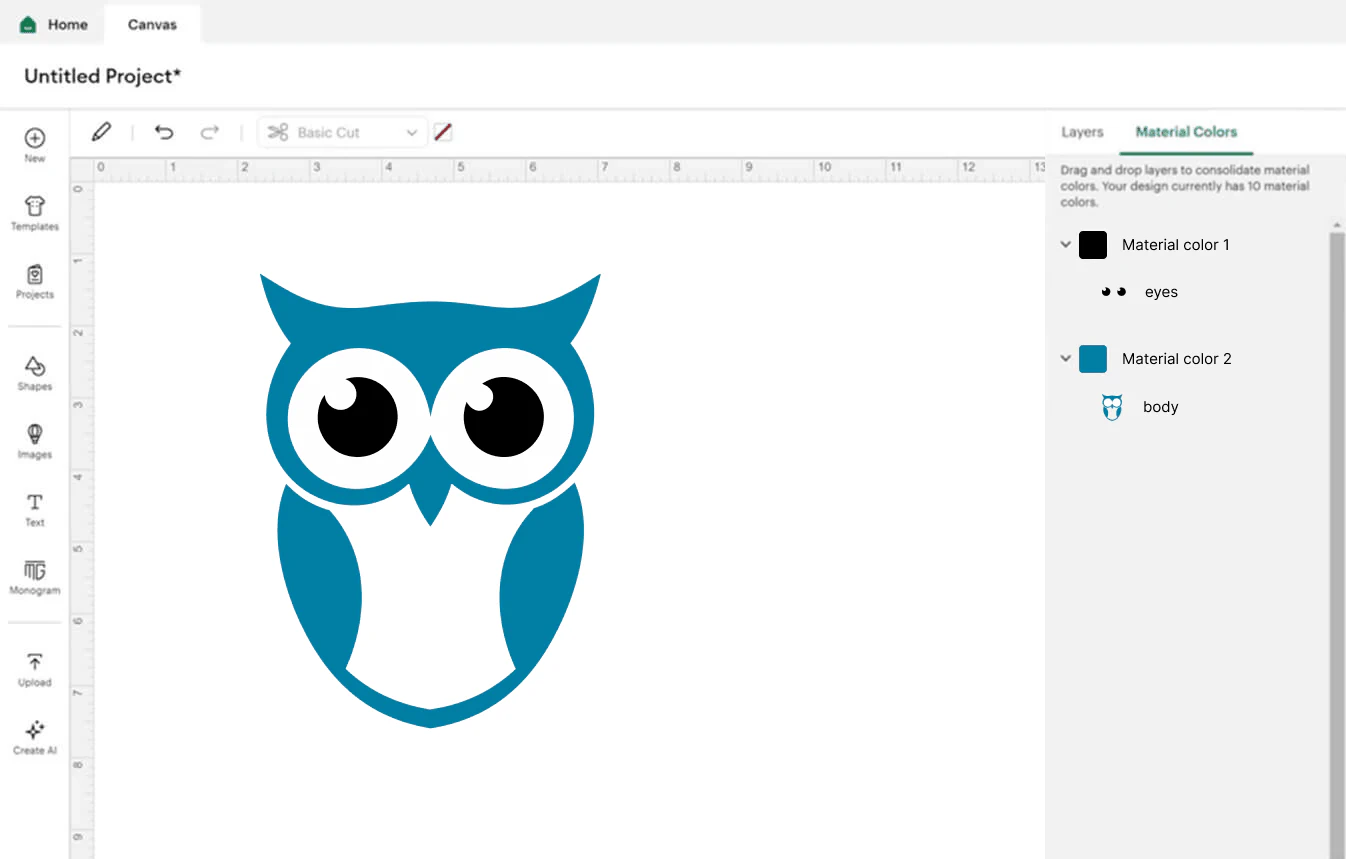
素材を使う前にマットのプレビューを確認します。配置、マット数、使用するサイズ、ミラーリングなど作品固有の設定を確認してください。その後、実際の素材と設定を使い、端材で小さなテストカットをします。ブラウザーでのファイル検査や配置プレビューは、実物での確認の代わりにはなりません。
原因に応じて問題を診断する
| 症状 | 最初に確認すること | 対処 |
|---|---|---|
| 輪郭がぎざぎざになる、破れる | 輪郭形状、重複線、素材、刃、設定 | ファイルを確認し、変更した設定を端材で試す。PNGだけが原因と思わない |
| 部分が想定した同じマットに載らない | 読み込んだレイヤー、素材色、配置 | 必要な構造を確認してから、色や配置操作を調整 |
| 小さな断片が多すぎる | 不要な点か、意図した細部か | 不要な部分だけを削除し、必要な細部は拡大または再設計 |
| 白い四角が現れる | 背景パスか、非対応の埋め込みラスターか | 正しい背景オブジェクトを削除するか、ラスター原本を準備 |
| アップロードで複雑すぎると表示される | パス数と非対応機能 | 輪郭を比較しながら不要な形状を減らす。CricutはSVGアップロードの5,000パス制限を案内 |
パス制限はアップロードの制約であり、それ未満のファイルがすべてきれいに切れるという約束ではありません。より広い診断には、CricutのSVGファイルが大きすぎるエラーをご覧ください。
よくある質問
CricutでSVGの代わりにPNGを使えますか? はい。Design Spaceはラスターのアップロードに対応し、修正や変換の選択肢を提供します。ベクター形状や設計したレイヤーを制御したい場合は、準備したSVGを使ってください。意図した操作に合う手順を選びます。
Cricut用のSVGはどのサイズにすべきですか? 使用する実寸サイズを設定し、そのサイズで最も小さな細部を確認します。ベクター形状はラスター特有の粗さを生じずに拡大縮小できますが、素材、刃、機械、カス取りの制限は残ります。
自分のSVGをアップロードするのに支払いは必要ですか? Cricutはユーザー画像のアップロードを無料と有料の両方のプランに挙げていますが、一部の追加画像処理には別の利用要件があります。PerfectVectorは無料の変換とプレビューを提供し、編集と書き出しの前に結果のロック解除が必要です。使う予定の機能について、現在の提供内容を確認してください。
画像がPNGしかない場合はどうすればよいですか? 単純なシルエットなら、Design Spaceのラスターアップロード手順を試してください。再構築するパスや複数部分を細かく制御したいなら、PNGをトレースし、プレビューを確認し、編集と書き出し前にロックを解除してから、Design SpaceでSVGの読み込み構造を確認します。
図形を同じ色にすると、1つのカット図形に統合されますか? いいえ。同じ色を使うことと、形状を結合することは別です。読み込まれたレイヤーを確認し、重なった図形を1つのカット輪郭にする必要があれば、Weldなど適切な形状操作を使ってください。Attachは、代わりに配置を保持します。
出典
- Cricut:Design Spaceに画像をアップロードする方法:ラスターとベクターの手順、設計したレイヤー、機能の利用、SVGのパス制限を説明します。
- Cricut:画像アップロードの非対応項目:Design Space向けに準備が必要なSVG機能です。
- Cricut:クラフト用語:Group、Weld、Attachと、制作操作の違いです。
- Cricut:利用規約とCricut Accessの詳細:ユーザー画像のアップロード権限とプランの背景です。
- W3C:Scalable Vector Graphics (SVG) 2:ベクター形状とSVG文書の機能を説明します。
- PerfectVector:製品の事実情報:プレビュー、結果のロック解除、編集、書き出しの利用条件です。
ラスターのデザインからパスを作りたいですか?SVGへの変換をプレビューし、輪郭を比較してから、編集と書き出しの前にロックを解除してください。Design Spaceで読み込んだレイヤーとマット配置を確認し、本番の素材をセットする前に端材で試します。