CricutでSVGが大きすぎると言われる原因と対処法
Design Spaceの「大きすぎる」には4つの異なる原因があります。それぞれの対処法と、10秒で原因を見分ける方法を解説します。
目次
Cricut Design Spaceで「大きすぎる」と表示される問題は4種類あり、それぞれ別の対処法が必要です。この問題の助言が役に立たないように感じられるのはそのためです。大きさに問題のないデザインを縮小したり、サイズ調整だけで済むファイルを作り直したりしてしまいます。
確認する場所がわかれば、Design Spaceの表示から原因を見分けられます。約10秒で確認できます。
時間がない方へ:10秒の確認
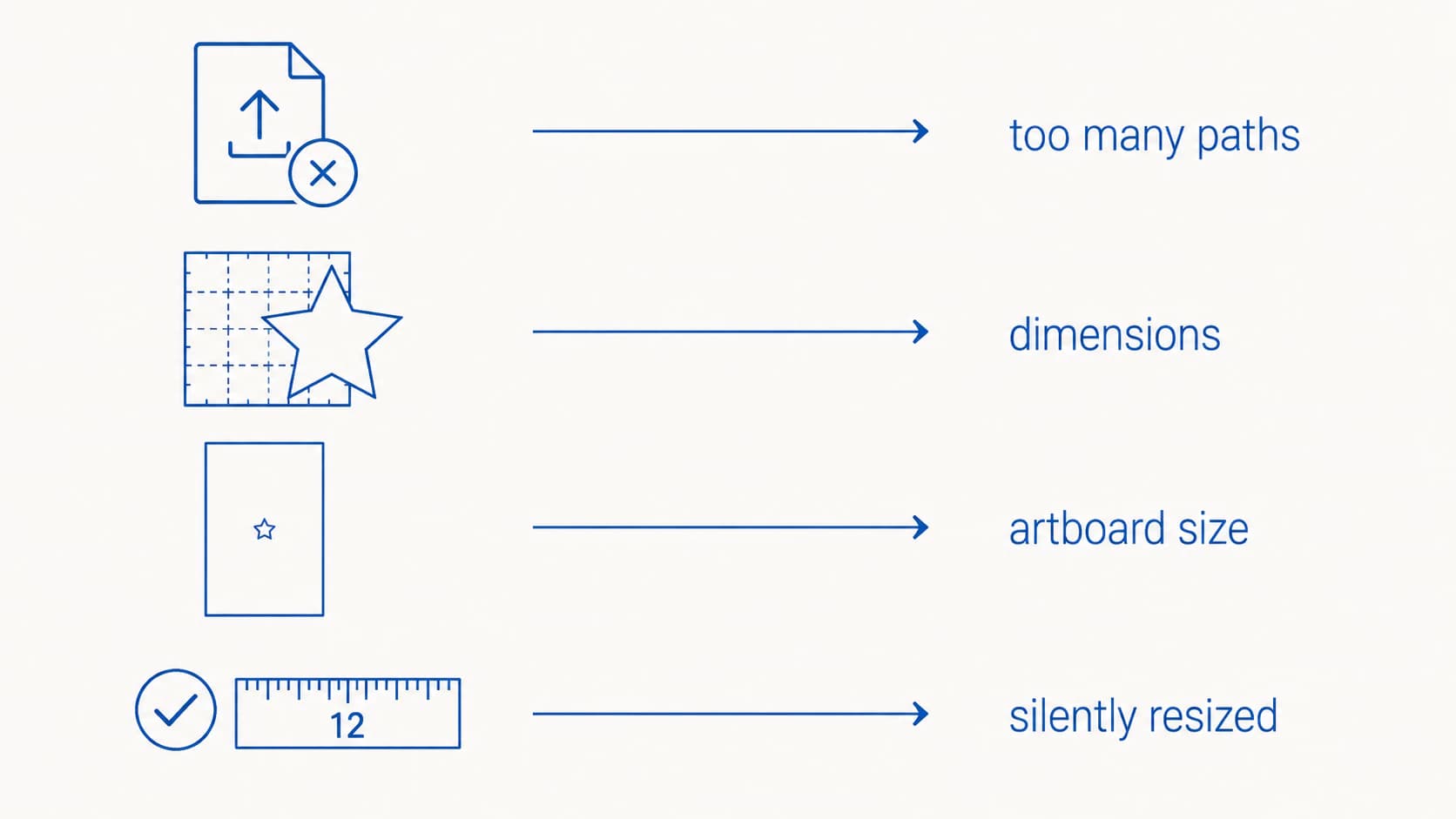
- **「File Too Large. To upload, reduce size, then try again.」**と表示されてアップロードできない → パスが5,000個を超えています。縮小しても解決しません。
- デザインが本当にマットより大きい → 実寸の問題です。キャンバスでサイズを変更します。
- 小さいデザインでも大きすぎると言われる → 巨大なのは作品ではなく、ファイルのページやアートボードです。
- エラーはないがキャンバスの寸法が元ファイルと違う → 切断前に目的のサイズを確認し、必要ならキャンバスで入力し直します。
10秒で原因を見分ける
| 表示や症状 | 実際の問題 | 参照する項目 |
|---|---|---|
| アップロードを拒否され、「File Too Large」と表示される | パスが5,000個を超えている | 問題1 |
| キャンバスに警告があり、デザインが11.5〜12インチより大きい | 実寸 | 問題2 |
| 3インチのデカールなのに大きすぎると言われる | ファイル内のページやアートボードのサイズ | 問題3 |
| エラーはないが、キャンバスの寸法が元ファイルと違う | 読み込みサイズの不一致 | 問題4 |
問題1:パスが5,000個を超えている
本当の意味で「ファイルが大きすぎる」エラーなのはこれだけです。Cricutは上限を明記しています。画像アップロードのガイドではSVGを5,000パスに制限しています。5,000個を超えるとアップロードエラーになります。
上限の単位に注意してください。メガバイトではなく、パスです。小さな形が8,000個ある400 KBのファイルは拒否されても、きれいな形が200個の3 MBファイルは問題なくアップロードできます。ファイル管理ソフトでは容量が見えてもパス数は見えないため、ここで無駄な作業が発生しがちです。
何千ものパスはどこから来るのでしょうか。ほとんどの場合、自動トレースです。少しノイズのある画像をトレースすると、小さな点やギザギザの輪郭のピクセルがすべて残すべき形として扱われ、40個の形で済むデザインが4,000個になります。自動トレースしたSVGのノードが増えすぎる理由で仕組みを説明しています。
自分で作ったファイルなら、前工程を修正します。色数を減らし、不要な点を削除し、本来分かれる必要のない部分を結合し、InkscapeやIllustratorでパスを簡略化してから書き出します。現在のトレースを修理するより、きれいな設定で元画像を変換し直すほうが速いこともよくあります。
自分で作ったファイルではない場合
Cricutの助言は、SVGの作成者がファイル内のパス数を減らす必要がある、というものです。しかしEtsyで購入したファイル、無料配布されたファイル、作成元のサイトがすでになくなったファイルでは、その方法は使えません。
負担の少ない順に、次の方法があります。
- Inkscapeで開きます(無料)。Edit > Select All(編集 > すべて選択)を選び、オブジェクト数を確認します。Cricutが数えるのはパスなので、減らすべきなのはパスオブジェクトであり、その中の点ではありません。Path > Simplify(パス > 簡略化)を使っても、各パスのノードが滑らかになるだけでオブジェクト数は変わりません。この問題で効果がないことが多いのはそのためです。
- 切断しないものを削除します。 購入したファイルには、別の配色、透かし付きプレビュー、デザインの後ろに重なった非表示レイヤーが入っていることがあります。それらも合計に含まれます。削除すれば、数を確実に減らせます。
- 1つとして切断する形を結合します。 同じ色で重なっている部分を選択し、Path > Union(パス > 統合)を使うと、複数のパスオブジェクトを1つにできます。結合すると刃が通る場所が変わるため、切断サイズで結果を確認します。
- グループを解除し、デザインを2回に分けてアップロードします。 その後キャンバスで組み直します。手間はかかりますが、有効です。
- 販売者がPNGを付けていたら、プレビュー画像から変換し直します。 フラットな画像をきれいに変換すれば、上限を大幅に下回る結果にできます。
問題2:デザインがマットより大きい
Cricutの素材サイズの説明によると、12×12インチのマットではDesign Spaceの素材設定は11.5×11.5インチです。それより大きければ、縮小するか分割する必要があります。
Print Then Cutの制限はさらに厳しく、上限は1つの数値ではありません。Cricutは、ページにセンサーマークも配置されるため、切断可能な範囲は機種、用紙サイズ、デザインの縦横比によって変わると説明しています。ブログに書かれた数値に頼るより、Cricutの最新のPrint Then Cutのサイズ記事を、自分の機種と用紙サイズに照らして確認してください。
対処法は通常のサイズ変更です。キャンバスで画像を選び、縦横比を固定して角のハンドルを内側へドラッグするか、ツールバーで幅を11.5インチ未満に入力します。ファイル自体を変更する必要はありません。
本当にマットより大きい作品を作るなら、部分に分割して切断します。これはエラーではなく、デザイン上の判断です。
問題3:明らかに小さいのに大きすぎると言われる
3インチのデカールなのに大きすぎると言われたり、内部の絵は小さいのにSVGがキャンバス上で巨大になったりすると、戸惑うものです。
Design Spaceが測っているのは絵ではなく、ファイルのページやアートボードです。それらは載っている形よりはるかに大きい場合があります。文書の単位や縮尺が途中で変更され、絵は数センチなのに、ファイルでは幅が数メートルと宣言されるような場合によく起きます。
Inkscapeの場合: File > Document Properties(ファイル > ドキュメントのプロパティ)を開き、表示単位をインチにして、文書サイズが妥当か確認します。その後、Resize Page to Drawing or Selection(ページサイズを描画または選択範囲に合わせる)機能を使って保存します。項目が見つからない場合は、Inkscapeが古いため、更新が必要です。
Illustratorの場合: すべてを選択し、Object > Artboard > Fit to Artwork Bounds(オブジェクト > アートボード > アートワークの境界に合わせる)を選びます。保存し、Design Spaceで開き直します。
再発を防ぐには、設定が正常な文書をテンプレートとして保管し、前回の設定が残った文書ではなく、そのテンプレートから新しい切断ファイルを作ります。
問題4:読み込んだサイズが一致しない
Cricutは、すべての大きなSVGを「通知せず12インチに変更する」という共通ルールを説明していません。きりのいい数値だけで原因を決めつけないでください。切断前に、キャンバスの寸法と元ファイルの意図した寸法を比較します。
違う場合は、縦横比を固定してキャンバスに正しい幅と高さを入力し、小さなテストカットをするかマットのプレビューを測ります。これは確認工程であり、大きなSVGがすべて同じ方法で縮小される証拠ではありません。
状況を悪化させる2つの対処法
SVGをラスター化して小さくする。 よく見られる助言ですが、逆効果です。形を埋め込み画像にするとファイルは重くなり、Design Spaceでは切断レイヤーではなく、統合された1つのオブジェクトとして扱われます。SVGは形を記述するテキストなので、きれいなファイルは小さくなります。
パス数が原因なのに寸法を縮める。 アップロードが失敗し続け、さらに縮小してもエラーは変わりません。6,000パスのデザインを2インチにしても、パスは6,000個のままだからです。
PerfectVectorではどうなるか
ここまでの方法は修理です。制作者の大半が5,000パスの上限に遭遇しないのは、ファイルがその数に近づかないからです。それは最初のSVGの作り方で決まります。
PerfectVectorは輪郭のピクセルを1つずつ写し取るのではなく、形に沿うパスへ画像を変換します。そのため、一般的なデザインは数十〜数百個程度の形になります。そのようなファイルはすぐにアップロードでき、プレビューどおりに切断できます。
扱いにくいファイルがあるなら、悪いトレースを修理するより元画像を変換し直すほうが通常は速くなります。Cricut用SVG変換ツールにかけ、実際に切断する色だけに減らして、Design Spaceが最初の試行で受け付けるファイルをダウンロードします。Cricut用SVGの準備ガイドでは残りのアップロード前の確認を、Cricut用のレイヤー付きSVGでは色を個別の切断レイヤーに保つ方法を説明しています。
サイズを直しても使えないファイル
サイズとは無関係な理由で失敗するアップロードには、「Your file includes unsupported items.」という別のメッセージが出ます。
Cricutは2つの原因を挙げています。1つはパターンの塗りです。グラデーション、質感、埋め込み写真など、単色以外の塗りはDesign Spaceで色別レイヤーに分けられません。もう1つはクリッピングパスです。ある形で別の形を隠している場合、見えている形はまだ実際の形になっていません。IllustratorのPathfinder(パスファインダー)などを使い、デザインアプリで先に統合してください。またはPNGとして書き出してPrint Then Cutを使います。
写真も後者の方法に適しています。パス数に関係なく、写真をきれいな切断ファイルにはできません。Print Then Cutはそのような用途のためにあります。
よくある質問
CricutのSVGファイルの実際の上限は? Cricutはベクターのアップロードを5,000パスに制限しており、超えると「File Too Large. To upload, reduce size, then try again.」と表示されます。単位はメガバイトではなくパスです。何千もの小さな形が詰まった小容量のファイルは失敗し、少数のきれいな形を持つ大容量のファイルは問題なくアップロードできます。
小さい画像なのにCricutで大きすぎると言われるのはなぜですか? Design Spaceは、作品ではなくファイルのページやアートボードを測ります。途中で文書の単位や縮尺を変更すると、3インチのデカールが幅数フィートのページ上に置かれる場合があります。InkscapeではResize Page to Drawing or Selection、IllustratorではObject > Artboard > Fit to Artwork Boundsで修正します。
ファイルのMB数を減らすと解決しますか? 容量を減らす変更によって、パス数も減る場合だけです。Cricutのアップロード上限はパス数なので、圧縮したり品質を落として保存したりしても、重要な数は変わりません。ラスター化すると状況が悪くなります。
購入したSVGのパス数を減らす方法は? Inkscapeで開き、すべてを選択してオブジェクト数を確認します。購入したファイルに入っている別の配色や非表示レイヤーなど、切断しないものを削除します。同じ色で重なり、1つとして切断する部分は、Path > Union(パス > 統合)で結合し、切断サイズで確認します。Path > Simplify(パス > 簡略化)は各パス内のノードを減らす処理で、パスオブジェクト数は減らしません。使う場合は角を確認してから採用します。販売者がPNGプレビューを付けているなら、それをきれいに変換するほうがSVGの修理より速いことが多くあります。
SVGがちょうど12インチで読み込まれたのはなぜですか? Cricutはすべての大きなSVGを12インチにする共通ルールを説明していません。原因を決めつけず、キャンバスの寸法と元ファイルの意図した寸法を比較します。違う場合は縦横比を固定して本来のサイズに戻し、切断前にマットのプレビューを確認してください。
参考資料
- Cricut:Design Spaceへの画像アップロード — 対応するアップロード形式と、SVGの5,000パス制限を説明しています。
- Cricut:マットや素材サイズの変更 — 現在のマットと素材の寸法を示しています。
- Cricut:Print Then Cutで使える最大サイズ — 機種、用紙、デザインによって変わる印刷可能範囲を説明しています。
- Cricut:画像アップロードで非対応の項目 — パターンの塗り、クリッピングパス、ラスター画像を使う代替方法を説明しています。