Siser Leonardo用に画像をSVGへ:適切なカットファイル
PNGやJPGをSiser Leonardo用SVGにし、パスと色を検査して予定サイズで読み込み、素材に合わせたテストカットを行います。
目次
Siser Leonardoで使えるSVGには、色境界が明確な平面的な絵から始め、領域をパスに再構成して読み込み前に検査します。背景図形を除き、粗い曲線を簡略化し、必要なカット輪郭を閉じ、意図して色を分け、物理サイズを検証します。Leonardo Design Studioへ読み込み、実際の素材と機械設定で小テストを行います。
変換が作るのは形状です。素材のレイヤー数、どの図形の不要部分を一緒に除くか、熱転写ビニールを反転するか、適切な刃や設定は決めません。
適切なファイルへの手順
- ベクターカットパスかラスター印刷画像かを決めます。
- 最大で最もきれいな素材を準備します。
- 切る図形だけを変換します。
- 閉じたパス、穴、重なり、ノード、色グループを検査します。
- 読み込み前に既知の幅か高さを設定します。
- SVGを読み込み、レイヤーとサイズを確認して実素材でテストします。
まずカットパスか印刷ピクセルかを決める
Siserの公式Leonardo Design Studio紹介はSVG、PNG、JPGの読み込みを記載します。交換可能という意味ではありません。
図形、文字、色別の小片にサイズ変更可能な境界が必要ならSVGを使います。編集可能なノードと閉輪郭を提供でき、通常のカット用ビニール、熱転写ビニール、厚紙など図形主体の作業に適します。
プリント後カットで印刷画像を保つならPNGやJPGを使います。何百もの色調がある写真はトレースすると通常ポスター風になります。全ピクセル境界のパス化は写真をより忠実には保ちません。
変換前に図形として切るか、ピクセルとして印刷して境界を切るかを問い、ファイルを決めます。
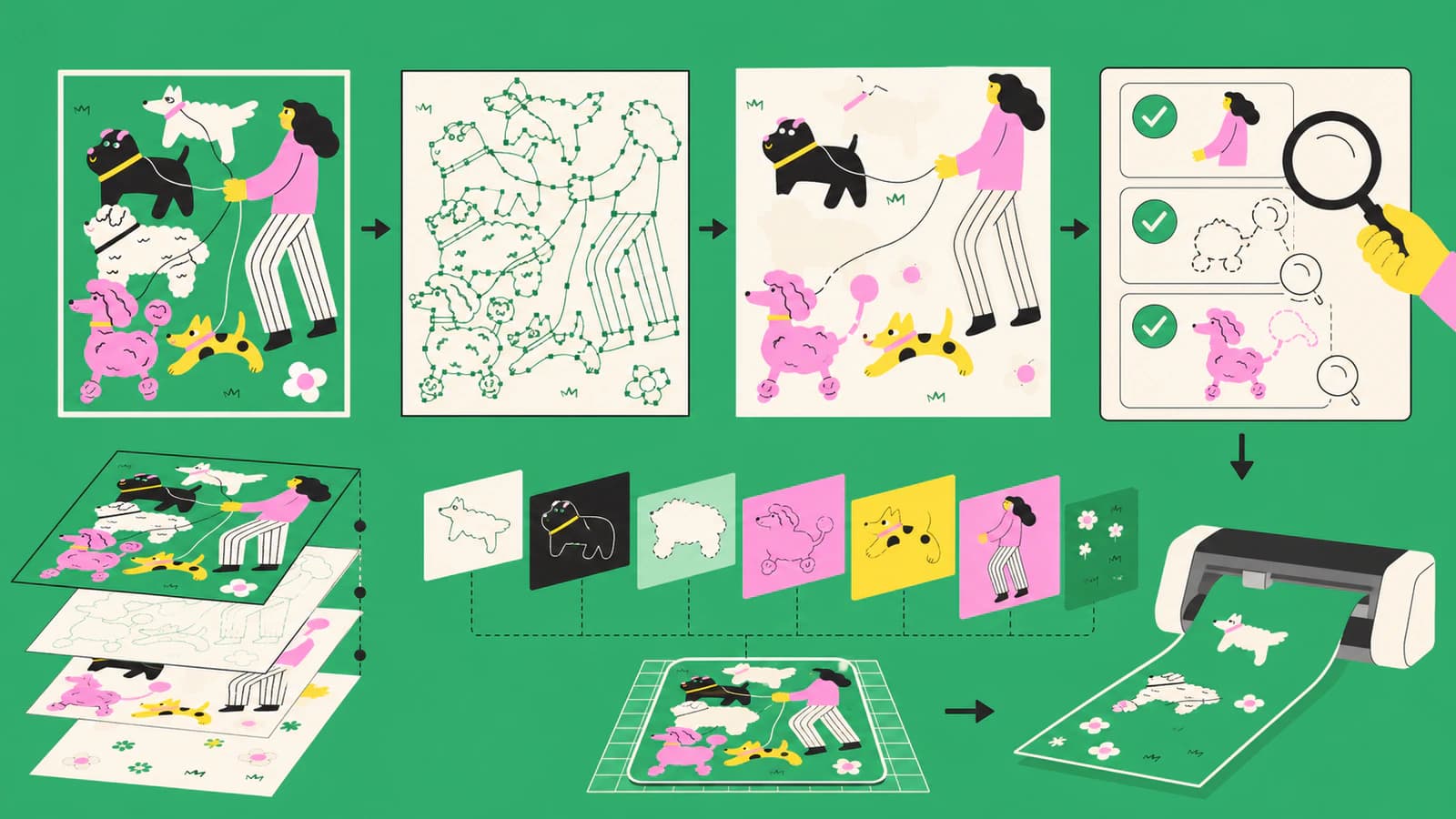
妥当なパスになる素材を選ぶ
自動処理に最適なのは、すでにグラフィックらしい素材です。
- 単色シルエット。
- 単純なロゴやバッジ。
- 明確な色領域の平面的イラスト。
- 太い線画。
- 透明背景の高解像度PNG。
小さいJPEG、圧縮スクリーンショット、影、光彩、柔らかい水彩の縁、かすれ、フォントの正確さが必要な文字は難しい素材です。見えるピクセルは近似できても、元の書体、隠れた形、ブランド曲線は戻りません。
トレース前に元SVG、AI、EPS、ベクターPDFを探します。なければ最大で最も圧縮の少ない画像を使い、画面UIと余白を切り、不要背景を除き、狭い隙間を消さずコントラストを上げます。
文字は複数サイズで比較します。正確なマークならブランド原本を入手するか描き直します。滑らかな曲線でも誤った曲線の場合があります。
SVGが保存するものを理解する
SVGはXML文書に図形オブジェクトを保存します。path要素は線、曲線、閉じたサブパスを表せます。必要な境界を表すパスならカッター向けに役立ちます。
4つを別に確認します。
- 形の忠実さ: 意図した絵に似ているか。
- パス構造: 必要な場所で開く、または閉じるか。
- 整理: 穴、重なり、色が意図して表現されるか。
- 物理サイズ: 意図した寸法で読み込めるか。
1つに合格して別に失敗する場合があります。整った見た目に二重パスがあり、実際のベクターが複雑すぎることもあります。正しい輪郭でも単位解釈でサイズが変わる場合があります。
画像を編集可能な図形に変換する
適した素材はPerfectVectorで適切なカット用SVGを準備できます。他のデスクトップカッターと同じ前工程で、平面的画像をアップロードし、塗りパスにして、検査用SVGをダウンロードします。
出発点として扱います。見える絵を形状へ再構成しますが、Leonardoプロジェクト、Siser素材設定、刃、熱転写の反転、物理カット検証は作りません。
エディターで最初に背景を見ます。空のキャンバスに見える白い長方形も塗り図形で、不要なカット領域になる場合があります。デザインの一部でなければ除きます。
各色領域を確認できる程度にグループ解除します。破壊的な操作前にきれいなコピーを残して比較や再開に備えます。
見た目だけでなく構造を検査する
あればアウトラインやワイヤーフレームで個別選択し、ノードツールを使います。
意図したカット輪郭を閉じる
塗り図形には通常意図した境界が必要です。合うべき端点を結合します。警告除去だけのために装飾線を閉じず、塗り輪郭、別工程の中心線、削除のどれかを決めます。
穴を穴として残す
Oの内部、取っ手の隙間、ロゴの空白を別の塗り片にしません。複合パスや使用先対応の構造を使い、書き出しを試します。読み込み後に埋まるなら、パスの向きと塗り規則、複合パスの構成、オブジェクトの重なりを調べます。
二重輪郭を除く
トレースは太い印刷線の内外境界を作る場合があります。両方切ると期待した1輪郭でなく細い帯になります。輪郭付き帯か単純な1境界かを決めます。
不要ノードを減らす
各ピクセルの凹凸を追うパスは何百もの点を含み得ます。編集しやすく簡略化しつつ原本と比較します。強すぎると角、小切り欠き、手描きの特徴が失われます。
Siserの紹介はLeonardo内のノード編集を挙げるため一部修復できますが、大幅な再構成はカット作業前が制御しやすくなります。
素材の仕事に合わせ色を整理する
多色SVGは自動で重ねる準備済みプロジェクトにはなりません。各塗りは絵の形状であり、ビニールなどへの対応を自分で決めます。
読み込み前に次を行います。
- 選択が改善し穴を壊さない場合だけ同色を結合。
- アンチエイリアス由来の見えない色や偶然の色を除去。
- 重なる形を重ねたままにするか減算するか決定。
- 組み立て方法に合う場合だけ位置合わせマークを追加。
- 原本にレイヤー名を付け、使用先が全作成アプリの慣例を保つとは考えない。
JPEGの縁には似た色が複数あり、別グループになると単純な3色ロゴが数十もの断片になります。変換時に色を減らすか、後で慎重にまとめます。
熱転写の反転を唯一の原本に固定しません。SVGを読める向きで残し、素材と向きを確認してから制作手順で反転します。
読み込み前後にサイズを設定する
胸の柄の全幅やデカールの高さなど既知の最終寸法を1つ選び、縦横比固定で設定しメモに記録します。
viewBoxも絵の周りに絞ります。大きな空白があるとパスが正しくてもキャンバスで小さく見えます。
Leonardoへの読み込み後に次を行います。
- デザイン全体を選ぶ。
- 表示幅と高さを読む。
- 記録寸法と比較する。
- 必要なら均等にサイズ補正する。
- 最終物理サイズで文字の穴や隙間など小特徴を検証する。
SVGの読み込みサイズ違いガイドはviewBox、単位、使用先対応を別確認する理由を説明します。
Leonardo Design Studioへ読み込む
公式紹介はFile → Open → Import Fileを示しSVG、PNG、JPGを挙げ、Siser RomeoとJuliet用の環境としています。公式ストア概要もそのカッター専用の役割を示します。
読み込み後は正しいと仮定せず検査します。
- 全図形が見えるか。
- 穴が埋まっていないか。
- 色グループが妥当か。
- 余計な背景やクリップ図形がないか。
- サイズが記録値と合うか。
- 部分を動かすと下に重複がないか。
- カットプレビューやオブジェクト表示が期待する境界か。
本記事では書き出しプランや購読の主張を意図的に扱いません。変わり得る情報で、読み込み可能なSVGの準備には不要です。
使用先でカットを設定する
形状は実物カットの入力の1つです。現行Siser指針と素材テストで機械側を決めます。
- 実機と接続作業環境を選ぶ。
- マットやロールへ配置する。
- 素材や転写方法が必要とする反転をする。
- 素材プロファイルを出発点にする。
- 刃の状態、露出、圧力、速度を確認する。
- 色グループと装填する層を合わせる。
- 小さな代表部分を試す。
別の素材、表面、機械、刃、ロットの設定を盲目的にコピーしません。小さな穴や狭い曲線がリスクなら、直線だけの四角テストは不十分です。最小の重要細部を含めます。
よくある読み込み・カット問題
| 症状 | 原因の候補 | 修正 |
|---|---|---|
| 白い長方形 | 背景を塗り図形へ変換 | 除いて再書き出し |
| 1色が多数の小片 | JPEGの縁や過剰色数 | 色を減らし統合 |
| 文字穴が埋まる | 複合パスや重なり | 空白を再構成し出力テスト |
| 大きすぎる・小さすぎる | 単位やキャンバス対応 | 記録寸法で均等補正 |
| 近接する2線を切る | 太線を内外パスへ | 帯を選ぶか1輪郭再構成 |
| 曲線がぎざぎざ | 低解像度や過剰ノード | 良い素材と選択的簡略化 |
| 除去時に細部が浮く | 素材や設定に繊細すぎる | 拡大、簡略化、設定調整、再テスト |
| 写真が大量の図形 | ベクターの選択が不適切 | プリント後カット用ラスターを保持 |
再利用する原本を保つ
使用先専用設定前の編集可能なSVGを保存します。図形整理、サイズ記録、読める向きを保ち、元ラスターを比較用に添えます。
実際の制作ごとに素材、寸法、反転、機械、テスト結果のメモ付き別コピーを保存します。前のビニールや厚紙設定を誤って継承せず同じ形状を使えます。
よくある質問
Siser LeonardoはSVGを読み込めますか? 公式紹介はPNG、JPGとともにSVGを挙げます。読み込み後にサイズ、パス、空白、色グループを確認します。
PNGをSVGにするべきですか? 明確なグラフィック境界があり編集可能で拡大縮小できるカット形状が必要なら変換します。写真の色調をピクセルに保つプリント後カットならPNGを残します。
SVGの周りに箱があるのはなぜですか? 背景が塗り長方形になった場合があります。エディターで除き再書き出しします。
絵の周りに2カット線があるのはなぜですか? 太線が内外縁のある帯になった場合があります。帯か中心の1輪郭かを決め再構成します。
PerfectVectorはSiserのカット設定を選びますか? いいえ。適したラスターをパスへ再構成します。現行指針でLeonardo内の機械、素材、反転、刃、圧力、速度、テストを選びます。
参考資料
- Siser North America — Leonardo Design Studio紹介 — 公式形式、読み込み経路、対応カッター、ノード編集概要。
- Siser Store — Leonardo Design Studio — 公式製品概要とRomeo/Julietの作業環境。
- W3C — SVGパス — パス、曲線、サブパス、閉鎖の標準動作。
平面的なロゴ、バッジ、イラストを整えるなら、適切なカット用SVGを準備し、パスとサイズを検査して、Leonardoへ読み込み素材設定と代表テストを行ってください。