
Brother ScanNCut用に画像をSVGへ:整った切断パス
Brother ScanNCut用に画像をSVGへ変換します。CanvasWorkspaceのトレースと外部SVGを比べ、色、パス、サイズ、FCM、プレビューを確認する方法を解説します。
目次
Brother ScanNCut用に画像をSVGへ変換するには、CanvasWorkspace内でラスターをトレースする方法と、外部で準備したSVGを読み込む方法を選びます。単純でコントラストが高く、内蔵機能の結果を確認しやすい作品にはCanvasWorkspace Image Tracingを使います。元画像を整えたい、読み込み前にベクター図形を比較したい、不要な細部を早い段階で減らしたいなら、外部SVGを準備します。
どちらでも同じ確認に進みます。FCMを機械に転送する前に、色、閉じた輪郭、二重輪郭、パス密度、実寸、機械のプレビューを確認します。その後、予定する材料で小さなテスト切断を行います。
要点
- CanvasWorkspace Image Tracingを使う: 明確なPNGやJPGで、最初のトレースが分かりやすい切断線になる場合。
- 整えたSVGを読み込む: 内蔵トレースでノイズ、二重輪郭、色の断片、扱いにくいパスが増える場合。
- ラスターの工程を保つ: 切断図形に減らすのではなく、写真や陰影のある画像を印刷すべき場合。
- どちらでもSVGからFCMへの受け渡しはCanvasWorkspaceが担当します。機械と材料には、別途プレビューとテスト切断が必要です。
内蔵トレースと外部SVGの選択
BrotherのCanvasWorkspaceリファレンスには、関連する2つの方法があります。読み込みツールはSVGなどのベクター図形を受け付け、Image Tracingは一般的なラスター画像を切断線にします。元画像と、トレース形状の確認しやすさで選びます。
| 元画像や状況 | 最初に試す方法 | 理由 |
|---|---|---|
| 太く明確なシルエットや単純な単色アイコン | CanvasWorkspaceのトレース | 受け取り先の作業スペースで素早く試せる |
| フラットな多色バッジや紙のレイヤーデザイン | 両方を試す | 使える領域の分離方法を比べられる |
| ノイズのあるスクリーンショットや圧縮JPG | 先にSVGを整える | 読み込み前に背景ノイズや色の断片を除去できる |
| 1回だけ切る意図の太い手描き線 | 中心線または描き直し | 通常の輪郭トレースは切断境界を2つ作る場合がある |
| 写真や陰影のある肖像 | ラスターを保つか先に単純化 | 切断パスでは連続階調を保てない |
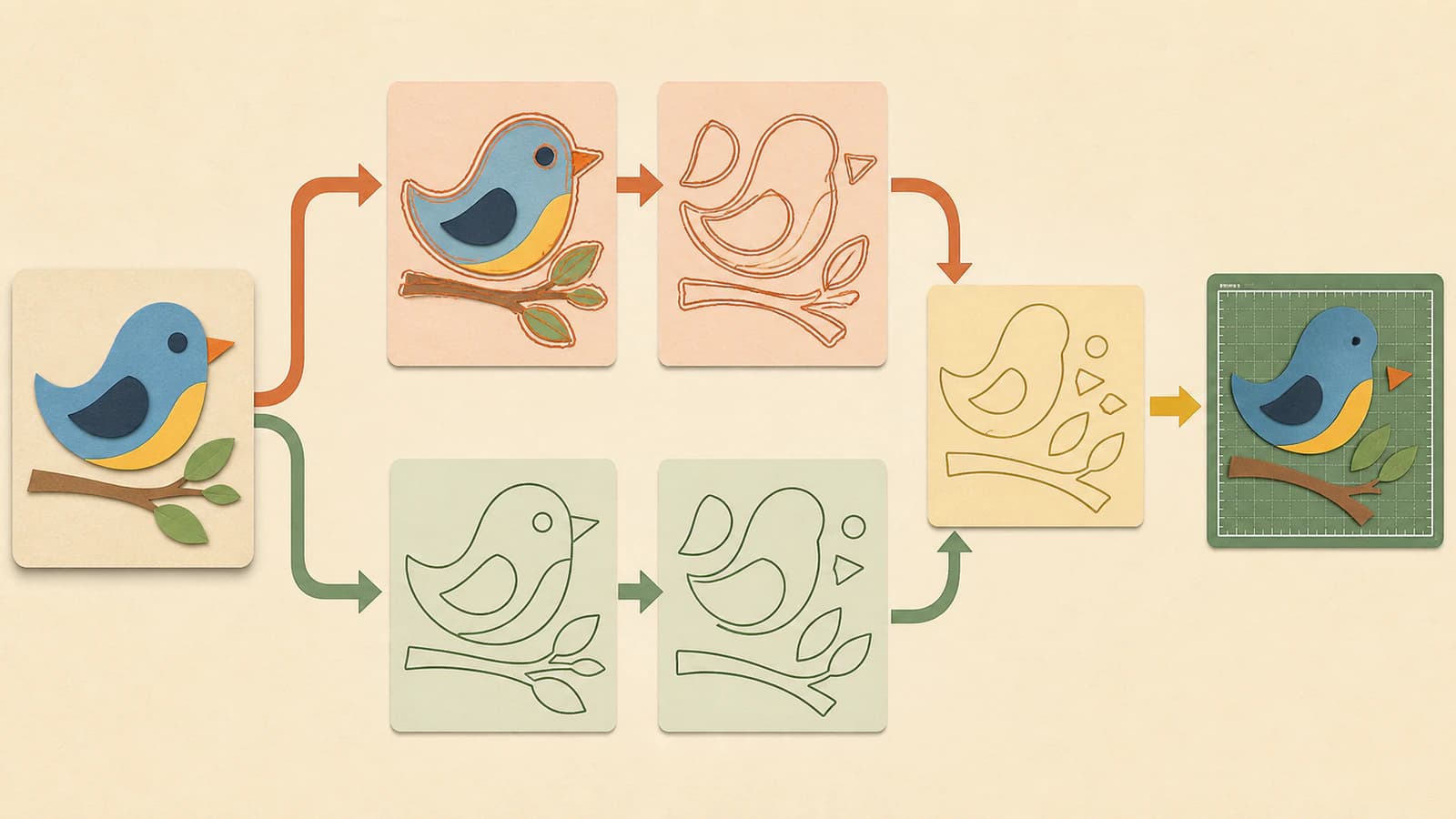
最初の結果が不確かなら、同じ元画像を両方で処理します。滑らかなサムネイルではなく、図形を理解しやすく準備しやすいファイルを選びます。
方法1:CanvasWorkspaceで画像をトレースする
Brotherの現在の説明によれば、CanvasWorkspaceはJPG、GIF、BMP、PNGを切断線へトレースできます。読み込み、トレース、編集、FCMまで1つのアプリで行えます。
実用的な手順は次のとおりです。
- 手元で最も鮮明な画像を使います。
- 無関係な物体を切り取り、不要な背景を除去します。
- Image Tracingからラスターを読み込みます。
- 明らかな点や隙間がなく、意図した図形が現れるまで調整します。
- 元画像を移動・非表示にし、生成切断線だけを見ます。
- 続ける前に高倍率でレイヤーと輪郭を確認します。
トレースが単純なままなら、内蔵機能は合理的です。影がすべて別図形になる、太い線に2つの境界ができる、小さなノイズが大量の部品になる場合は、調整を止めて外部変換と比較します。トレースに手間をかけても、元画像がよい切断デザインになるとは限りません。
方法2:読み込み前に整ったSVGを準備する
外部ツールでは、ベクターの準備を早い段階に移します。ラスターを変換し、ベクター対応のプレビューやエディターでSVGを調べ、不要な形状を除去してからCanvasWorkspaceへ読み込みます。
次の場合に役立ちます。
- CanvasWorkspaceを開く前にベクターと元画像を比較したい
- 背景や圧縮ノイズから小さな図形が大量にできる
- 複数の色を意図して分離する必要がある
- ScanNCut以外でも同じSVGを編集可能に保ちたい
- 内蔵トレースを診断しにくい
.svgの拡張子は、よい切断パスを保証しません。作業に合う図形が必要です。読み込み前に、必要な領域に使える境界があり、デザインの一部でない背景が消え、細い線が刃にたどらせたい形状であるか確認します。
FCM転送前に同じ元画像を確認する
両方の結果を同じ基準で調べます。通常倍率でよく見えるファイルも、テスト切断に進む前に構造確認が必要です。
1. 色領域を復元して整理する
機械が最終的にパスをたどる場合でも、色は部品の識別に役立ちます。必要な色領域がすべて残り、重なった部品が互いを隠していないか確認します。
現在の制作者の手順には、読み込んだSVGの部品が黒く見える、または積み重なり、Layersパネルで色を戻したり分離したりする必要があるという報告があります。すべての版で起こる挙動ではなく、確認すべき症状として扱います。重要なのは、切りたい部品を識別、配置、書き出しできるかです。Julie EbersoleのScanNCut手順に、この色変更とレイヤー整理の流れがあります。
2. すべての輪郭と穴をたどる
必要な境界を目でたどります。開いた隙間、意図しない重なり、文字内の埋まった穴、小さな孤立領域を探します。塗り付き領域の周りを切るなら閉じた図形が役立ちます。意図して開いた描画線やスコア線は開いたままにします。
穴を白く塗るだけで直さないでください。ベクター構造が必要な空白を保つか確認します。複雑なファイルでは部品を1つずつ非表示にし、残りを見ます。
3. 2回切る線を診断する
ラスターの太い線には見える縁が2つあります。塗り領域のトレースは多くの場合、両方の縁をなぞり、描いた線1本を細い輪郭図形にします。刃にはたどる境界が2つできます。
中央のパス1本を切断、描画、スコアするなら、中心線の方法を使うか描き直します。太い図形全体を切り抜くなら両境界が正しい場合があります。SVGの二重線ガイドに、区別の方法があります。
4. パス密度と小さな部品を確認する
曲線や角を拡大します。役立つトレースは、ピクセルの揺れをすべて追わず、作品を表すのに十分な点を保ちます。作業に不要なほこり、孤立断片、細い色片を除去します。
ScanNCutのよいファイルを決める共通のノード上限はありません。編集可能か、意図した曲線が滑らかか、小さな部品すべてに製作上の目的があるかで判断します。確認しにくいパスは、強く単純化する前にノードが多すぎる場合のチェックリストを使います。
5. 読み込み後の実寸を確認する
すべてを一緒にサイズ変更する場合は一時的にグループ化し、既知の寸法を1つ測ります。ピクセル寸法や正しく見えるプレビューが、意図したインチやミリメートルと同じとは考えないでください。
幅、高さ、配置、使用するマットとモデルの使用可能領域を確認します。工程でサイズが変わったなら、見た目が近くなるまでドラッグせず、SVGのサイズずれのチェックリストで意図して修正します。
6. FCMを作成して転送する
Brotherは、読み込み形式のSVGと、機械が直接読めるFCMデータを区別しています。現在の第三者の解説は、SVGを読み込み、部品を編集・グループ化し、CanvasWorkspaceからFCMをダウンロード・転送する通常の流れを示します。チュートリアルはWebとデスクトップの両方を扱います。
Brother公式のFCM転送ページには、無線ネットワーク、USBメモリー、USBケーブルの方法があり、使える方法はモデルで異なるとあります。すべての接続があると考えず、自分の機械に説明された方法を使います。
7. 機械のプレビューとテスト切断
転送FCMをScanNCutで開き、そのモデルのレイアウトやプレビューを使います。意図した図形があり、配置とサイズが適切で、デザイン外に不要な輪郭がないか確認します。
その後、端材で小さい版や代表的な細部をテストします。ベクター形状は刃の状態、圧力、速度、マットの保持力、材料の挙動を選びません。準備パスと物理設定が一緒に機能するかを、テスト切断で確認します。
よくある失敗と次の確認
| 症状 | 考えられる問題 | 次の確認 |
|---|---|---|
| CanvasWorkspaceがErrS09を表示する | パターンを読み込めなかった | BrotherのErrS09の案内にあるSVG、DXF、FCMかを確認し、本当にトレース・単純化したSVGで再試行する |
| すべて黒く見える、区別しにくい | 読み込んだ色の表示や積み重なったレイヤー | Layersパネルを調べ、分かりやすい塗りや線の色を戻す |
| 描いた線1本を2回切る | 輪郭トレースが両縁を拾った | 中心線を使うか意図したパス1本を描き直す |
| 間違ったサイズで届く | アプリ間で寸法が変わった | グループ化し、測定して既知の最終寸法を設定する |
| プレビューに小さな点がある | ほこり、圧縮、背景ノイズが図形になった | 不要な領域を削除するか、元画像を整えて再トレースする |
| 写真がまだらな塊になる | 連続階調を切断領域に強制した | 印刷工程を保つか、先にフラットな作品へ単純化する |
ErrS09は役立つ出発点ですが、完全な構造診断ではありません。Brotherのページが確認するのは、読み込めなかったことと対応形式です。SVGという名のファイルが失敗するすべての理由は説明していないため、共通の原因1つを推測しないでください。
PerfectVectorが役立つ工程
PerfectVectorはCanvasWorkspaceの前で使います。適したフラット画像を画像からベクターへのツールへアップロードし、再構成された図形を確認してSVGをダウンロードします。CanvasWorkspaceへ持ち込み、同じ色、輪郭、二重線、ノード、サイズの確認を行います。
FCM段階の前に確認可能なSVGが欲しい場合に使います。内蔵結果がすでに単純ならImage Tracingを置き換える必要はなく、FCM作成、機械制御、切断設定の選択も行いません。
別の工程が向く場合
- デザイナーや販売サイトが元SVGを提供しているなら、それを使います。ラスターのプレビューの再トレースは通常、有用な構造を失います。
- フラットな切断領域へ意図して単純化しない限り、写真や陰影作品は印刷向け工程に残します。
- 塗り付き輪郭にすべきでない一筆の作品には、中心線や描画の工程を使います。
- 自動トレースが重要な形を変える場合、正確な文字や複雑なロゴは描き直します。
- 元画像が小さすぎる、ぼける、強く圧縮されている場合は、よりきれいな元データから始めます。
マットへ送る前にライセンス、ファイルセット、隠れたオブジェクト、材料への収まりも確認するなら、カットファイルの事前チェックが役立ちます。
ScanNCutの最終チェックリスト
- 元画像が連続階調の印刷ではなくベクター切断に向く
- 最初の結果が不確かな場合に内蔵トレースと外部SVGを比較した
- 意図した色と部品を識別しやすい
- 閉じた切断領域が完全で、実際の穴が空いている
- 単線が意図せず二重輪郭になっていない
- 不要な図形やパスの細部を除去した
- 読み込み後の幅と高さが制作に合う
- モデルが対応する方法でFCMとして出力・転送した
- 機械プレビューに意図した図形だけがある
- 最終材料の前に代表的な端材テストを通っている
よくある質問
CanvasWorkspaceはScanNCut用にPNGやJPGをトレースできますか? はい。BrotherはJPG、GIF、BMP、PNGのImage Tracingを説明しています。ラスターから切断線を作ります。FCM出力前にノイズ、隙間、二重輪郭、不要な背景図形を確認します。
Brother ScanNCutはSVGとFCMのどちらを使いますか? CanvasWorkspaceはSVGを読み込めます。BrotherはFCMを機械が直接読めるデータと説明しています。編集可能なベクターの受け渡しにはSVGを使い、CanvasWorkspaceで機械用FCMを作成・転送します。
CanvasWorkspace Image Tracingは外部SVG変換より優れていますか? すべての元画像でそうとはいえません。明確な切断線になる単純な作品には内蔵機能が便利です。元画像を整える、先にベクターを確認する、パス構造を比較するなら外部SVGが役立ちます。同じ輪郭、色、ノード、サイズ、プレビューで判断します。
トレース後に線を2回切るのはなぜですか? 太いラスター線の両側をたどり、細い輪郭図形になった可能性があります。1本の描画、スコア、切断パスが欲しいなら中心線を使います。太い図形全体を切り抜く場合にだけ輪郭を残します。
ErrS09が表示されたら何を確認すべきですか? BrotherはErrS09を読み込めなかったパターンと定義し、ヘルプにSVG、DXF、FCMを挙げています。まず形式を確認します。SVGなら拡張子だけで読み込めると思わず、本物の単純なベクタートレースとして作り直して再試行します。
参考資料
- Brotherサポート — CanvasWorkspaceについて — ラスターのImage Tracing、SVG/FCM/DXF読み込み、編集ツール、FCMの受け渡しを説明しています。
- Brother CanvasWorkspace — FCMファイルの転送方法 — 無線、USBメモリー、USBケーブルを挙げ、モデルの違いを説明しています。
- Brotherサポート — ErrS09 — 読み込みエラーを定義し、SVG、DXF、FCMを対応形式として挙げています。
- Printable Cuttable Creatables — Brother ScanNCutでSVGを使う方法 — SVG読み込み、グループ化、FCMダウンロード、転送の手順です。
- Julie Ebersole — Brother ScanNCutでSVGカットファイルを使う — サイズ確認、色の復元、レイヤー整理、FCM出力の現在の制作者の手順です。
ScanNCut用の画像はありますか? SVGへ変換し、パスを調べ、CanvasWorkspaceへ読み込みます。機械プレビューと小さなテスト切断の結果が正しいと確認できてから、FCMを採用してください。

