
Roland CutStudioの画像トレース:適切なカット線を作る
Roland CutStudioのImage Outlineを使い、ぎざぎざや二重輪郭を診断し、より整ったベクター読み込みでカッターに適した形状を渡すべきか判断します。
目次
Roland CutStudioはラスター画像をカット輪郭へトレースできますが、どの細部に刃の経路が必要かは決めません。平面的で高コントラストの絵から始め、Object > Image Outlineを使い、結果をカッター用形状として確認します。JPEGノイズ、影、小さな内部の細部すべてを写すなら、カット前に素材を整えるか、ロゴをより単純なベクターへ再構成します。
重要な選択を先に行います。各図形を切りたいのか、絵を印刷して周囲の意図した輪郭1つを切りたいのかを決めます。必要なパスは異なります。技術的に成功したトレースでも、誤ったカットファイルである場合があります。
適切なCutStudioトレースの手順
- 絵の輪郭か、プリント&カットの外周1つかを決めます。
- 色境界が明確な鮮明で平面的な画像から始めます。
- 読み込み、Image Outlineを開き、輪郭線を抽出します。
- 二重の縁、穴、小さな孤立領域、ノード密度、最終サイズを確認します。
- 内蔵トレース機能が意図した形でなくノイズを追うなら外部ベクターを使います。
- 本制作前に、最小の難しい部分を実際の素材で試します。
CutStudioのImage Outlineが実際に作るもの
Rolandはベクター化ツールをJPGやビットマップからカット線を作るものと説明しています。現在の地域別製品ページはBMP、JPG、STX、AI、EPSを対応形式に挙げています(Roland DGA、Roland DG Europe)。正確な互換性はビルドや地域で異なる場合があるため、インストール済みのヘルプとダウンロードページで最終確認します。
公式CutStudio手順の基本順序は次のとおりです。
- BMP、JPEG、PNG画像を準備します。
- CutStudioへ読み込みます。
- ラスターを選びObject > Image Outlineを選びます。
- Extract Contour Linesをクリックし、OKで確定します。
- 新しい輪郭のサイズと位置を調整します。
- 不要になった元画像を削除します。
最後の工程からデータモデルがわかります。ラスターは参考画像であり、Extract Contour Linesがカッターの追うベクター形状を追加します。先にピクセルを改善せず、どの細部が制作に重要かもわかりません。
トレースの前にカットを選ぶ
扱いにくいトレースの多くは、誤った目標から始まります。
| 意図した結果 | 必要な形状 | よくある誤った結果 |
|---|---|---|
| 塗りのあるロゴやビニール図形を切る | 残す図形の閉じた境界 | ノイズや影が余計な孤立領域になる |
| ビニールの色を別々に切る | 各制作色の意図した閉図形 | JPEGの縁の色が多数の断片になる |
| 絵を印刷して周囲を切る | 多くの場合オフセット付きの外周1つ | 内部の各色や細部がカット線になる |
| 単一のペン線を描画、筋付け、カットする | 中心線パス | ラスターストロークの両縁が二重輪郭になる |
Image Outlineは輪郭抽出です。太い黒線には2つの縁が見えるため、通常の塗り図形トレースは2境界を作る場合があります。中央の1線が必要なら中心線の手順を使います。SVGの二重カットガイドは、輪郭図形の片側を削除するだけでは通常壊れた形状が残る理由を説明しています。
プリント&カットでは、見える全領域のトレースで必要な外周が1つできると仮定しないでください。意図して外周を作るか選び、装飾の絵と分け、自分のCutStudioとカッターの手順で割り当て操作を確認します。
適切なトレース用にラスターを準備する
RolandのImage Outlineコマンド資料は、明確な抽出には連続グラデーションがなく色境界が明確な画像が必要としています。2値の白黒を推奨し、写真は輪郭抽出に不適切と説明します。有効な素材解像度も推奨しますが、適切な値は形状の複雑さとカットサイズに依存するとしています。
設定を触る前に指針を適用します。
- 最良の原本を探します。 ウェブからコピーしたサムネイルより、大きいPNGやきれいなスキャンが適しています。
- 背景を除きます。 白い長方形、影、スキャナーの縁は別の閉じた輪郭になり得ます。
- 偶然の色変化を減らします。 JPEGハローや柔らかいアンチエイリアスは意図した1つの縁を複数領域に分ける場合があります。
- シルエットを修復します。 塗りつぶすべき隙間を閉じ、切るべきでないほこりや孤立ピクセルを除きます。
- 最終サイズに合わせて簡略化します。 画面では良い細部でも、デカールでは除去できない小片になる場合があります。
- 参照コピーを保管します。 意図した穴や角を確認するために必要かもしれません。
高解像度は実際の曲線や角を保つ場合に役立ちます。ノイズを解消する方法ではありません。圧縮画像の拡大は同じ傷んだ縁を記述するピクセルを増やします。
ノード修正前にトレースを診断する
縮小して全体の輪郭を判断し、その後拡大するか、インストール済み版で輪郭と制御点がよく見える表示を使います。
| 症状 | 考えられる原因 | 適した次の対処 |
|---|---|---|
| 小片が多数ある | 背景の質感、圧縮の点、影、過剰な内部細部 | ラスターを整えて簡略化し再トレース |
| 曲線がぎざぎざ | 低解像度の階段やノイズの縁 | 良い素材を使い偶然の細部を減らす |
| 太線を2回切る | 両側をトレースした | 1パスが必要なら中心線を使う |
| 文字の穴が消える | 簡略化で統合されたか最終サイズで小さすぎる | 穴を戻し制作サイズで試す |
| 編集が難しい | 図形に必要以上の点がある | 点を1つずつ削除する前にきれいな素材で再トレース |
| カットサイズが違う | 最終寸法を決める前に判断した | 物理サイズを設定して細部を再評価 |
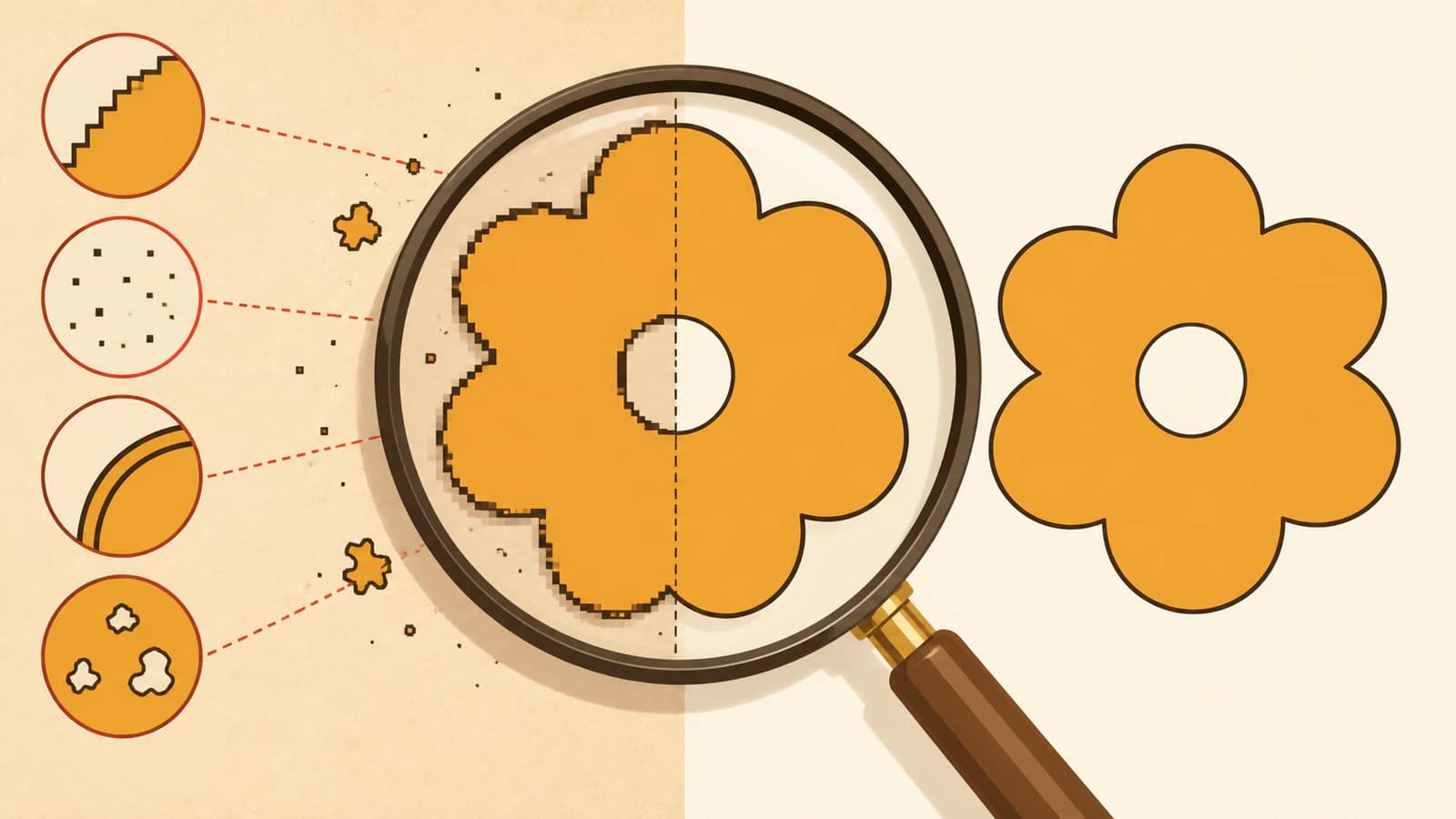
何百ものノードの手動削除から始めないようにします。輪郭構造が違えば修正は症状への対処です。素材を改善し、必要なカットを絞り、再トレースします。構造が正しくなった後で、意味のある角、曲線、穴を変えない点だけを除きます。過剰なノードのガイドに詳しい修正一覧があります。
外部ベクターが適した方法になる場合
素材が平面的で、抽出パスの修正が少なく、カット目的を表しやすいならImage Outlineを使い続けます。ロゴやイラストなのにピクセルノイズ、柔らかい影、偶然の色を追い続ける場合、外部ベクターが適します。
PerfectVectorはその再構成の工程に適しています。最良のロゴ素材をアップロードし、使える閉図形、意図した穴、扱える形状がプレビューにあるか確認して、仕事に合う場合だけ書き出します。塗り図形のベクター化であり中心線ではないため、単一ストロークよりロゴ、シルエット、重ねた図形に適します。
重要な受け渡しの点があります。PerfectVectorはSVGを書き出しますが、上のRoland製品ページはSVGではなくBMP、JPG、STX、AI、EPSを挙げます。拡張子変更で通ると期待しないでください。対応するベクターエディターでSVGを開いて再確認し、現在のCutStudioプラグイン手順か、インストール済みビルドの対応ベクター形式へ書き出します。SVGは再利用する原本として残します。
看板店向けベクター受け渡しガイドで編集可能な原本とカッター専用納品を分ける方法を説明しています。同じ絵をMimakiのIllustratorプラグインへ渡すなら、FineCutの画像トレース手順はOutline Extraction、Frame Extraction、最終カットレイヤー検査を分けます。
最終サイズでカッター形状を検査する
内蔵トレース機能か外部再構成の後に確認します。
- 意図した操作を確認します。 絵の輪郭、外周、筋付け線、ガイドは交換可能ではありません。
- 物理寸法を設定します。 カットサイズで穴、角、橋状部分を判断します。
- すべての閉図形を確認します。 隙間、自己交差、重複パス、意図しない重なりを探します。
- 穴を保ちます。 A、B、D、O、P、Rやバッジ、アイコンの穴を確認します。
- 不可能な孤立領域を除きます。 安定して切る、配置する、不要部分を除くことができない点や細部を除きます。
- ノード密度を見直します。 意図した形に十分な点を残し、各ピクセルの揺れを保持しません。
- CutStudioの制作設定を意図して使います。 Roland DG Europeの現行ページにはサイズ設定と不要部分の除去用線の設定があります。良い輪郭の準備に役立ちますが、悪い輪郭は修復しません。
- プレビューとテストを行います。 最もきつい角、最小の穴、最も難しい除去部分を含む代表サンプルを試します。
カット前のSVGチェックリストは、CutStudio由来のパスでも2回目の確認に役立ちます。
Image Outlineが適切でない場合
- 1回カットや筋付けする単一ストロークには中心線トレースか描き直しを使います。
- 色調の細部を保つ写真やフルカラーの絵には意図した1輪郭のプリント&カットを使います。
- 素材が小さい、破損、曖昧で自動では元デザインを復元できないなら手動で描き直します。
- 最終納品前に看板店やカッター担当者へ形式、色設定、最小細部、プラグイン手順を確認します。
内蔵トレース機能は画像と制作目標が輪郭抽出に合う場合に役立ちます。写真、グラデーション、不明瞭な絵の汎用修復ツールではありません。
よくある質問
Roland CutStudioで画像をトレースする方法は? BMP、JPEG、PNGを読み込んで選択し、Object > Image Outline、Extract Contour Linesを使います。確定してサイズと位置を調整し、不要になったラスター参照を除きます。
CutStudioのトレースで小片が多数できるのはなぜですか? 圧縮の点、影、質感、柔らかいアンチエイリアス、内部細部が別の輪郭として解釈される場合があります。手動削除前に背景を整え、偶然の色を減らし、カット目的を簡略化して再トレースします。
Roland CutStudioはSVGを直接読み込めますか? 現在の製品ページはSVGではなくBMP、JPG、STX、AI、EPSを挙げます。インストール済み版のヘルプを確認します。直接非対応ならベクターエディターでSVGを検査し、現行プラグインか対応ベクター形式の書き出しを使います。
トレースで1線が2本のカット線になるのはなぜですか? 太いラスター線の両縁を追うため、1線が2境界の細い閉図形になります。カット、筋付け、ペン線が1本必要なら中心線か描き直しを使います。
CutStudioの前にPerfectVectorを使うべきですか? 内蔵トレース機能より適切な形状再構成が必要な平面的ロゴやイラストに使います。SVGを先に検査し、対応エディター、プラグイン、AI/EPS受け渡しを使います。写真や単一ストロークには別の手順を選びます。
参考資料
- Roland DGA — CutStudio Software — 地域別ページにあるベクター化ツールと対応形式の現行公式説明。
- Roland DG — CutStudio — ファイル形式、サイズ設定、不要部分の除去用線を含む現在の欧州の機能一覧。
- Roland CutStudioマニュアル — 画像の輪郭線を作る — 読み込み、Image Outline、Extract Contour Lines、サイズ変更、配置、元画像除去の公式手順。
- Roland CutStudioマニュアル — Image Outlineコマンド — 元画像の適性と解像度の公式指針。
CutStudioがデザインの意図ではなく欠陥をトレースし続けるなら、ロゴを編集可能なベクター図形に再構成してSVGを検査し、対応する受け渡しを準備します。全体を切る前に最も難しい細部を試してください。

