
Mimaki FineCutの画像トレース:適切なカットパスの作り方
FineCutのOutline ExtractionとSVG読み込みを比較し、プリント&カットを送る前に重複パス、穴、サイズ、最終輪郭を確認します。
目次
- 作業に必要なパスを選ぶ
- Outline ExtractionとFrame Extractionが作るもの
- Outline Extractionはトレース形状を作る
- Frame Extractionは準備済みの絵の周囲に輪郭を作る
- 既存のベクターパスをカットデータにできる
- 内蔵トレース機能と適切なSVGを比較する
- 方法A:FineCut内でトレースする
- 方法B:先にSVGを準備する
- 最終カット形状を検査する
- 重複や二重の境界を見つける
- 穴を残し、意図しない孤立領域を除く
- 細部を判断する前にサイズを確認する
- 見える境界、レイヤー、プレビューを確認する
- PerfectVectorを使う場合の役割
- トレースで解決しない場合
- よくある質問
- 参考資料
Mimaki FineCutには、異なる問題を解決する2つの関連コマンドがあります。ラスターの絵にベクターパスが必要ならOutline Extractionを使います。絵が完成していて、プリント&カット用に周囲の意図した輪郭が1つ必要ならFrame Extractionを使います。内蔵トレース機能が圧縮ノイズ、柔らかい縁、過剰な内部の細部を追うなら、先に適切なSVGを準備し、Illustratorで開いて、プロッターが追うパスだけを作成または割り当てます。
どちらの方法でも、塗り付きプレビューだけでなく実際のパスを確認します。隠れた重複1つ、欠けた穴、余計な内部境界でも、美しいデザインが誤ったカット作業になります。
FineCutでのパスの選び方
- Outline Extractionは適したラスター領域を編集可能なトレースパスに変換します。
- Frame Extractionは既存の絵の周りに外周、オフセット境界、選択した内部の切り抜きを作ります。
- FineCutのラスタートレースより適切な元図形が得られる場合はSVGを読み込みます。
- FineCutがカットレイヤーを作ってくれる場合でも、絵のパスと最終カットパスは別のものとして考えます。
- 出力前に重複、穴、物理サイズ、レイヤー割り当て、プレビューを確認します。
作業に必要なパスを選ぶ
プリント&カットでは「画像をトレースする」だけでは曖昧です。コマンドを選ぶ前にカッターの動作を決めます。
| 制作の目的 | 必要な形状 | 適した開始方法 | よくある間違い |
|---|---|---|---|
| 平面的デザインの各図形を切る | 各図形と意図した穴の閉じたパス | Outline Extractionまたは適切なSVG読み込み | 影やJPEGハローを余計な小片としてトレースする |
| 絵を印刷して周囲を切る | 必要ならオフセット付きの意図した外周1つ | 絵の完成後にFrame Extraction | 全装飾パスをCutへ送る |
| 外縁と内部の穴を切る | 外周と選択した空洞領域 | 内部抽出を有効にしたFrame Extraction | 文字やバッジの穴を埋める |
| 単一ストロークを描画、筋付け、カットする | 中心線パス1つ | 中心線トレースまたは手動の描き直し | ストローク両側を追う塗り領域トレースを使う |
| 写真の色調の細部を保つ | 印刷するラスターと外周1つ | 画像をラスターのままにしてフレームを作る | 色調を大量のカット図形にする |
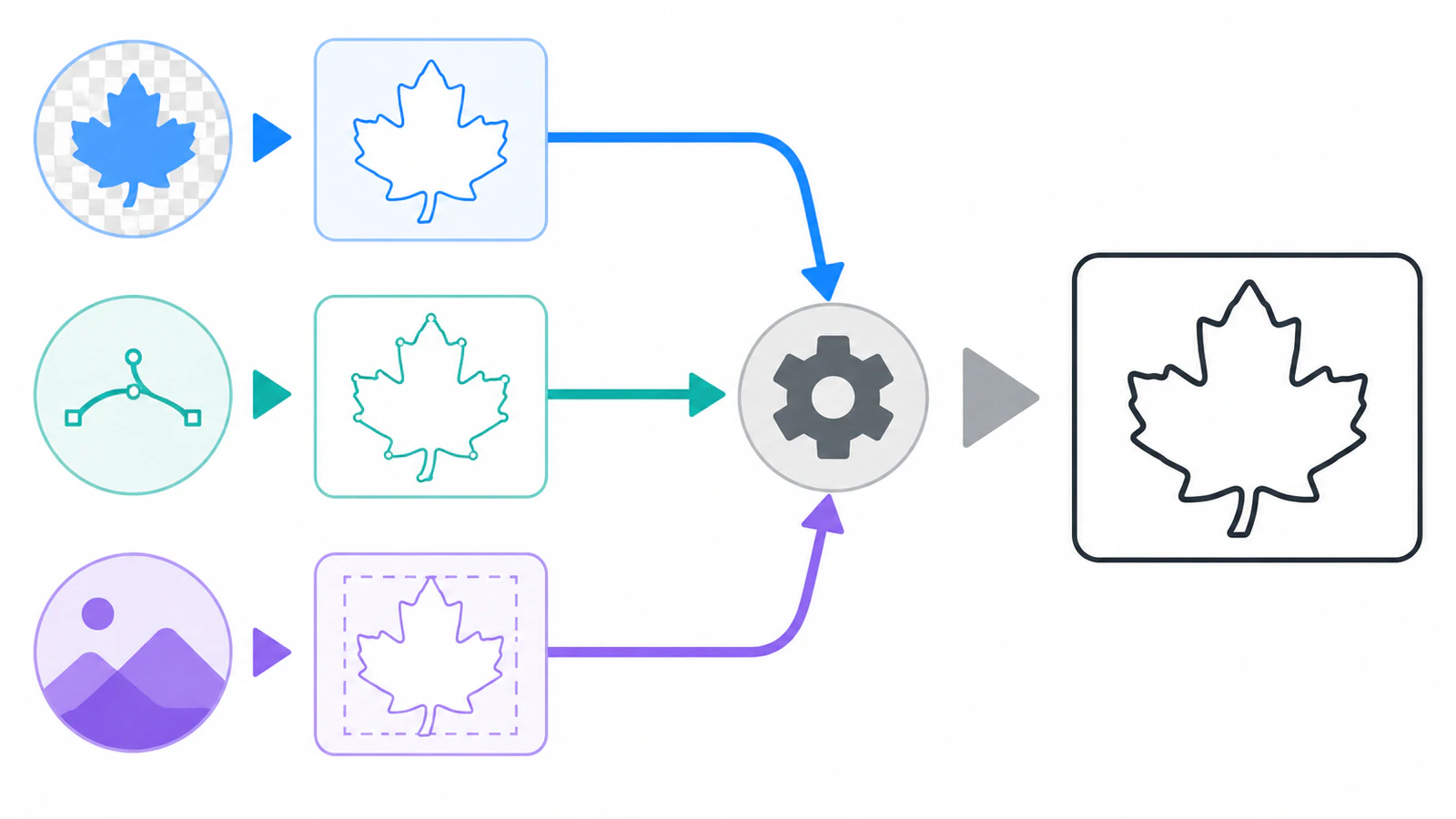
Outline Extractionは「このラスターの見える領域はどこか」に答えます。Frame Extractionは「この準備済みオブジェクトの周りをプロッターがどこで切るか」に答えます。輪郭トレースの成功は、正しいプリント&カット輪郭を意味しません。
Outline ExtractionとFrame Extractionが作るもの
Mimakiの現在のFineCut/Coat9機能ページは、パスのないラスター用のContour extractionと、オブジェクト周囲のカット線を自動作成するFrame extractionを挙げています。バージョン4.2のリファレンスガイドは、メニュー名にOutline ExtractionとFrame Extractionを使い、それぞれの結果の保存先を示しています。
Outline Extractionはトレース形状を作る
リファレンスガイドは簡易トレースと詳細トレースを説明しています。簡易の方法ではラスターを選び、Outline Extractionを開き、プレビューを見ながらトレース領域を調整してTrace executeを実行します。FineCutが新しいFC Trace Layerを作ります。詳細設定では特定の色や領域を対象にできます。
レイヤーには見えるピクセルから推定したパスが入ります。きれいなシルエットや平面的な色のデザインには役立ちますが、刃が無視すべき細部も保つ場合があります。トレース後にパスを拡大し、小さな孤立領域、ピクセルノイズの切り欠き、1ストロークが必要な場所の閉じた帯を探します。
Frame Extractionは準備済みの絵の周囲に輪郭を作る
Frame Extractionは選択した絵から始めます。ガイドではオフセットと角の接合を設定し、内部の空洞を抽出するか選べます。FineCutは新しいFC Frame Layerを作ります。カットデータなので、初期状態では非印刷に設定されます。
外側の境界1つが必要な印刷デカールでは、通常はこちらが適しています。絵は見た目用、フレームはプロッターへの指示用です。内部の穴を実際に切る必要がある場合だけ内部抽出を有効にします。
既存のベクターパスをカットデータにできる
同じガイドは、既存の選択パス用のMove to the Cut Layerを説明しています。FC Cut Layerを作り、選んだパスを移します。そのため、ベクター原本の読み込みはラスターを再トレースする実用的な代替になります。IllustratorでSVGを開き、図形を調べ、意図したカットパスを選び、仕事に応じて移動またはフレーム作成を行います。
「ベクター」を合格基準にしないようにします。SVGにも重複パス、過剰な細部、埋め込みピクセル、カットではなく絵用の図形が含まれる場合があります。カット前のSVGチェックリストでファイル単位の確認を解説しています。
内蔵トレース機能と適切なSVGを比較する
両方に同じ元画像と目標サイズを使います。切り抜き、解像度、寸法を変えると比較の有益性が下がります。
方法A:FineCut内でトレースする
- 入手できる最も鮮明な素材から始め、意図しない背景、影、圧縮の点を除きます。
- Illustratorでラスターを選び、Outline Extractionを開きます。
- まず簡易トレースを実行します。重要なシルエットと穴が現れるまでだけ領域を調整します。
- 特定の色や領域に別の形状が必要な場合だけ詳細トレースを使います。
- アウトライン表示で新しい
FC Trace Layerを確認します。パス数だけでなく、重複、孤立領域、欠けた穴、二重のストローク縁、粗い曲線という問題を数えます。 - 予定の物理サイズを設定し、最小の重要な特徴を再確認します。
元画像の縁が整い、軽い修正だけで済む場合に効率的です。
方法B:先にSVGを準備する
- 適したラスターを編集可能な図形に再構成します。平面的なロゴやイラストにはPerfectVectorの画像からベクターへの手順でブラウザーからSVG原本を作れます。
- IllustratorでSVGを開き、使えるパスで絵が作られているか確認します。色、穴、重なり、キャンバス境界を確認します。
- 印刷するが切らない図形を除くか、別の絵用レイヤーに残します。
- 意図したパスを選びMove to the Cut Layerを使います。または、準備済みの絵の周囲にオフセット輪郭が必要ならFrame Extractionを使います。
- 後の制作変更で再利用素材が失われないよう、SVG原本をFineCut作業ファイルとは別に保管します。
内蔵トレース機能が破損したピクセルを写し続ける場合や、ほかの制作ツールにも使う原本が必要な場合は、外部ベクターの追加工程に価値があります。FineCutのトレースで単純で正しい形状ができるなら、そのまま使います。
最終カット形状を検査する
隠れた草稿や絵用レイヤーではなく、実際に出力するFineCutレイヤーを確認します。
重複や二重の境界を見つける
候補のパスを1つずつ非表示または移動します。同じコピーが残るなら、重複を削除するかカット操作から外します。太いラスター線の両側を2本の線が追うなら、重なったコピーではなく輪郭トレースの問題です。二重線の診断で、代わりに中心線が必要な場合を説明しています。
穴を残し、意図しない孤立領域を除く
A、B、D、O、P、Rなどの文字の穴や、アイコンやバッジ内の穴を確認します。Frame Extractionは内部領域を含められますが、製品に合う設定を選びます。ステッカーは外周だけでよく、カット用ビニールでは意図した各穴が必要かもしれません。
質感や圧縮による孤立した点や小片を除きます。画面で小さいという理由だけで図形を削除しないようにします。最終物理サイズと素材、工程に照らして判断します。
細部を判断する前にサイズを確認する
狭い隙間、角、穴を承認する前に出力寸法を設定します。ポスターサイズで残る特徴でも、デカールサイズでは閉じたり裂けたりする場合があります。既知の寸法があるならIllustratorで測り、FineCutプレビューでも再確認します。
見える境界、レイヤー、プレビューを確認する
現在のガイドはOutline ExtractionとFrame Extractionがカットレイヤーを自動作成するとしています。この便利さが、各パスをそこへ入れるべきかを決めるわけではありません。印刷用の絵が誤ってカットに割り当てられていないか、ガイドやオフセットが最終輪郭と同じ操作に入っていないか確認します。
Mimakiの旧FineCut8の機能ページは、開始位置、カット線、方向、順序が見えるカットプレビューを説明しています。インストール済み版のプレビューで、繰り返し加工、予期しない内部カット、危険な場所から始まるパスを探します。
PerfectVectorを使う場合の役割
適した平面的なラスターに、より整った編集可能な図形が必要な場合、PerfectVectorはFineCutの前工程に適しています。ブラウザーで作ったSVGとFineCutの内蔵トレース機能を比較し、不要なパスなしで意図した輪郭と穴をよりよく保つ形状を残します。これは元の絵の選択であり、カット準備完了の証明ではありません。
対応する不透明な塗りのSVGがすでにあり、見える外縁・内縁をストロークにしたい場合、SVGカット線生成ツールで境界をローカルに準備し、共有する縁の重複を除けます。SVGをIllustratorで開いて結果を確認し、意図したパスだけをFineCutのカットレイヤーへ移します。太いストロークの中心線を作るものでも、素材用のオフセットを設定するものでも、FineCutのプリント&カットプレビューの代わりでもありません。
PerfectVectorで適した絵をベクター図形に再構成し、必要ならカット線生成ツールで見える境界を作り、FineCutでMimaki固有のレイヤー、位置合わせ、プレビュー、出力を扱います。
トレースで解決しない場合
- 単一の描画ストロークを1本の工具経路にするには中心線トレースか手動の描き直しを使います。FineCut、Illustrator、PerfectVectorの塗り領域トレースはストロークの見える両側を表す場合があります。現在のAdobeのImage Trace設定も塗り領域とストロークパスを明確に区別しています。
- 連続的な色調が重要なら写真を印刷用ラスターのまま保ちます。色調領域をカットパスにせず、外側フレームを1つ作ります。
- 元画像が小さすぎる、破損している、曖昧で自動トレースでは意図したデザインを復元できないなら手動で再構成します。
- 輪郭は画面で正しいのに素材上でずれ、繰り返し、カット不良があるなら位置合わせと機械設定を別途調査します。刃の状態、圧力、速度、オフセット、マーク検出、校正は、SVGが整っているだけでは正しくなりません。
最もきつい角、最小の穴、最も狭い隙間を含む代表テストを行います。プレビューは形状の誤りを示せますが、制作設定が機能するかは素材テストで決まります。
よくある質問
Mimaki FineCutで画像をトレースする方法は? Illustratorでラスターを選び、FineCutのOutline Extractionを開き、簡易トレースを実行してプレビューを見ながら領域を調整します。FC Trace Layerが作られます。特定の色や領域を対象にする場合だけ詳細トレースを使い、出力前にパスを確認します。
Outline ExtractionとFrame Extractionの違いは? 前者は見えるラスター領域をトレースパスに変えます。後者は選択した準備済みの絵の周囲にカット線を作り、オフセットや内部の穴も含められます。図形の再構成には前者、意図したプリント&カット輪郭の定義には後者を使います。
FineCutでSVGを使えますか? FineCutはIllustrator内で動くので、そこでSVGを開き、まずパスを確認します。意図したカットパスを選んでFineCutのカットレイヤーへ移すか、絵の周囲にフレームを作ります。出力前にインストール済み版のガイドを確認します。
FineCutが同じ線を2回切るのはなぜですか? 重なったコピー2つ、同じ操作に割り当てた余計なフレームやオフセット、2つの縁を持つ閉じた帯としてトレースされた太線が考えられます。パスを1つずつ隠して識別します。ストローク内の1経路が必要なら中心線の手順を使います。
FineCutの前に画像をベクター化するべきですか? 適した平面的なラスターで、ノイズの多い輪郭、破損した曲線、適切なSVG原本より多い修正が生じるならベクターから始めます。内蔵トレース機能で単純で正しいパスができるなら保ちます。写真や単一ストロークの絵は通常、別の手順が必要です。
参考資料
- Mimaki Engineering — FineCut/Coat9の機能 — Frame ExtractionとContour Extractionの現在の公式定義。
- Mimaki Engineering — FineCut/Coat9リファレンスガイド — バージョン4.2のOutline Extraction、Frame Extraction、FCレイヤー、既存パスのカットレイヤーへの移動手順。
- Mimaki Engineering — Illustrator用FineCut/Coat9 — 現在の製品の役割とIllustratorプラグインの情報。
- Adobe — Image Traceパネル設定 — 塗り、ストローク、パスへの適合、ノイズ、編集可能なトレース出力の現在の違い。
対応する塗りのSVGがすでにあるなら、見えるカット線ストロークを生成し、Illustratorで重複と穴を確認して、意図した境界だけをFineCutのプレビューと小さな素材テストに通してください。

