
SignLabで画像をベクター化:内蔵トレース機能とSVG読み込みの比較
SignLabの内蔵のベクター化機能と読み込んだSVGを比較します。ビットマップの準備、パス検査、穴の保持、制作用ファイルの検証を解説します。
目次
SignLabはPrepare to Vectorize WizardとAccuscanの操作でビットマップをベクター化できます。鮮明な白黒マークなら、通常は最初に試す最速の方法です。内蔵トレース機能が小さな文字の穴を壊し、角を丸め、色を分割し、圧縮ノイズを追い続ける場合は、別途準備したSVGを読み込みます。どちらでも、画面の塗り付きプレビューではなく、最終サイズで制作用パスとして判断します。
2段階で方法を選ぶ
- 最もきれいな元画像でSignLabの内蔵のベクター化機能を実行します。
- 形状の大幅な修復が必要なら、同じ元画像から外部SVGを1つ作ります。
- 同じ物理サイズと意図した出力で両方を比較します。
- 輪郭が明確で、文字の穴が開き、意図しない小片が少なく、手動修正の少ない版を残します。
- 輪郭カット設定、位置合わせ、機械設定は別の制作確認として扱います。
SignLabのベクター化が実際に作るもの
SignLabのPrepare to Vectorize Wizardは、選択画像をトレース前に準備します。公式ヘルプは画質調整、必要に応じた背景削除、色選択用のポスタリゼーション、最後のVectorizationコマンドを説明しています。出力はベクター図形のグループです。
それらは新しい形状です。SignLabは元のピクセルを無限に鮮明にするのではなく、見える領域を曲線や境界として解釈します。きれいなシルエットは作業が少なく済むかもしれません。ハロー、影、ぼやけた文字のある小さいJPEGは、その欠陥をパスに変える場合があります。
看板の制作は形状に従うため、この違いは重要です。滑らかな塗りは粗い輪郭、閉じた文字の穴、重なった2つのパスを隠せます。ワイヤーフレームやノード編集に切り替え、カッター、彫刻機、ルーターが受け取るものを確認します。
トレース前にビットマップを準備する
可能なら元の絵から始めます。ウェブサイトのスクリーンショットは、デザイナーのPNG、TIFF、PDF、ベクター原本に比べて弱い代用品です。
ビットマップ素材では次を行います。
- 無関係なページ内容と空の縁を切り抜きます。
- 絵をまっすぐにし、撮影による遠近の歪みを除きます。
- 背景と対象を明確に区別します。
- デザインの一部でない孤立したほこりやJPEGブロックを除きます。
- 強すぎるコントラストで閉じず、小さな文字の穴や意図した隙間を保ちます。
- 細部を承認する前に、予定の制作サイズを設定します。
色数の削減は平面的なロゴに役立つことがありますが、必ず改善するわけではありません。意図した2つのブランド色をまとめると絵が変わります。アンチエイリアスの縁の色をすべて残すと不要な領域ができます。デザインを正しく表す最少の色数を選びます。
ウィザードの前処理は、見える元画像の問題を解決するために使います。点が小図形になるならノイズ除去が役立ちます。ピクセルの階段状の縁が曲線を歪めるなら平滑化が役立ちます。輪郭のシャープ化は柔らかい境界に役立つ場合がありますが、強すぎるとハローを強調します。何が改善したかわかるよう、1つずつプレビューします。
まずSignLabの内蔵トレース機能を実行する
実際の画面はSignLabの版やバージョンで異なる場合があります。現在の公式ヘルプの基本手順は次のとおりです。
- ビットマップを読み込むか配置します。
- 画像を選択します。
- Image > Prepare to Vectorize Wizardを開きます。
- 該当する画質と背景の設定を選びます。
- プレビューでシャープ化、平滑化、ノイズ除去を確認します。
- ポスタリゼーションを行い、残す色を選択します。
- Vectorize Wizardへ進みます。
- Accuscan SmartBarを開き、Vectorizationを実行してツールを閉じます。
- グループを解除するかノード編集に入り、新しい図形を確認します。
Fieryの現在のSignLab Quick Guideは、v11の白黒画像用ベクター化プレビューと選択領域の制御も説明しています。インストール済みビルドに合う資料を使います。下の出力検査は名称が移動しても役立ちます。
最も細かい版を最初からトレースしないようにします。看板やカットでは、追加の細部にはコストがあります。選択するオブジェクト、編集するノード、機械が経路上で動きを鈍らせたり方向を変えたりする箇所が増えます。
内蔵トレース機能と読み込んだSVGを比較する
内蔵機能の結果に大幅な修復が必要なら比較用に残し、同じ元画像から外部ベクター候補を1つ作ります。適切な平面的ロゴなら、PerfectVectorでロゴをベクター化し、SignLabへ入れる前にSVGを確認します。
明確な境界を持つ塗りの図形がある素材で、PerfectVectorはこの選択肢に適しています。中心線トレースではなく、カッターの動作も決めません。写真、グラデーションの多い絵、単一ストロークの描画には別の方法や手動の描き直しが必要な場合があります。
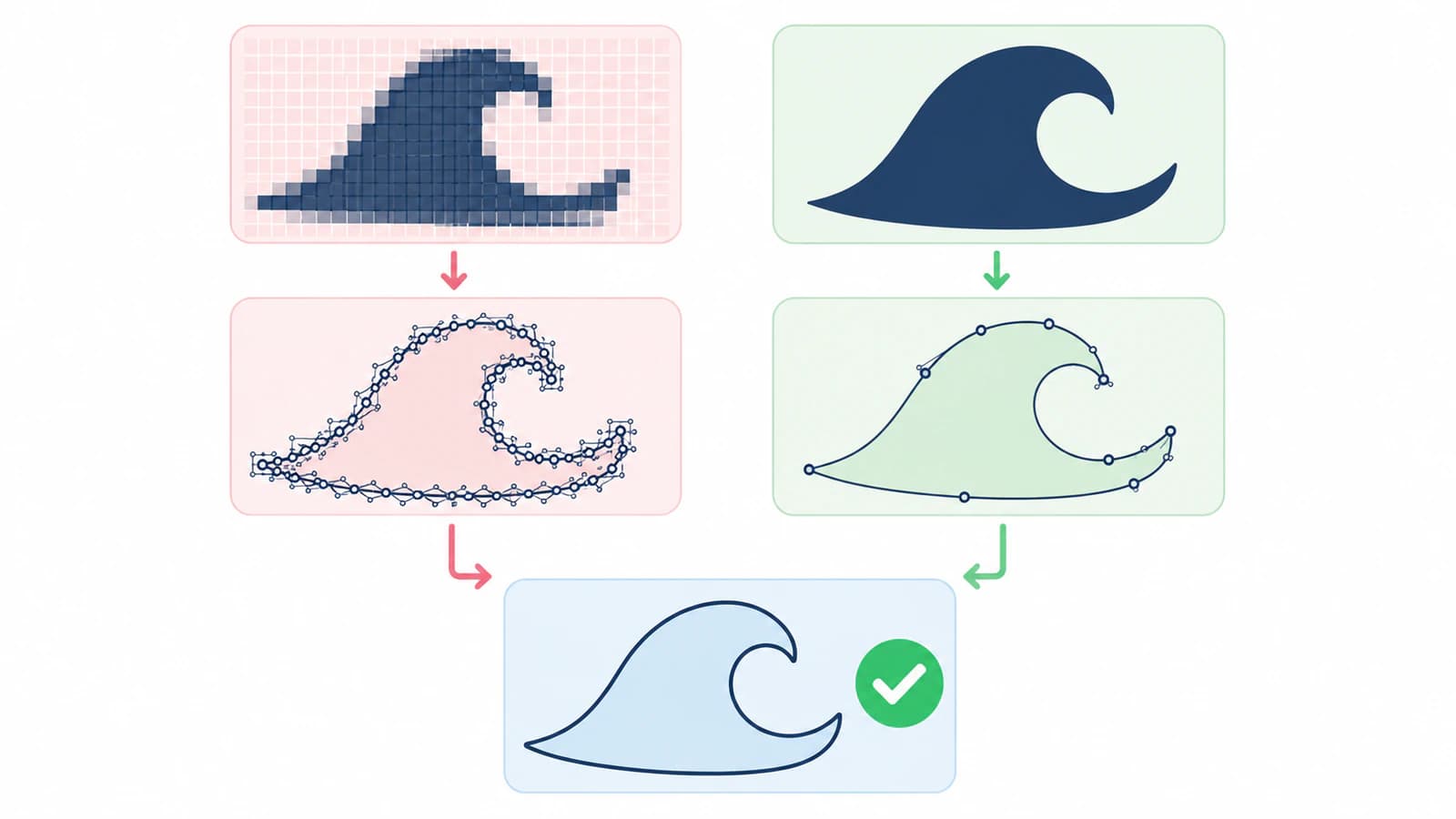
SVGやPDFを読み込む際、編集可能なパスが必要ならベクターのまま保ちます。CADlinkのラスター化するかどうかのガイドは、ラスター化が図形、文字、効果をピクセルへ変換し、ノード編集を失わせると説明しています。ラスター化しない読み込みでも透明部分が期待どおりに残らない場合があると警告しているため、読み込み後に見た目と構造の両方を確認します。
比較には新しいSignLab文書を使います。内蔵トレース機能とSVGを並べ、同じ最終寸法に設定して、元ビットマップを非表示にします。倍率が違うと、形状品質ではなく描画サイズを比較することになります。
両候補を制作用パスとして検査する
SVGのパスデータは線、曲線、サブパスを記述するため、見た目の一致だけでは不十分です。W3CのSVGパス仕様が基礎モデルであり、SignLabは独自の編集・出力ツールでその形状を提示します。
次の順に検査します。
| 項目 | 確認すること | 重要な理由 |
|---|---|---|
| シルエット | へこみ、切れた角、偽の凹凸がない | 外側の輪郭が見える縁やカット境界を定義する |
| 文字などの穴 | 文字や記号の穴が開いたまま | 閉じるとマークやカットが変わる |
| 重複パス | 各境界に意図したパスが1つだけある | 重なったコピーは繰り返し加工の原因になる |
| 太いストローク | 2つの縁か1本の中心線かを決める | 塗りの輪郭トレースは両側を追う |
| 色の領域 | 各制作色が意図的で選択可能 | 縁の小さな色が余分なオブジェクトと修正を生む |
| ノード | ピクセルノイズを追わず十分な点で曲線を作る | 過剰な点は編集を難しくし動作を粗くする場合がある |
| サイズ | 物理寸法が仕事に合う | 整ったパスでもサイズが違えば使えない |
| 出力の割り当て | 意図したオブジェクトだけにカット、印刷、彫刻、ルーター加工を割り当てる | 正しい形状でも誤った工程に送られ得る |
1本の線が2つの閉じた輪郭になる場合は、二重線トレースの診断を読みます。技術的に正しくても編集が面倒なら、ノードが多すぎる場合のガイドで必要な形の細部とラスターノイズを分ける方法を確認します。
ノードだけでなく修復作業を数えます。ノードが少なくても欠けた文字の穴の再構成に時間がかかるSVGもあれば、多くの点があっても重要な角をすべて保つものもあります。忠実なデザインを保ち、最もリスクの少ない作業で済む候補を選びます。
ベクター化と輪郭カット設定を分ける
画像のベクター化は図形を作ります。プリント&カットには、意図した輪郭、必要なオフセットや余白、位置合わせの手順、出力機器、素材設定、代表的なテストが引き続き必要です。
トレースした全境界をカットに割り当てないようにします。フルカラー印刷には、印刷するだけで刃の経路にしない多数の内部の色境界がある場合があります。仕事に必要な輪郭を作るか選び、絵の塗りなしで確認します。
同様に、読み込んだSVGの構造が整っていても、サイズ、刃の状態、圧力、速度、位置合わせ、素材の移動で機械加工が失敗する場合があります。形状と機器設定は異なる問題調査の領域です。悪いテストのたびに再トレースせず、観察できる原因を修正します。
別の担当者に渡す場合は看板店向けベクター受け渡しチェックリストが役立ちます。編集可能な原本を保ち、店の指定に従ってフォントをアウトライン化するか同梱し、予定のサイズと色を記録し、制作用ファイルに見た目の校正を添えます。
各方法が適している場合
SignLabの内蔵トレース機能を使うのは次の場合です。
- 元画像が鮮明で高コントラストのシルエットである。
- 現在のプレビューで重要な穴と角が残る。
- 色のポスタリゼーションで必要な領域を作れる。
- 修正が短く予測しやすい。
- SignLabで作業全体を保つことで受け渡しのリスクが減る。
SVG読み込みを試すのは次の場合です。
- JPEGノイズが小図形になり続ける。
- 適度に平滑化しても曲線がでこぼこする。
- 平面的ロゴの穴や文字が繰り返し壊れる。
- SignLab外でも再利用できるベクター原本が必要である。
- 外部の候補のほうが修復が少なく、または安全である。
正確な文字、対称形、法的に正しいブランド再現、単線の工具経路が自動トレースの速さより重要なら、手動で描き直します。最終作業が簡略化したベクター画ではなく写真の印刷なら、ラスターを保ちます。
最終制作チェックリスト
- 入手可能な最良の素材を使った。
- 内蔵機能の候補と読み込み候補を同じサイズで比較した。
- シルエット、角、穴、隙間が参照に一致する。
- 意図しない色の小島や背景図形がない。
- 境界に隠れた重複がない。
- 単一ストロークの作業に適した中心線の方法を使う。
- 将来変更する部分で編集可能性が残る。
- 意図したパスだけに制作操作を割り当てた。
- 最終寸法と向きが正しい。
- 代表的な素材や機器のテストに合格した。
カット前のSVG検査では、素材を使う前のファイル単位の確認を追加できます。制作設定が唯一の編集可能な原本にならないよう、作業用SignLabファイルと別の交換用コピーを保存します。
よくある質問
SignLabで画像をベクター化する方法は? ビットマップを選び、Image > Prepare to Vectorize Wizardを開き、必要な画質、背景、ポスタリゼーション設定を選んでVectorize Wizardへ進みます。Accuscan SmartBarを開いてVectorizationを実行します。後でグループ化された図形をワイヤーフレームやノード編集で確認します。
SignLabでトレースするべきですか、SVGを読み込むべきですか? 鮮明で単純な画像なら内蔵トレース機能を先に実行します。小さな穴、曲線、色、ラスターノイズの修復が多ければ外部SVGを比較します。同じ元画像、最終サイズ、検査を両方に使い、リスクの少ない修正で済む形状を残します。
SignLabのトレースにノードが多すぎるのはなぜですか? JPEGブロック、紙の質感、影、アンチエイリアスの色の縁、最終用途に小さすぎる細部を追っている可能性があります。元画像を清掃し、不要な色を減らし、注意して平滑化します。重要な角と隙間が残ると確認してから簡略化します。
読み込んだSVGがピクセルになったのはなぜですか? 読み込み時にラスター化した可能性があります。CADlinkのヘルプではSVGのラスター化がベクター図形、文字、効果をビットマップに変え、ノード編集を失わせるとしています。再読み込みでベクターを保つ設定を選び、その後に透明度と見た目を確認します。
適切なSVGならカットも適切になると保証されますか? いいえ。整ったパスは形状の問題を減らしますが、意図した輪郭、サイズ、出力割り当て、位置合わせ、素材、刃、圧力、速度、機械の状態にも依存します。プレビューを確認して代表的なテストを行います。
参考資料
- CADlink — Prepare to Vectorize Wizard — 公式の前処理、ポスタリゼーション、Accuscan、ベクター化の順序。
- Fiery — SignLab Quick Guide — 現在のSignLab v11のベクター化プレビューと制作手順の情報。
- CADlink — ラスター化するかどうか — SVG/PDFのラスター化、ノード編集、透明度の注意に関する公式の動作。
- W3C — SVGパス — 編集可能なSVG形状の基礎となるパスとサブパスのモデル。
SignLabの内蔵トレース機能がピクセルの欠陥を再構成し続けるなら、ロゴから適切なSVG候補を1つ作り、最終サイズで比較します。穴、曲線、色の領域がより少ない修復で残る場合にだけ採用してください。

