看板業者にベクターやCutContourのファイルを求められたら?送るべきファイルと作り方
看板業者がベクターを求める理由、ロゴファイルの確認方法、送る形式(SVG、EPS、ベクターPDF)を解説します。指定があれば、印刷後に切るCutContour線の作り方も紹介します。
目次
看板業者から「ベクター画像が必要」とロゴを返されたなら、求められているのはピクセルではなくパスでできたファイルです。看板を拡大したり、刃やルーターで切ったり、その両方を行ったりする場合があるためです。対応形式は業者によって異なります。たとえば現在の看板制作の入稿ガイドは、ビニール切断にベクターPDF、AI、EPS、CDRを指定し、フォントとストロークのアウトライン化を求めています。PNGやJPGは印刷や見た目の参考にはなりますが、切断パスを提供しません。フラットなロゴの大半なら、本物のベクターファイルは数分で作れ、Illustratorも不要です。
業者のサイトは、ベクターとは何か、なぜ必要かという業者側の説明をしています。この記事は顧客側のガイドです。手元のものの確認、自分で変換できる場合、描き直し料金を払うほうが適する場合、そして良いファイルでも差し戻される原因となる文字を説明します。
要点
- 求められるもの: SVG、EPS、AI、ベクターPDFです。パスは拡大でき、ピクセルはできないため、サイズは問いません。
- 看板で必要な理由: メートル単位の拡大と、物理的にパスをたどるプロッターやルーターです。
- 手元のものを確認: 拡大します。800%で鮮明ならベクター、ぼけるなら拡張子に関係なくピクセルです。
- PDFの落とし穴: ロゴの写真を含むPDFはラスターのままです。容器を変えても中身はベクター化されません。
- 納品前に文字をアウトライン化します。 業者はあなたのフォントを持っていません。
- フラットなロゴでベクターがない場合: ベクター化し、納品前にパスを確認します。
看板業者が厳しく求める理由
2つの製造上の事情があります。必要なベクターファイルの種類もわかるので、理解しておくと役立ちます。
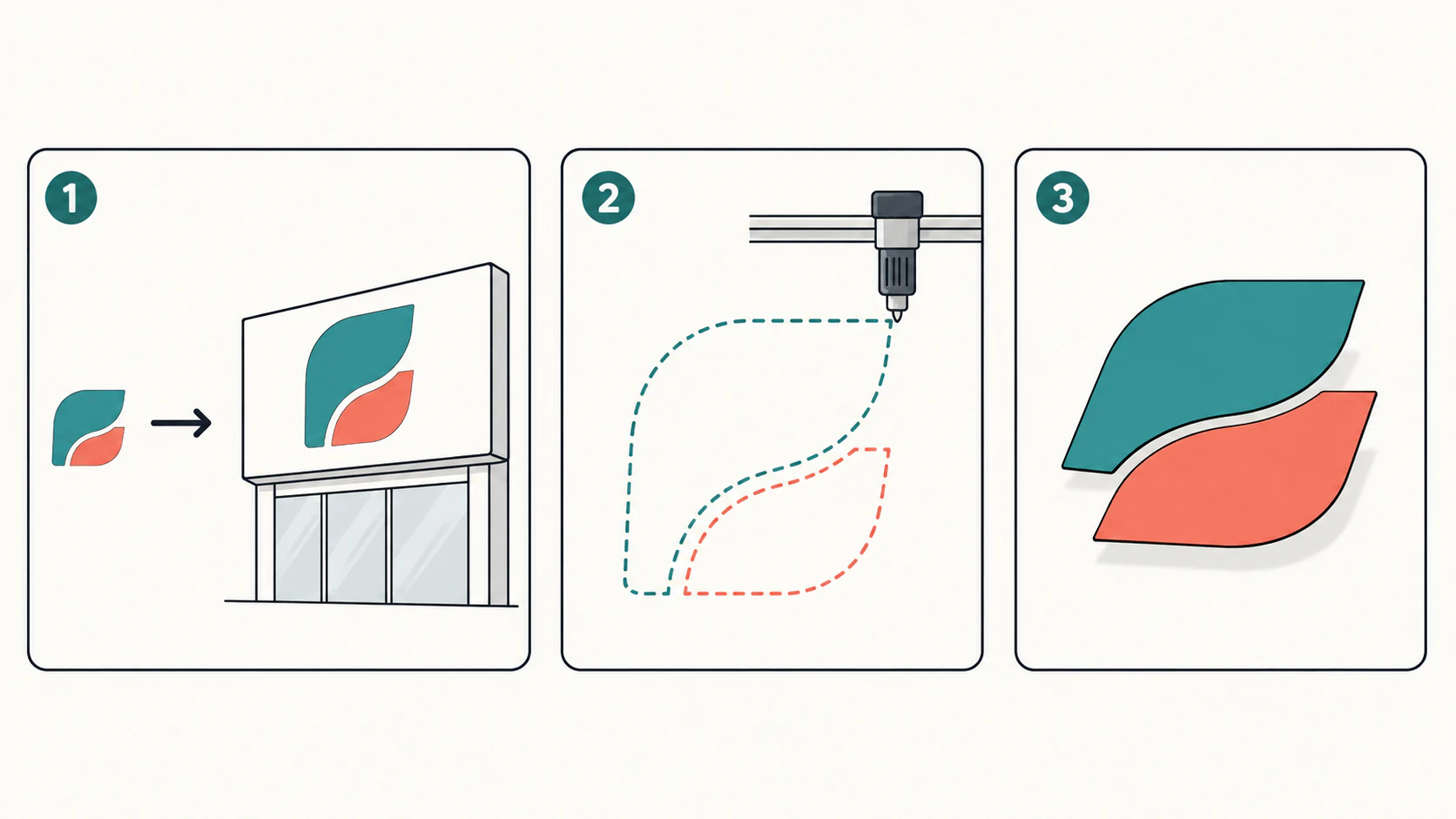
- 拡大。 ロゴは小さいPNGでも、店舗の看板は数メートルになります。PNGを拡大すると有限のピクセルグリッドが現れ、元にない細部を印刷工程で戻すことはできません。ベクターパスはラスターのピクセル化なしに描画し直せます。ピクセルとパスの違いです。
- 切断。 看板には印刷しないものも多くあります。切り文字、輪郭カットのデカール、チャンネル文字、CNCで削る立体看板などです。機械が物理的にパスをたどるため、パスがなければ切断できません。ラスターではプロッターが進む線がありません。CNCもきれいな閉じたベクターから始めるのと同じ理由です。
ビニール切断には、印刷にない制約もあります。色ごとに別のビニールシートを使うので、ロゴの色がきれいに分離したレイヤーが必要です。7色より2色のロゴのほうが安く製造できます。
まず手元のファイルを確認する
変換前に既存のファイルを調べます。「PNGしかない」という会社でも、古いメールにベクター原本が隠れていることは意外に多いものです。
- 適した拡張子を探します。 .ai、.eps、.svg、元のデザイナーのファイルなどです。ロゴを作った人にも聞きます。
- 800%まで拡大します。 輪郭が鮮明ならベクター、柔らかくなったり角ばったりするなら、拡張子に関係なくピクセルです。
- 容器だけを信用しません。 PDFやSVGにもラスター画像を含められます。SVG仕様は
<image>要素内のPNGやJPEGを明示的に認めています。PDFが本当にベクターかは、拡大とオブジェクト確認で10秒ほどで調べられます。
本物の原本が見つかれば、それを業者が指定するSVG、EPS、PDFなどで渡し、下の文字の項目へ進みます。
Adobe Illustratorを指定された場合は、画像からAIへの印刷会社向けチェックリストで、パスの変換とCMYK、塗り足し、フォント、印刷前処理を分けて考えます。
ベクターがない場合の2つの方法
自分で変換する場合。 ベタ塗りの形、明確な輪郭、適切な色数のフラットなロゴは、自動トレースに向きます。大半のロゴがこの条件に当てはまります。ロゴをベクター化し、各形を選択でき、どの倍率でも鮮明で、色が独立した編集可能なレイヤーか確認します。ビニールに必要な色数まで統合できます。全確認項目はロゴのベクター化方法にあります。FlexiSIGNを使う業者なら内蔵トレースとSVG読み込みのガイドで比較します。SignMasterのトレースと読み込みの工程は、輪郭、ノード、テストカットを扱います。GraphtecではGraphtec Studio 2の画像トレースで、不完全なプレビュー、輪郭の選択、SVGからの修正を説明しています。RolandではCutStudioのImage Outlineガイドが、原稿の準備、輪郭抽出、対応形式に沿った外部ベクターの受け渡しを扱います。Easy Cut Studioのトレースと読み込みガイドも、閉じたパス、出力レイヤー、小さなテストカットで同じ比較を行います。
描き直しを依頼する場合。 ファビコンほど小さい画像、色あせた名刺の写真、ビニール切断に使う強いグラデーション、もともと不鮮明なマークなどは、トレースの限界を超えています。業者のベクター化料金はこの作業のためで、人による描き直しのほうが良い結果になります。どちらのケースか理解することが節約につながります。きれいなフラットなロゴに描き直し料金を払わず、読めない原稿の自動トレースを業者へ送らないようにします。
差し戻しの原因になる細部:文字
編集可能な文字を含むファイルは、業者のパソコンに指定フォントがないと変わります。納品前に文字をアウトライン、曲線、パスと呼ばれる形へ変換すれば、フォントのインストールが不要になります。Adobeの印刷制作ガイドも、その理由で納品文字のアウトライン化を勧めています。文字の操作で編集できなくなるため、自分には編集可能な原本を残し、アウトライン化したコピーを送ります。
実際に渡すもの
- ベクター原本。 SVG、EPS、ベクターPDFなどで、文字をアウトライン化します。パスならサイズは問いません。
- 単色版。 ビニール切断なら、フルカラーのマークと単色シルエットは別の製造ファイルです。
- 色の仕様。 16進数やブランドの色コードを添えます。画面の色と製造色は業者が合わせるので、推測より指定が適しています。
- 元のラスター画像。 意図した見た目の参考として添えます。
- プリント&カットの場合: 業者から指定があれば、名前付きのスポットカラーのストロークで作ったカットラインです。
業者にCutContourラインを求められたら(プリント&カット)
プリント&カット用のRIPは、決まった名前のスポットカラーで引いたストローク、多くはCutContourに沿って切ります。先にロゴをベクター化し、そのあとIllustratorやCorelDRAWでこのラインを加えます。対象は、ステッカーや印刷デカールのように、印刷した同じメディアを輪郭カットする仕事だけです。切り文字のカッティングビニールに必要なのはベクターのパスで、別のカットラインではありません。
- ロゴをベクター化し、PDFかSVGで書き出します。デザインアプリがEPSを好むなら、EPSでも構いません。
- IllustratorかCorelDRAWでファイルを開きます。
- 外側の輪郭を作ります。 刃を通したい位置に閉じたパスを1本引きます。絵柄の縁に沿わせるか、少し外側に離す(オフセット)かは業者の判断なので、確認してください。
- RIPが読む名前そのままのスポットカラースウォッチを作り、 そのパスにストロークとして適用します。塗りはなしです。Rolandのプリント&カットのデータ準備ガイド(2010年)と、WasatchのIllustratorでのカットパス手順は、どちらもIllustratorでのスウォッチ作成と線幅0.25の設定を説明しています。
- PDFかEPSで保存します。 形式は業者の指定に従います。
PerfectVectorが書き出すのは絵柄のパス(SVG、PDF、EPS)で、CutContourのスポットカラーやオフセットラインは追加しません。その作業はデザインアプリかRIPで行います。InkscapeにもCutContourの標準機能はなく、2026年11月時点で、同ソフトのバグトラッカーではRIPソフト向けのCutContour対応が未対応の要望として残っています。
つまずきやすいのは名前です。2026年11月時点で、各社の公式ドキュメントには次のように書かれています。
| RIP | 読み取るカットラインの名前 | 各社ページの補足 |
|---|---|---|
| Roland VersaWorks | CutContour | スポットカラー。VersaWorksのマニュアルによると、名前は大文字と小文字を区別し、ラスターの線はカットラインとして読まれません |
| Mimaki RasterLink7 | CutContourで始まる名前(例:CutContourCut1) | RasterLink7のガイド:PS、EPS、PDFに対応し、ベクターデータのみ |
| ONYX | CutContour | ONYXの輪郭カット:綴りは正確に、すべてのカットパスを閉じ、EPSかPDFで保存 |
| Wasatch SoftRIP | 既定はcutpath、代替としてcutcontour | Wasatchのカット用カラー:独自の名前を使う場合はSoftRIPで設定した名前と一致させる |
| Summa GoSign | Thru-cutとKiss-cutのスポットカラー(GoSignのIllustratorプラグイン) | Summaのプラグインの解説。GoSignのリリースノートには、スポットカラー名によるPDF読み込みの記載もあります |
| Fiery XF | 業界標準のカットコンター名(CutContour、Through Cut、Die lineなど)、またはCommand WorkStationで定義したスポットカラー | Fiery XFのカットコンター:TIFFやJPEGのジョブでは、ジョブと同じサイズの長方形を切ります |
RIPや看板用ソフトの中には、輪郭を自動で作れるものもあります。WasatchのTracerは、ビットマップデータの解析に基づいてベクターのカットパスを作る機能で、SignLabのContour Cutは、選んだオブジェクトに輪郭を自動で適用します。ラインを加える前に業者へ確認してください。業者側で作るほうがよい場合もあります。
PerfectVectorではどう進めるか
PerfectVectorは、PNGやJPGなどのラスター画像を、きれいで編集できるSVG、PDF、EPS、DXF、AIファイルへ変換するAI画像ベクター化サービスです。自分で変換するなら、ロゴの最良のコピーをベクター化してください。プレビューは無料で、ベクター結果を確認でき、先へ進む前にトレースの出来を判断できます。
写真や強いグラデーションは通常の塗りのトレースできれいな切断ファイルにならず、描き直しが必要です。
プレビューで問題なければ、結果を利用可能にし、Simplify Colorsで余分な色を統合して、実際に切断するレイヤー数に合わせます。800%の拡大テストをしてから、SVG、PDF、EPSで書き出します。プリント&カットの仕事なら、書き出したあとに、前述の方法でカットラインを加えます。
よくある質問
看板業者が求める形式は? SVG、EPS、AI、本物のベクターPDFで、大半の業者がこれらを指定します。共通するのはピクセルではなくパスで、看板サイズへの拡大と切断機械に対応できます。文字をアウトライン化し、ビニール切断には単色版も添えます。
PNGはベクターファイルですか? いいえ。グリッド上のピクセルでできたラスター形式です。拡張子を変えたりPDFで包んだりしてもベクターにはなりません。PNGロゴをベクターにするにはパスへトレースするか描き直します。
JPEGを看板用ベクターにできますか? フラットできれいな画像なら可能で、ベタ塗りのロゴは自動トレースに向きます。最も大きく鮮明な画像から始め、トレース後に各形の選択と拡大時の輪郭を確認します。低品質や写真の原稿は描き直すほうが適しています。
PDFはベクターファイルですか? ベクターの場合も、ラスター画像を包んだ場合もあります。大きく拡大して鮮明ならベクター、ぼけるならピクセルが入っているだけで、業者もそう扱います。
業者がベクター化料金を取る理由は? 小さい原稿、色あせたスキャン、複雑なマーク、強いグラデーションなど、自動トレースできない画像を誰かが描き直す必要があるためです。きれいなフラットなロゴは通常、自分で変換して料金を省けます。本当に粗い原稿なら人の作業に価値があります。
納品前に文字のアウトライン化は必要ですか? はい。業者が持っていない可能性のあるフォントを参照しており、代替フォントでは看板が変わります。文字の形を確定すれば、どこでも同じに表示されます。自分には編集可能なコピーを残し、アウトライン版を送ります。
CutContourとは? CutContourは、多くのプリント&カット用RIPがカットラインとして読むスポットカラーの名前です。プリンターが絵柄を印刷し、そのあとカッターがこの色で引かれたパスをたどります。2026年11月時点で、Roland VersaWorks、Mimaki RasterLink7、ONYXのドキュメントはいずれもこの名前を使い、Wasatch SoftRIPは既定でcutpathを使います。
CutContourの名前は正確に合わせる必要がありますか? はい。RIPが想定する名前と、大文字と小文字まで一致させる必要があります。RolandのVersaWorksマニュアルはスポットカラー名の大文字と小文字を区別するとしており、ONYXもCutContourを示された綴りどおりに書くよう求めています。Wasatchの既定はcutpath、SummaはThru-cutとKiss-cutを使うため、RIPがどの名前を読むかは業者に確認してください。
InkscapeでCutContourラインは作れますか? 標準機能としては作れません。2026年11月時点で、InkscapeのバグトラッカーにはRIPソフト向けのCutContour対応が未対応の要望として残っています。ラインはIllustratorかCorelDRAWで加えるか、業者に加えてもらってください。
参考資料
- Nova Display:看板制作とビニール切断の入稿指針 — ベクター画像、形式、フォント、ストロークの業者の要件です。
- Adobe Illustrator:スクリーン印刷用画像の準備 — 編集可能な文字のアウトライン化と製造色別の分離を説明しています。
- Roland DGA:VersaWorksマニュアル、カットライン — CutContourのスポットカラー、大文字小文字を区別する名前、ベクターのみのカットラインです。
- Mimaki:RasterLink7リファレンスガイド、プリント&カット — CutContourで始まる名前と、PS、EPS、PDFの各形式です。
- Wasatch:SoftRIPのカット用カラー — 既定のカット名cutpathと、代替のcutcontourです。
- Summa:プリント&カット用GoSignプラグイン — Thru-cutとKiss-cutのスポットカラーです。
- Fiery:Fiery XFのカットコンター — 業界標準のカットコンター名と、Command WorkStationが抽出するスポットカラーです。
- Inkscape:Bug 171450、RIPソフト向けのCutContour対応 — CutContour対応を求める、未解決の要望です。
業者が求めるのは、拡大して製造できるパスです。手元のファイルを調べ、適したフラットなロゴならトレースし、納品コピーの文字をアウトライン化して、送る前に正確な形式を業者に確認します。