印刷業者向けに画像をAIファイルへ変換する方法
PNGやJPGを編集可能なベクターパスへ変換し、Illustrator互換のAIを用意します。色、塗り足し、フォント、印刷業者の仕様の確認方法を解説します。
目次
印刷業者からAIファイルを求められ、手元にPNGやJPGしかない場合、拡張子を変えるだけでは足りません。ファイルに何が必要かを尋ね、元のベクターがあれば探し、なければラスターを編集可能なパスへトレースまたは描き直します。その後、納品前に業者の色、塗り足し、フォント、色分解の要件を確認します。
最後の確認が重要です。「AIファイルを送って」は、多くの場合「拡大縮小と編集ができる作品を送って」という意味ですが、特定の印刷機向けに準備したネイティブのIllustrator文書を意味する場合もあります。両者は別の納品物です。特殊な印刷は各業者独自の工程に合わせます。箔押しには箔押しの色分解とマスクのチェックリスト、タンポ印刷には、版の準備前に縮尺、色、アウトライン化した文字、校正要件を確認するパッド印刷の納品ガイド、ピンにはエナメルピンの作品と校正チェックリストを使います。
締め切りが近い場合の要点
- 必要なのが編集可能なパス、ネイティブのIllustrator文書、印刷用PDFのどれかを尋ねます。
- 寸法、カラーモード、特色、塗り足し、文字のアウトライン化、色分解の指定を求めます。
- 元のAI、EPS、SVG、ベクターPDFのマスターが見つかれば、それを使います。
- ピクセルしか残っていなければ、きれいな作品をトレースし、正確さが重要な場合は有償の描き直しを依頼します。
- 書き出し前にパスを調べます。
.aiというファイル名は、中身がベクターである証明にはなりません。 - 受け取り先が見た目を比較できるよう、製作用ファイルに参照PNGやPDFを添えます。
印刷業者の「AIファイル」は何を意味するか
AIはAdobe Illustratorのファイル形式です。ネイティブのAI文書はIllustrator固有のデータを保持できますが、多くの業者は、拡大縮小、色変更、色分解、切断パスへの組み込みができるベクター作品の略として「AI」を使います。
現在の例として、Nova Displayの看板とビニール切断用の入稿ガイドがあります。ベクターPDF、AI、EPS、CDRを受け付け、文字とストロークのアウトライン化、切断前のビットマップのトレースを求めています。別の業者では要件が異なるかもしれません。
変換前に、次の短い質問を送ります。
編集可能なベクターパスが必要ですか? それとも特定のレイヤーと印刷前設定を持つネイティブのIllustratorファイルが必要ですか? 必要なサイズ、カラーモード、特色、塗り足し、フォントの扱い、色分解の指定をお送りください。
返答によって、間違ったファイルを作り直す手間を防げます。
IllustratorにJPGを配置してもベクター化にはならない
Illustrator文書に配置したJPGは、ピクセルの格子のままです。文書を.aiで保存しても、容器が変わるだけで作品は変わりません。配置画像には固定の解像度が残り、パスで動くカッターに使える輪郭は生まれません。
再構成する工程がトレースです。ソフトウェアが見える縁と色領域を新しい図形として解釈します。手動での描き直しは、デザイナーがすべての曲線を決めて同じ役割を果たします。
| 方法 | ファイルの中身 | 適した用途 |
|---|---|---|
| ラスターの配置・埋め込み | AI文書内の元のピクセル | ラスターに十分な解像度があり、ベクターが不要な印刷レイアウト |
| 自動トレース | 見えるピクセルを近似する新しいパス | きれいなロゴ、アイコン、線画、バッジ、フラットなイラスト |
| 手動で描き直す | 意図して構築したパス | 小さい、ぼけた、傷んだ、商標上重要な、または精密な作品 |
| 元のマスターを使う | 残っている元のパス、文字、レイヤー、文書設定 | 利用できるなら常に最初の選択肢 |
元画像が写真なら、本当にベクター化が必要か業者に尋ねます。写真の印刷は、十分大きなラスターを使うべき場合がほとんどです。トレースは全階調の保持ではなく、図案化した図形の集まりを作ります。絵画風の場面と繰り返し使う記号を含むゲームでは、書き出し前にボードゲームのベクターとラスターの選び方で、部品ごとの作業形式を決めます。
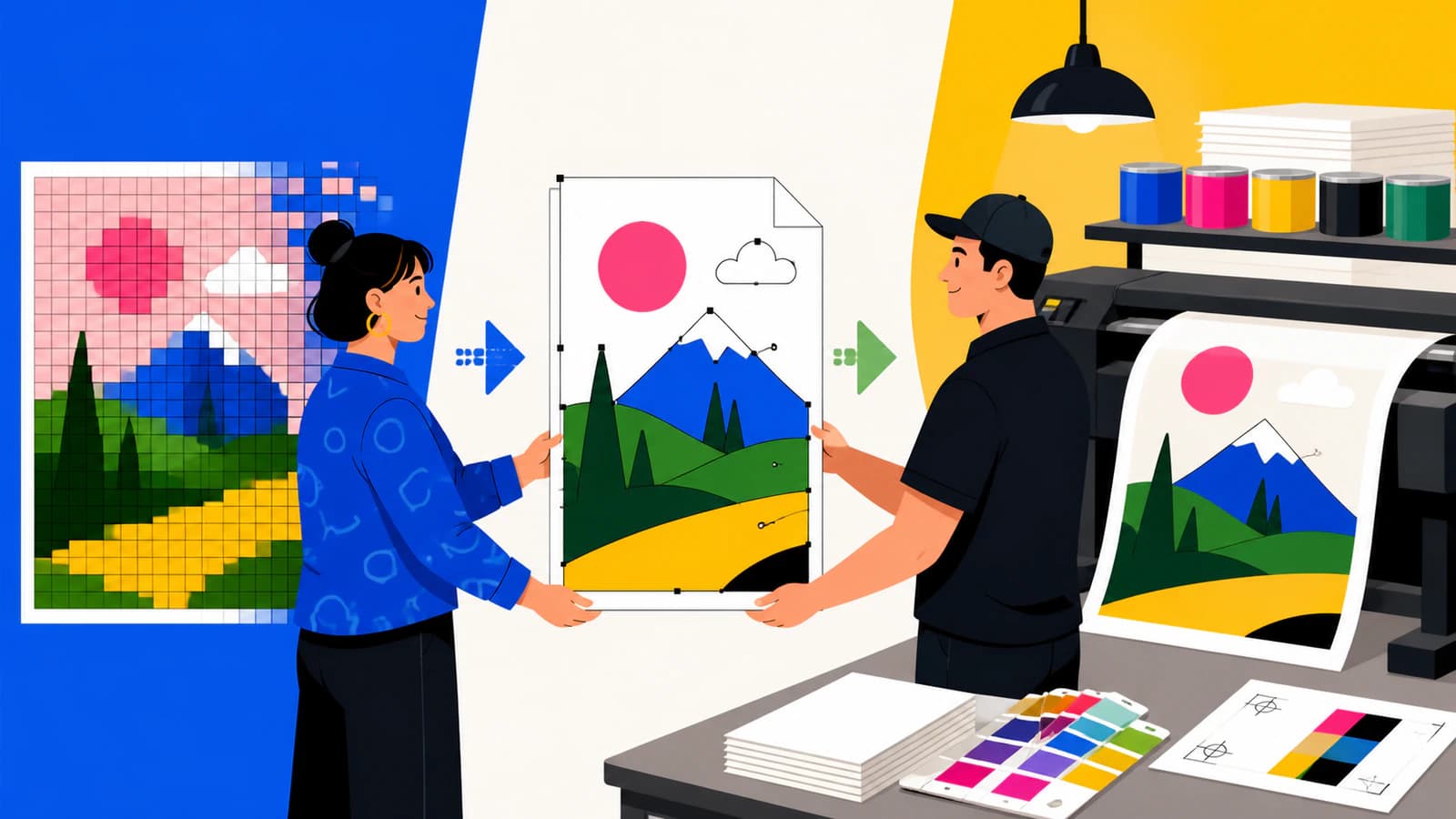
6つの手順で画像を変換する
1. 先に印刷仕様を入手する
最終的な物理サイズと、業者の対応ファイルを記録します。CMYKプロセスカラー、名前付き特色、カットビニール、スクリーン印刷の色分解、その他の方式のどれかを尋ねます。塗り足し、安全領域、仕上がり線、輪郭切断、フォントの規則も確認します。
Adobeのトンボと塗り足しのガイドは、塗り足しを裁ち落とし領域の外まで延びる作品と定義し、適切な量は作業によると説明しています。共通の値を推測せず、業者に指定してもらいます。
2. 最もきれいな元データを探す
古いデザインフォルダー、メール添付、ブランドポータル、過去に業者と受け渡したデータから、AI、EPS、SVG、本物のベクターPDFを探します。候補を開いてオブジェクトを選択します。個々のパス、文字、図形を編集できるなら、PNGをトレースせずそのマスターを使います。
マスターがない場合は、最も大きく圧縮の少ないラスターを使います。縁の明確な透明PNGは、すべての縁にハローがある小さなJPEGより通常トレースしやすいです。
3. トレースまたは描き直しを行う
IllustratorのImage Traceは、ラスター画像を編集可能なベクター作品へ変換します。現在の設定には、色数、パスの適合、角、ノイズ、隣接または重なった図形、塗り、ストローク、グラデーション、透明度があります。
最大の細部ではなく、作業に合う設定を選びます。3色のロゴは通常、ほぼ同じ40の色領域になるべきではありません。パス適合を厳しくし、ノイズのしきい値を低くすると、より多くのピクセルの不規則さを拾い、印刷したマークを改善せず修正が増える場合があります。
信頼できるトレースに十分な情報が残っていないなら、手動で描き直します。自動ソフトは、統合されたラスター画像から元のフォント、隠れたレイヤー、正確なブランド曲線、特色名を復元できません。
4. 実際のパスを確認する
結果をパスに展開するか編集可能な形状として開き、次を確認します。
- 文字の内部や内側の穴が開いたままである
- 鋭いはずの角が丸まっていない
- 曲線に過剰なノードの群れがない
- 背景の長方形、小さな点、細片がない
- 製作方式に合わせて色領域が接するか重なる
- 必要なストロークが輪郭を持つ図形に展開されるか、業者の規則に沿って処理されている
コピーを最終サイズにし、重要な細部を再確認します。「ベクター」は拡大縮小可能な形状を意味し、正確なトレースを意味しません。
5. AIの受け渡し形式を正しく説明して書き出す
Illustratorを使う場合、Adobeの作品の保存ガイドに、AI保存時のバージョン互換性、フォント、PDF互換性、リンクファイル、ICCプロファイル、アートボードの判断が説明されています。受け取り先が求める設定に従います。
Illustratorがない場合、PerfectVectorの画像からIllustratorへの変換ツールは、対応ラスターをベクターパスへ再構成してからダウンロードを作ります。現在の出力は、ネイティブの元文書より意図して範囲を絞っています。
| PerfectVectorのAI互換プロファイル | 現在の動作 |
|---|---|
| 容器 | .aiのファイル名を持つIllustrator互換PDF 1.4プロファイル |
| 編集可能な内容 | 塗り付きRGBパスと対応グラデーション |
| キャンバス | アートボード1つ |
| 組み立て | ブラウザー内のローカル処理 |
| 再現しないもの | ネイティブレイヤー、ライブ文字、元の効果、CMYK、特色、色分解、塗り足し、複数アートボード |
編集可能な形状を求める要件には、この形式が合う場合があります。しかし、作品が1枚のラスター画像に統合されたときに失われたIllustrator固有の構造は再現できません。
6. 印刷前の準備を仕上げ、校正を送る
業者が想定するアプリで最終ファイルを開くか、互換形式を開けるか業者に確認します。必要なCMYK変換、特色の割り当て、塗り足し、トラッピング、色分解、輪郭パス、文字のアウトライン化をそこで仕上げます。
次のものを一緒に送ります。
- 指定されたベクター製作用ファイル
- 見た目の校正用PDFまたはPNG
- 最終寸法と色の参照
- アウトライン化した文字と、意図したラスター要素を示す注記
- 連絡先と業者の作業番号または注文番号
自分用には編集可能なマスターを残します。アウトライン化した文字や固定した製作用効果は、後から修正しにくい場合があります。
PerfectVectorの方法が合う場合
業者が主に編集・拡大縮小できる形状を必要とし、元画像が十分きれいにトレースできるなら、ブラウザーの方法を使います。ロゴ、アイコン、線画、限定色のイラストが最も適した候補です。クレジットカードなしでベクター化と保護されたプレビューの確認ができ、完成ダウンロードには1クレジットを使います。
名前付き特色スウォッチ、ライブ文字、複数アートボード、印刷機固有の色分解を持つネイティブIllustrator文書が必要なら、印刷前工程の専門知識の代わりには使わないでください。その場合は、復元したパスを出発点にして、業者やデザイナーに製作用ファイルを仕上げてもらいます。
看板向けの納品には、看板業者向けベクターファイルのチェックリストで、文字のアウトライン化、切断パス、単色版を追加確認します。EPSを受け付けるなら、まずEPSに本物のパスが含まれるか確認します。
よくある質問
JPGの名前をAIに変えて印刷業者に渡せますか? いいえ。変わるのはファイル名だけで、ピクセルは変わりません。業者が受け取るのは、編集可能なベクターパスのないラスター画像です。
AIファイルを作るにはAdobe Illustratorが必要ですか? 必ずしも必要ではありません。ブラウザーツールでIllustrator互換のベクターを作れますが、ネイティブレイヤー、CMYK、特色、塗り足し、色分解、最終的な印刷前作業には、受け取り先がIllustratorや別のデザインアプリを求める場合があります。
印刷用に写真をベクターへ変換すべきですか? 通常は不要です。写真は一般に高解像度ラスターから印刷します。図案化・ポスタライズしたベクター結果を意図する場合か、製作方式がパスを明確に必要とする場合にだけトレースします。
変換前に印刷業者へ何を尋ねるべきですか? 対応形式、最終寸法、カラーモード、特色、塗り足し、安全領域、文字のアウトライン化規則、色分解、輪郭パス、編集可能なパスとネイティブIllustrator文書のどちらが必要かを尋ねます。
PerfectVectorのAIダウンロードには何が入っていますか? 編集可能な塗り付きRGBパス、対応グラデーション、アートボード1つを持つIllustrator互換PDF 1.4ベクタープロファイルです。Illustratorのネイティブレイヤー、ライブ文字、効果、CMYK、特色、色分解、塗り足し、複数アートボードは再現しません。
参考資料
- Adobe — Image Traceパネルのオプション — 現在のラスターからベクターへの設定と編集可能な作品の動作です。
- Adobe — 作品の保存 — AI保存のオプション、互換性、フォント、リンクファイル、カラープロファイル、アートボードを説明しています。
- Adobe — トンボと塗り足し — 印刷マークの目的、塗り足しの定義、作業ごとの案内の必要性です。
- Nova Display — 看板制作とビニール切断の入稿ガイド — 現在の業者の一例として、対応ベクター形式とアウトライン要件を示します。
- PerfectVector — 画像からAdobe Illustratorへ — 現在のIllustrator互換出力プロファイル、手順、制限です。
業者がネイティブの元文書ではなく編集可能なパスを求めるなら、最もきれいな画像をIllustrator互換の形式へ変換し、重要な曲線をすべて確認します。受け取り先の印刷前要件を確認してから送ってください。