
パッド印刷用のベクターデータを業者に渡す準備
倍率と色を確認し、フォントを輪郭化し、図案を分版して校正を添える、パッド印刷用ベクターデータの納品方法とラスターの注意点を解説します。
目次
パッド印刷用のベクターデータを準備するには、まず印刷会社の仕様を確認し、最終印刷サイズで編集可能なパスを作り、納品用コピーのフォントを輪郭化し、指定された各色を分け、製造ファイルと仕上がり見本を送ります。
すべての業者が同じ形式を求めるとは考えないでください。現在、ある会社はベクターPDFを推奨しTIFF、JPEG、BMPを受け付けませんが、別の会社はカセット用工程で特定のビットマップを受け付けています。納品は業者の指示に従います。
データ制作前に確認する内容
最終画像サイズ、印刷色数、色の基準、対応ベクター形式、フォント処理、印刷可能な最小線幅と隙間、必要なテンプレート、色ごとのファイルが必要か、御社で分版するかをご確認ください。
実用的な納品一式
- 業者指定の倍率で作った編集可能なベクターデータ。
- 編集可能な文字とフォントを求められる場合を除き、納品用コピーで輪郭化した文字。
- 業者の工程に合わせて明確に識別し、分けた色別図形やファイル。
- 意図した合成結果を示すPDFまたはPNGの仕上がり見本。
- 最終寸法、素材や部品の参照情報、色指定、版番号、連絡先。
- 業者のテンプレートを保ち、指定位置に正確に配置した図案。
パッド印刷にベクターデータが役立つ理由
パッド印刷は、二次元画像を三次元物体に転写します。Inkcupsの現在のパッド印刷の基本ガイドは、画像を保持する腐食版、その凹部にインクを入れるインクカップ、インクを拾って部品に転写するシリコンパッドという基本工程を説明しています。
図案はデスクトップ印刷だけでなく、製造工程に使われます。きれいなベクターパスは、製版、拡大縮小、分版、修正のために確認可能な輪郭を提供します。小さなJPEGが提供するのはピクセル、圧縮ノイズ、固定解像度です。
ベクターでも自動で印刷可能にはなりません。極細線、小さな隙間、数百の不要なノード、未輪郭化のフォント、透明度、作業に不向きな効果を含むことがあります。
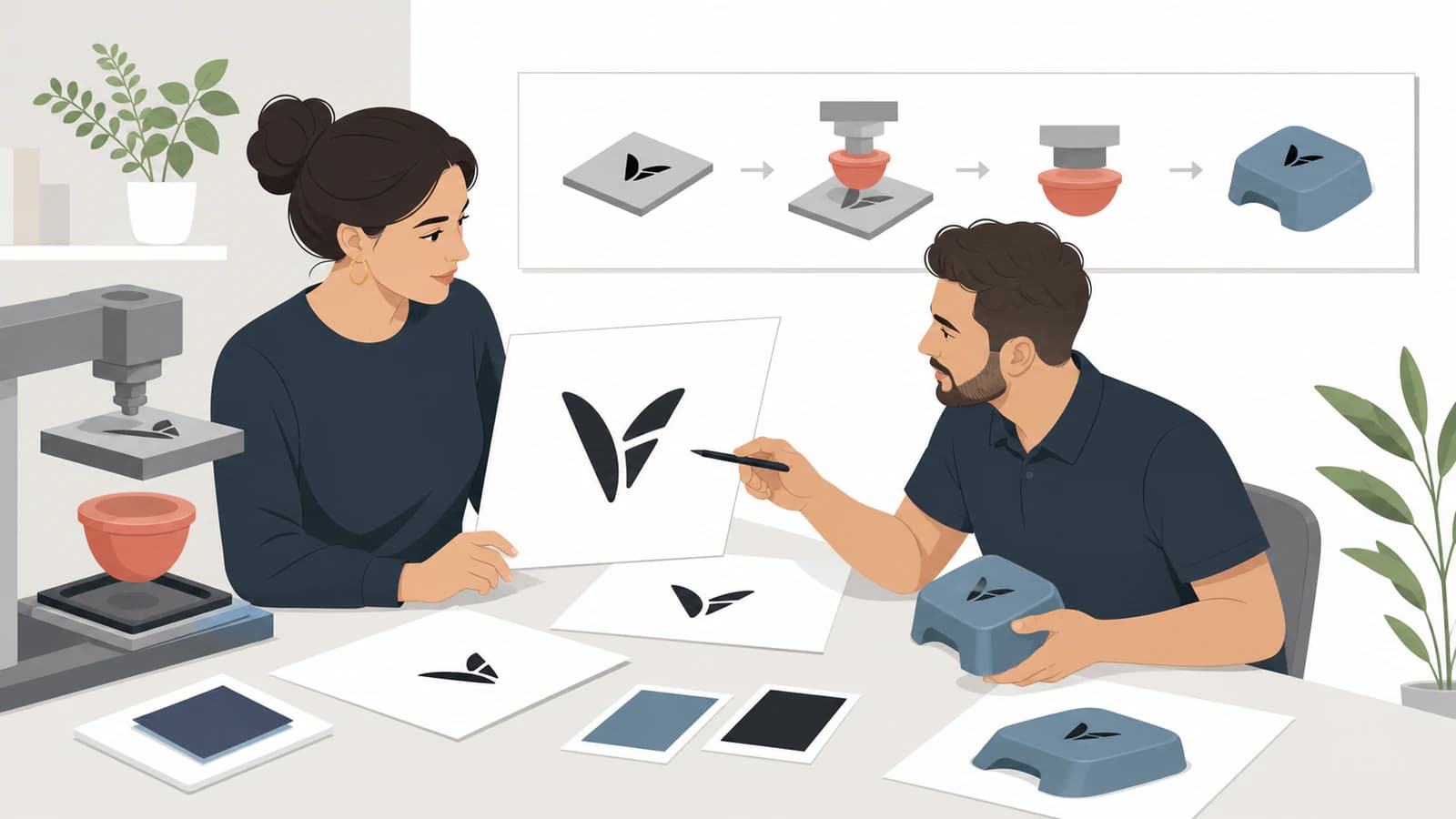
業者の条件は異なるため、先に問い合わせる
Pad Printing Technologyの現在の図案設計ページは、設計前の電話を求めています。この会社は校正用のベクターPDFを推奨し、フォントか輪郭化文字、100%倍率の白黒図案、別途の色指定を求めています。パッド印刷工程ではTIFF、JPEG、BMPを受け付けないとしています。
Duplication.caのカセットサービスでは指示が異なります。ベクターデータの説明は、パスや輪郭化したIllustrator文字とベクターPDFを推奨する一方、適切なカセットテンプレートを使うビットマップ入稿にはPSD、PDF、TIFF、PNGも挙げています。
両社が矛盾しているわけではなく、工程が異なります。一般的なネットのチェックリストが、作業ごとの見積もり、テンプレート、データ仕様に代われない理由を示す例として扱います。
特に次の場合、描き直す前に確認します。
- 曲面、凹部、質感のある面、柔軟な部品に印刷する
- 複数の色を使う
- 色同士の見当が見た目に重要
- 業者がダイラインや部品テンプレートを提供する
- 細かい文字、白抜き、網点、ハーフトーンを含む
- 指定ブランド色に合わせる必要がある
- 図案だけでは印刷位置や向きが明確でない
製造データを作る6つの手順
1. 実際の印刷対象を確認する
製品サイズだけでなく、印刷画像の最終幅と高さを記録します。テンプレートがあれば入手します。実寸で提出するか、原点や見当基準をどこに置くか尋ねます。
画面で「ちょうどよさそう」に見えるまでロゴを拡大しないでください。物理的な工程なので、納品には実寸情報が必要です。
2. きれいなパスを回収または再構成する
まず元のAI、EPS、SVG、実際のベクターPDFを探します。開いて個々の図形を選択します。編集可能なパスがあれば、WebサイトのPNGをトレースせず原本を使います。
ラスターしかない場合、明確なエッジのある平面的なロゴ、記号、線画、少色のバッジにはロゴのベクター化工程が適しています。元画像が小さい、ぼやけている、写真である、またはブランド上の重要性から近似トレースが許されない場合は描き直します。
次を確認します。
- 意図した滑らかな曲線と管理できるノード数
- 鋭さを保った角
- 文字や記号内の開いた穴
- 背景長方形、小さな点、圧縮による縁取りがないこと
- 閉じた塗り領域
- 目的の色ごとに分かれた図形
3. 製造用の色に整理する
自動トレースで生じた何十もの似た色を送らないでください。業者が承認した色計画に合わせます。
編集可能な合成原本を1つ残します。その後、指定どおりの納品レイヤーや別ファイルを準備します。画面の見た目からインクを推測させず、明確な色指定を使います。
求められない限り、自分で版の順序やトラッピングを指定しません。必要な調整は部品、パッド、機械、インク、見当計画に依存します。
4. 納品用コピーのフォントを輪郭化する
原本には編集可能な文字を残します。製造用の複製では、印刷会社が求める場合に文字を輪郭化します。フォント不足による書体置換や間隔変更を防げます。
輪郭化はJPEGからフォントの種類を復元するものではありません。統合された画像しかない場合は、書体を特定して入力し直すか、所有者の承認を得て見える文字を再構成します。
AdobeのIllustratorのフォントガイドは、フォントの扱いを説明しています。ただし業者の規則が優先です。フォントを受け付ける会社、輪郭を求める会社、原本と統合した校正の両方を求める会社があります。
5. 最終サイズで細部を確認する
小さな図案は100%倍率で紙の校正を印刷します。1200%の拡大表示ではなく実際のサイズで見ます。
次を業者に確認してもらいます。
- インクが付く線の最小幅
- 最小の抜きの隙間
- 小さな文字内の穴
- 鋭い内角
- 色間の見当
- 実際の部品形状での歪みやパッドが届く範囲
- 選んだ色基準と素材による影響の予測
この記事では一律の最小値を示しません。許容される細部は、業者の版、設備、インク、パッド、部品、品質目標に依存します。
6. 納品一式と校正をまとめる
ファイル名を明確にし、製造ファイルと校正の版番号を一致させます。次を含めます。
- 指定のベクターファイル
- 必要なら色別ファイルやレイヤー
- 合成した仕上がり見本
- 最終寸法と配置の参照情報
- 業者が提供または承認した色仕様
- 文字を輪郭化した旨の注記
- 見積もり、注文、部品の識別番号
承認用の製造校正を返してもらいます。製版前にサイズ、配置、綴り、色計画、向きを承認します。
ベクター化ツールが仕上げられる範囲
PerfectVectorの画像からIllustratorへの変換ツールは、対応するラスターをRGBの塗りベクターパスに再構成し、Illustrator互換のAIとしてまとめます。印刷会社が編集可能な形状を必要とし、元のロゴ原本がない場合に役立ちます。
現在の出力範囲は、ネイティブの印刷準備文書より意図的に限定されています。元の編集可能な文字、ネイティブレイヤー、CMYK、名前付き特色、印刷分版、業者のトラッピング、特定の三次元部品に必要な歪み補正は再現しません。
形状を回収する工程として使います。
- 入手できる最も鮮明な元画像をアップロードします。
- プレビューを元と比較します。
- パスを確認し、意図しない色の断片を統合します。
- 形状が有用に再構成できた場合だけダウンロードします。
- 指定アプリや印刷会社で、業者固有の色と製造設定を仕上げます。
SVGを受け付けるなら、きれいなSVG原本が最も単純な編集元になる場合があります。名前付きスウォッチとレイヤーを持つネイティブIllustrator文書を求めるなら、印刷会社用AIファイルの納品ガイドを使い、デザイナーや業者に回収したパスをIllustratorで仕上げてもらいます。
納品でよくある問題
| 問題 | 困る理由 | 改善方法 |
|---|---|---|
| AI内にJPEGを配置しただけ | 図案はまだピクセルです | 実際のパスを再構成または描き直します |
| 未輪郭化の文字でフォントなし | 置換や改行変更が起こります | コピーを輪郭化するか、指定どおりフォントを添えます |
| 色計画のないRGB合成 | 分版とインクを業者が推測します | 承認色と指定分版を提供します |
| 大きな拡大表示だけで確認 | 実寸では細かい部分を印刷できない場合があります | 100%校正と業者の限界を確認します |
| 仕上がり見本がない | 別ファイルの合成を誤る可能性があります | 合成した参考画像を添えます |
| 作業情報のない一般的なPDF | 倍率、部品、向き、版が曖昧です | 寸法、部品、版番号、連絡先を追加します |
よくある質問
パッド印刷にはベクターが必要ですか? 多くの場合は必要ですが、業者が決めます。パスは拡大縮小、製版、分版に役立ちます。特定の工程では指定ビットマップを受け付ける業者もあります。
どのベクター形式を送りますか? 印刷会社に尋ねます。現在はベクターPDFを挙げる会社が多く、AI、EPSなどを受け付ける場合もあります。推測せずテンプレートと仕様に従います。
フォントは輪郭化しますか? 業者が求める場合、納品用コピーで行います。将来の修正用に編集可能な文字を残した原本を保ちます。
複数色はどう準備しますか? 色数を確認し、別ファイル、レイヤー、名前付き色指定のある合成のどれを求めるか尋ねます。指示なしにトラッピングや版順を決めません。
低解像度ロゴをベクター化できますか? 単純で意図したエッジが見えるなら試せます。ぼけや圧縮で元の形状が隠れているなら描き直し、製造前に承認を得ます。
参考資料
- Inkcups — パッド印刷の基本 — 版、インクカップ、シリコンパッド、画像転写工程の現在の概要。
- Pad Printing Technology — 図案設計 — ある業者の事前連絡方針、ベクターPDFの推奨、倍率、フォント、色の指示。
- Duplication.ca — ベクターデータで高解像度パッド印刷 — 別業者のカセット用ベクター、輪郭、PDF、ビットマップ、テンプレートの指針。
- Adobe — Illustratorのフォント — 現在のフォント処理と輪郭化の情報。
- PerfectVector — 画像からAdobe Illustratorへ — 現在のラスターからベクターへのAI納品工程、出力仕様、製品の制約。
業者が編集可能な形状を必要とし、鮮明なラスターロゴしか残っていないなら、Illustrator互換のベクターデータを再構成し、パスを確認して、その後の印刷準備はすべて業者の仕様に従ってください。

