箔押し用のベクターデータを準備するチェックリスト
独立した箔マスク、きれいな単色図形、印刷会社指定の特色、輪郭化した文字、校正用の書き出しで箔押しデータを準備します。
目次
箔押し用のベクターデータを準備するには、箔を付ける領域を専用のベクターレイヤーや色分版に分けます。グラデーション、透明度、写真の質感を使わず、単色の図形にします。その後、印刷会社指定の特色名と形式を適用し、意図しない重なりを除去し、承認済みの文字を輪郭化して、印刷図案とは別に箔マスクを校正します。
画面上の色より分版が重要です。金色の塗りだけでは、製造担当者に金箔の使用を伝えられません。光沢のあるモックアップも製造データではありません。加工会社には、版やデジタル箔加工でどこに箔を付けるかを明確に示す必要があります。同じ印を浮き上がらせたり凹ませたりする場合は、エンボスとデボス用データのガイドで物理的な凹凸を分け、その方向を校正します。
印刷会社へ渡すまでの手順
- 箔用テンプレート、特色名、最小の細部サイズ、塗り足し、推奨形式を確認します。
- 箔領域をきれいなベクター図形で再構成します。
- 明確な名前の箔レイヤーや分版に配置します。
- 指定どおりの単色の特色を使い、グラデーションや透明度を避けます。
- 重なりを整理し、承認済み文字を輪郭化し、小さな隙間や文字内の穴を確認します。
- 指定形式を書き出し、最終サイズで箔だけの校正を確認します。
汎用プリセットではなく印刷会社の仕様から始める
箔加工には、独立した単色マスクという共通原則がありますが、製造の詳細は異なります。特定名の特色を持つPDFを求める会社もあれば、100%黒のレイヤー、別ページ、EPSやIllustratorファイルを求める会社もあります。最小線幅、文字サイズ、間隔、塗り足し、トラッピング、見当の許容差も、機械、素材、図案、会社で変わります。
そのため、このガイドでは各印刷会社のページにある最小数値を組み合わせて、一律に安全な規則とはしません。作業ごとの現在のテンプレートと書面による承認を正しい基準にします。
例えば、Print Peppermintの箔押しデータの指針は、箔領域を別に定義し、単色ベクターを適した元データとしています。QinPrintingの現在のデータ準備ガイドも、明確な名前の特色で塗ったベクター箔領域を求めています。各ページの基準値は、その会社の工程に属し、全業者に共通するものではありません。
紙ナプキンの場合は、まず図案の箔押しとインク印刷の比較で、箔マスクが適した方法か判断します。
描く前に、次の5点を質問します。
- 納品するファイル形式とPDF規格は何ですか?
- 箔の特色やレイヤーには何という名前を付けますか?
- 箔図形はオーバープリント、ノックアウト、別ファイルのどれにしますか?
- この用紙での最小線幅、隙間、白抜き文字、文字サイズはどれくらいですか?
- 印刷、折り、断裁、エンボスと接する場所で箔をどれだけ延ばしたり引いたりしますか?
回答を作業メモに残します。テンプレートがあるなら、断裁、安全領域、折りガイドを記憶から作らず、その中で作業します。
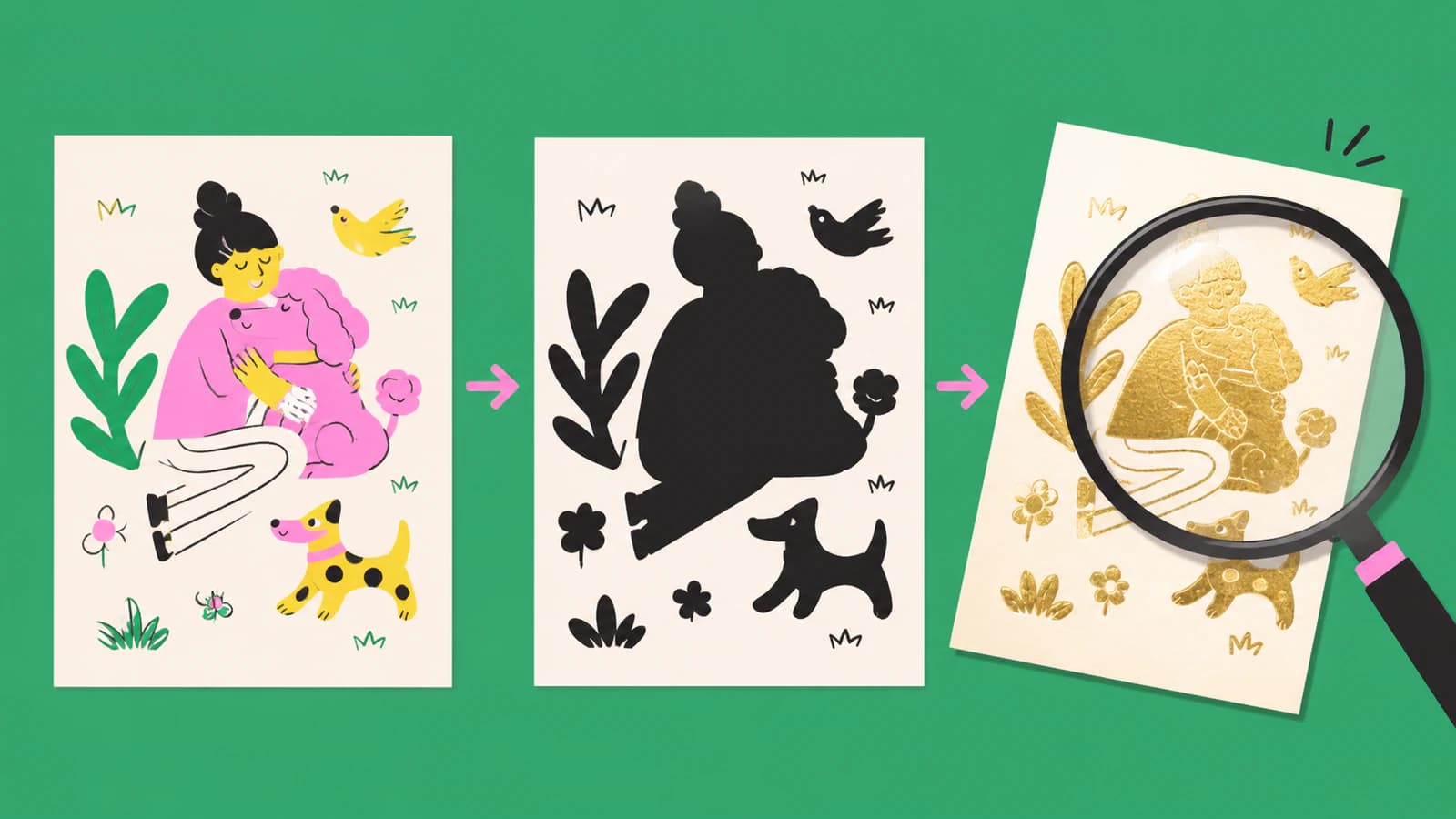
箔マスクに含めるもの
箔マスクには箔を付ける領域だけを含めます。他の図案をすべて隠しても理解できる必要があります。
適したオブジェクトは次のとおりです。
- ロゴ、枠、アイコン、面のための閉じた塗り図形
- 印刷会社がストロークを受け付ける場合だけ、意図的に指定したストロークパス
- 文言と書体が確定してから輪郭化した文字
- 印刷会社が求める寸法付きの塗り足しやチョーク
製造用マスクからラスター画像、影、光彩、グラデーションメッシュ、描画モード、透明度、装飾の質感を除去します。モックアップには残せますが、二値の箔分版では、各位置に箔を付けるかどうかが明確でなければなりません。
QinPrintingの箔押しファイルの指針は、箔を別の特色レイヤーにし、単色の箔版に変換できない効果を避けるよう説明しています。Mixamの箔設定ガイドも、箔を固有の準備条件を持つ別要素として扱っています。画面操作や対応形式は異なる場合があります。共通する教訓は分離であり、設定をそのまま互換で使えるということではありません。
ナプキンの模様なら、図案をベクター図形として準備してから、その業者の箔仕様を適用します。
ラスターロゴを製造用形状に再構成する
低解像度PNGは画面のモックアップでは十分に見えても、物理的な箔の形に変換すると崩れる場合があります。トレースと描き直しを選ぶ際は、ロゴのベクター化判断ガイドから始めます。
自動ベクター化が特に役立つのは次の場合です。
- 明確なエッジを持つ平面的なロゴ
- 単色のエンブレムやモノグラム
- コントラストの高い装飾
- 小さなかすれ模様のないシルエット
精密な文字、対称形、寸法が重要な枠、重要な抜き部分がある場合は手動で描き直します。ぼやけた文字の端をトレースせず、正しい利用許諾済みフォントでワードマークを入力し直すか、ブランド所有者から元のベクターを入手します。
適した平面的な図案なら、PerfectVectorで画像を編集可能なEPS形式のベクター図案へ変換できます。結果は再構成工程として使い、最終入稿データとしないでください。製作用エディターで開き、不要な背景図形を除去し、箔オブジェクトをまとめ、指定の特色分版を適用します。
指定納品形式がEPSでない場合は、パスを整理する間は編集可能なSVGやネイティブ文書を保ち、承認済み形式に書き出します。拡張子だけで印刷可能なデータにはなりません。
箔を指定する前にパスを整理する
輪郭表示と拡大表示で再構成結果を確認します。反射する箔領域は凹凸や隙間を目立たせるため、エッジの欠陥が顕著になります。
次を確認します。
- **開いた輪郭。**塗り領域は意図的に閉じます。小さな切れ目は不意の塗りや後工程の修復を招きます。
- **二重のエッジ。**重なるコピーは画面では1本に見えても、不要なパスを作ります。
- **隠れた図形。**白い図形もオブジェクトです。箔分版に含めない部分を削除します。
- **複合パスの誤り。**箔を付けない文字内の穴や内部の抜き部分は開いたまま保ちます。
- **過剰なノード。**ピクセルを追うトレースは波打つ曲線になり、後のトラッピングや編集を難しくします。
- **接触寸前の細部。**極細の隙間で隔てた2つの要素は製造時につながる場合があります。業者の最小値を確認します。
- **孤立点。**キャンバス外の点1つでも図案の範囲を広げたり、自動確認を混乱させたりします。
選択的に単純化します。適切に配置した少数のノードは校正を容易にしますが、強すぎる単純化はモノグラムを変えたり、重要な文字内の穴を閉じたりします。次へ進む前に承認済み原本と比較します。
明確な箔分版を1つ作る
印刷会社指定の名前で最上位レイヤーを作り、箔オブジェクトだけを移します。名前付き特色スウォッチが必要なら、工程が依存する場合は大文字小文字も含め、正確に作成して統一して適用します。
画面で金属らしく見えるだけのCMYK配合を使わないでください。製造上の指示はプレビュー色ではなく、特色分版や独立マスクです。確認用には分かりやすい仮の表示色を選べますが、最終ファイルは印刷会社の規約に従います。
同じ箔を意味する複数の特色を混ぜないでください。「Foil」「Foil 1」「Gold Foil」のような重複スウォッチは、複数分版を作る場合があります。分版プレビューや出力プレビューで、箔版を隠すと箔オブジェクトだけがすべて消えることを確認します。
実際に2色の箔、エンボス、箔とニスの組み合わせがある場合は、効果ごとに別版、ページ、ファイルが必要か尋ねます。以前の仕事のレイヤー配置から製造構成を推測しないでください。
重なり方を印刷会社と決める
箔は印刷インクの隣や上に置くことが多いですが、正しい重なりは工程と目的の効果によります。画面のプレビューでは、下の印刷を抜くのか、箔の下に残すのか、周囲にトラッピングするのかは分かりません。
どちらも意図して選べるよう、印刷図案と箔マスクを分けます。重なりを透明度で再現しないでください。校正で箔をどう表現するか、提出する特色をオーバープリントにするかを確認します。
ここでは見当も重要です。極細の印刷線や小さな白抜き文字に精密に合わせる細い箔は、両ファイルが技術的に正しくても不安定です。見当の許容差が重要なら、実寸の細部を早期に見せ、作業に適した実物校正や、仕上がりの承認基準となる校正を相談します。
承認後にだけ文字を輪郭化する
編集可能な文字は作業中に便利ですが、相手がフォントを持たないと置換や改行の変化が起こります。文言、字間、改行、サイズの承認後に次を行います。
- 編集可能な文字を残した原本を保存します。
- 製造版を複製します。
- 印刷会社が求める場合、箔文字を輪郭化します。
- 文字内の穴、接合、小さな句読点を確認します。
- 輪郭化したコピーが承認済み文章と一致するか確認します。
輪郭化は、箔加工に小さすぎる文字を直しません。文字をパスに変えるだけです。最終印刷サイズで、最も細い線、最小の文字内の穴、最も狭い字間を業者の限界と比較します。
最終サイズで事前確認する
拡大すると、ほぼどのベクターも製造可能に見えます。実際に印刷する大きさで配置データを確認します。
箔だけで次を確認します。
- 箔以外のレイヤーを隠し、残るマスクが意図した効果に一致するか確認します。
- 輪郭表示で孤立パス、クリッピングマスク、二重輪郭を確認します。
- 分版プレビューで、意図した箔や効果ごとに版が1つだけあるか確認します。
- 箔が付く線の最小幅、白抜きの隙間、文字内の穴、孤立点を測ります。
- 断裁、折り、筋押し、ミシン目、エンボス付近の箔を確認します。
- アートボード、トリムボックス、塗り足し、向きをテンプレートと照合します。
- 元文書だけを信頼せず、書き出したPDF、EPS、AIを開き直します。
- 白黒の箔マスクを100%で印刷し、モックアップなしで調べます。
家庭や事務所の印刷は、箔の転写、圧力、熱、用紙の質感、見当を再現できません。ただし、製造前に欠落、小さな文字内の穴、誤った倍率、意図しない分版を発見できます。
モックアップと製造ファイルを分ける
顧客にはリアルな金、銀、ホログラム、色箔のプレビューが必要なことがあります。別のモックアップ文書や非印刷レイヤーで作り、シミュレーションだと明示します。
製造ファイルは単純に保ちます。単色の形状、明確な分版、最終寸法、指定の書き出しです。美しい金属グラデーションは意図を説明できますが、箔領域を示す唯一の情報にはしないでください。
次の3つを一緒に保存します。
- 編集可能な文字と作成履歴を残した原本
- 実際に提出した製造ファイル
- 印刷会社の書面の仕様と承認済み校正
これにより再印刷のリスクを減らせます。また、特定の業者と素材の規則を記録し、誤っている可能性のある恒久的な社内基準にしてしまうことを防げます。
箔データでよくある問題
| 症状 | 考えられる原因 | 修正方法 |
|---|---|---|
| 箔が通常の黄色インクになる | 金色に見えるプロセスカラーで特色分版がない | 指定の箔スウォッチか独立マスクを作ります |
| 文字内の穴が埋まる | トレースや書き出しで複合パスが壊れた | 穴を再作成し、書き出した分版を確認します |
| 校正で曲線が粗い | ラスターの端を忠実に追いすぎた | 承認済み原本と比較してノードを整えます |
| 複数の箔版が現れる | 特色スウォッチの重複 | 正確な承認済みスウォッチに統一します |
| 小さな細部が消える、つながる | 業者の限界を下回る | 拡大、単純化、または業者承認の例外を得ます |
| 箔とインクが期待どおり合わない | 見当と重なりを推測した | 出力前にノックアウト、オーバープリント、トラップ、許容差を合意します |
| 印刷会社が再提出を求める | 見た目は正しいがテンプレートや形式が違う | 現在の仕様から書き出しを作り直します |
よくある質問
箔データはベクターである必要がありますか? 多くの箔印刷会社は、明確なエッジと拡大縮小可能な形状を持つきれいな分版のため、ベクターを推奨または要求します。業者の仕様に従ってください。写真や可変データを扱うデジタル箔工程は異なる場合があります。
金色グラデーションで箔の位置を示せますか? 別のモックアップでだけ使います。製造用箔マスクは通常、グラデーション、透明度、金属の質感を持たない単色特色または独立分版にします。
箔レイヤーはオーバープリントにしますか? 推測しないでください。オーバープリントを求める工程も、ノックアウトや別マスクを求める工程もあります。印刷会社に確認し、書き出した分版プレビューを検証します。
PNGロゴを箔押し用データにできますか? 鮮明で高コントラストなロゴはベクターパスに再構成できますが、パス整理、文字確認、印刷会社専用の箔分版、実寸での事前確認が必要です。
箔押しには何のファイルを送りますか? 印刷会社が指定したPDF、EPS、AIなどの正確な形式を送ります。指示どおり箔マスクや特色を含め、編集可能な原本と承認済み校正を保存します。
参考資料
- Print Peppermint — 箔押しデータの準備方法 — 箔分版、ベクターデータ、業者固有の設定指針。
- QinPrinting — 箔押しの入稿データ準備 — 独立した特色データと単色マスクの準備。
- Mixam — 箔データの設定 — 商業印刷工程での独立した箔データと書き出し設定。
平面的なロゴや装飾から始めるなら、編集可能なEPS形式のベクター図案に変換し、パスを整理して、提出前に印刷会社指定の箔分版を作ってください。