
Easy Cut Studioの画像トレース:内蔵機能とSVGの選び方
Easy Cut Studioでトレースするか適切なSVGを読み込みます。両方法を比較し、閉じたパスとレイヤーを確認して、小さなテストカットでファイルを検証します。
目次
Easy Cut Studioは読み込んだビットマップを編集可能なベクターパスにトレースできます。元画像が鮮明で高コントラストのロゴやシルエットなら、まず内蔵トレース機能を実行します。結果がピクセルノイズを追い、小さな穴を壊し、絵に見合わないノード修正を必要とする場合は、別途準備したSVGを読み込みます。
方法の選択は最初の判断にすぎません。カット前に最終物理サイズで選んだパスを確認し、重複輪郭を除き、閉じる必要のある図形を閉じ、意図したレイヤーだけを出力に割り当て、代表的な素材で小さなテストを行います。
両方法を公平に比較する
- 内蔵トレース機能と外部SVGに同じきれいな素材を使います。
- 両候補を同じ物理寸法にします。
- 元ビットマップを隠し、パス、穴、重なり、ノードを確認します。
- リスクを伴う修復がより少なく、デザインを保てる候補を残します。
- レイヤー、カッター設定、テストカットをベクター品質とは別に確認します。
Easy Cut Studioの画像トレースが行うこと
現在のEasy Cut Studio製品ページは、バージョン6のトレースツールを、読み込んだ画像やスキャンを編集・カット可能なベクターパスに変えるものと説明しています。ラスター入力にはJPG、PNG、GIF、PSD、TIFF、BMP、TGAがあり、PDFも読み込み対応に挙げています。
出力は再構成した形状です。元画像が無限の解像度になったものではありません。トレースツールは見える境界を解釈するため、鮮明な黒いシルエットは単純な輪郭になり、小さなJPEGでは圧縮ブロックや柔らかい縁の色が追加パスになる場合があります。
公式のトレース動画はビットマップからカットパスへの用途を示しますが、現行版より何年も前の公開です。古い画面は過去のものとして扱います。下の素材準備と出力確認に沿いつつ、インストール済みビルドの名称を使います。
内蔵トレース機能前にビットマップを準備する
見つけられる最大の原本から始めます。デザイナーがPNG、PDF、ベクター原本を提供できるなら、プレビューのスクリーンショットを使わないようにします。
ラスター素材では次を行います。
- 無関係なキャンバス空間やページの縁を切り抜きます。
- 撮影した絵をまっすぐにし、遠近の歪みを除きます。
- 対象と背景を明確に区別します。
- デザインに含まれないほこり、影、孤立した圧縮ブロックを除きます。
- 過剰なコントラストでつぶさず、意図した隙間と文字の穴を保ちます。
- 小さな細部を承認する前に最終カットサイズを決めます。
透明背景はページサイズの長方形がパスになるのを防げますが、弱い縁を修復しません。トレース前に対照的な色でアルファ境界を確認します。
まず内蔵トレース機能を実行する
設定の名称と位置はEasy Cut Studioのリリースやプラットフォームで異なる場合があります。現在のビルドでの実用的な順序は次のとおりです。
- ラスター画像を読み込み、選択します。
- 画像のトレースまたはベクター化ツールを開きます。
- 絵に合う最も単純なモードを選びます。
- 背景ノイズを拾わず意図した前景を含むまでプレビューを調整します。
- ベクター結果を作り、元ビットマップを横へ移すか隠します。
- アウトラインやノード編集に入り、新しいパスを確認します。
- 簡略化や結合の前に編集可能なプロジェクトのコピーを保存します。
習慣で細部を最大にしないようにします。カッターは形状を追います。意図しない点は小さなオブジェクトになり、ピクセル状の揺れは方向転換を増やします。最良のトレースは、意図した輪郭、角、隙間、穴を保つ最も単純なものです。
現在の製品ページにはノード編集と簡略化機能も記載されています。編集済み輪郭を元画像と比較してから簡略化します。余分な点は除けますが、強く処理すると角が移動したり狭い隙間が閉じたりする場合があります。
適切なSVG読み込みと比較する
内蔵機能の結果に大幅な修復が必要なら比較用に残し、同じ素材から外部のベクター候補を1つ作ります。明確な塗り領域のある平面的な絵なら、PerfectVectorでカット用SVGを準備し、新しいEasy Cut Studio文書に読み込みます。
PerfectVectorは見えるラスター領域を塗りのあるSVG図形に再構成します。刃の経路、位置合わせ、圧力、速度、素材を決めません。中心線トレースでもありません。写真、グラデーションの多い絵、ペンプロッター用の描画は別の手順が必要な場合があります。
Easy Cut StudioのホームページはSVG、AI、PDFの内容をカットでき、20を超える読み込み・書き出し形式に対応するとしています。公式FAQはSVG、AI、PNG、EPS、PDFを対応形式に挙げます。対応していてもすべての複雑な効果が残る証明にはなりません。非対応効果は意図して統合するか、読み込み前にベクターエディターで簡略化します。
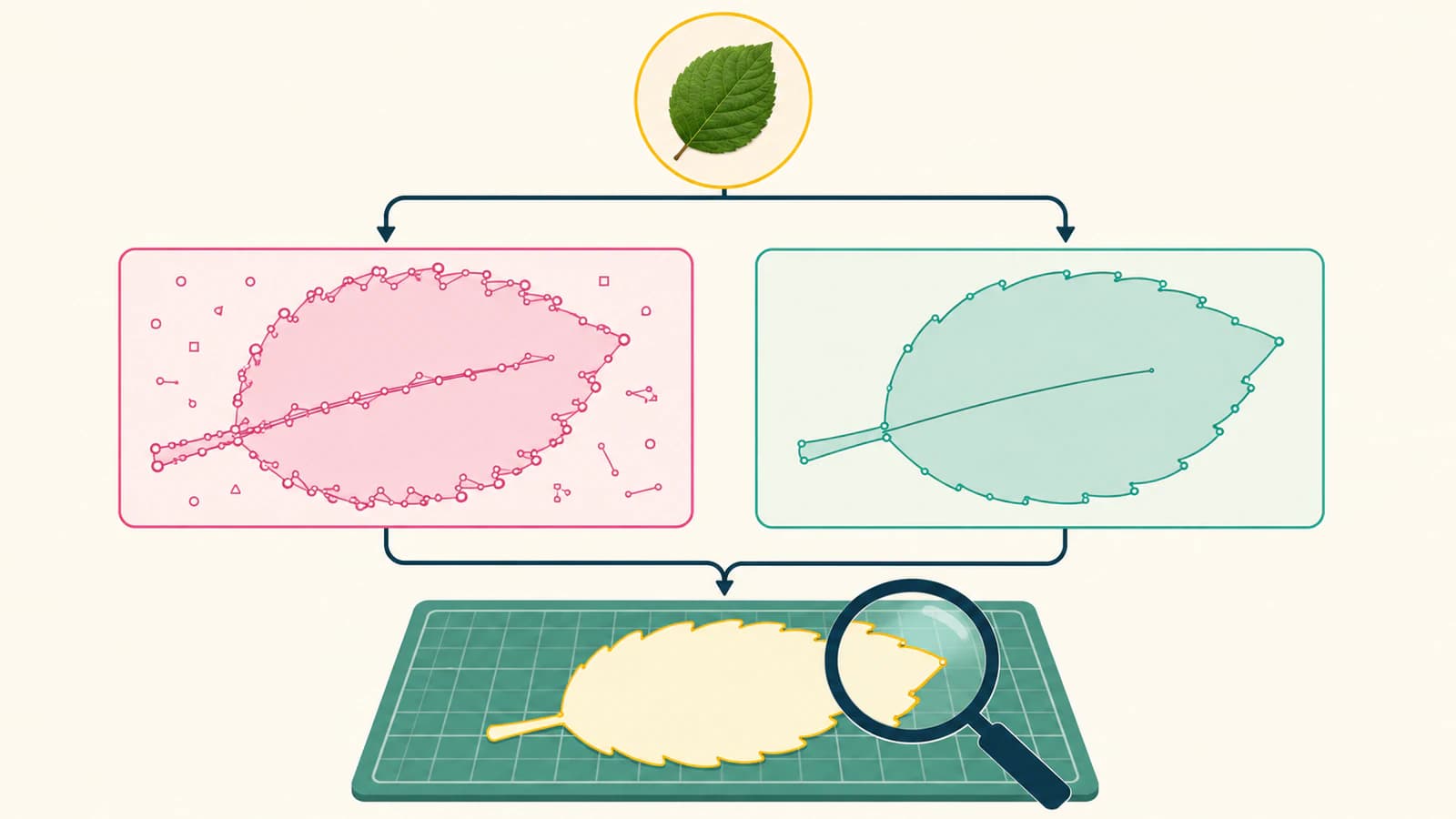
両候補をカッター用形状として検査する
可能ならアウトラインやワイヤーフレーム表示を使います。塗り付きプレビューは重複パスや不要な内部境界を隠せます。
| 項目 | 確認すること | 重要な理由 |
|---|---|---|
| 外側の輪郭 | へこみ、偽の凹凸、切れた角がない | 刃は視覚的な意図ではなく境界を追う |
| 内部の穴 | 文字やアイコンの穴が開いている | 穴の欠落はデザインと不要部分を除いた結果を変える |
| 重複パス | カット境界ごとに意図したパス1つ | 重なったコピーが繰り返し加工を生む |
| 開いたパス | 塗りやループ状カットが必要な図形が閉じている | 隙間が塗りや輪郭操作を壊す場合がある |
| 色の領域 | 意図した制作色だけが残る | 縁の色が不要なレイヤーやオブジェクトを作る |
| ノード | ノイズの各ピクセルを追わず編集できる曲線 | 過剰な点は修正を遅くし動きを粗くする場合がある |
| サイズ | 幅と高さが物理的な作業に合う | 整った形状でもサイズ違いは素材を浪費する |
| レイヤー | 意図したオブジェクトだけにカット、筋付け、描画、印刷を設定 | 適切なパスでも誤った操作に送られ得る |
Easy Cut StudioのFAQは、初期状態で閉じた図形だけが塗られるとし、開いた図形にはPath > Close Pathを案内しています。パスを閉じると端点間に線分ができます。それがデザインに必要かを確認し、無関係な断片すべてに一括で使わないようにします。
SVGのパスは複数のサブパス、曲線、線、閉じた部分を含められます。W3Cのパス仕様が基礎モデルであり、Easy Cut Studioが編集・カットツールとして提示します。
トレースとカッターの問題を分ける
画面で見える粗い輪郭は形状の問題です。整ったパスが誤ったサイズで切られたり、不要部分を除去できなかったり、素材上でずれたりする場合は、機械、校正、刃、圧力、速度、マット、位置合わせ、素材送りの問題かもしれません。
次の順に確認します。
- 現在の操作に割り当てたオブジェクトだけをプレビューします。
- 最終寸法と向きを確認します。
- カッターの機種、接続、原点を確認します。
- 刃の状態、オフセット、圧力、速度、素材を確認します。
- 全体の作業前に小さな代表テストを行います。
カット失敗のたびに再トレースすると、適切なファイルを悪化させる場合があります。観察できる原因を1つずつ変えます。
プリント&カットには意図した輪郭が必要
カラー画像をトレースすると、各色領域の周りにパスができる場合があります。プリント&カットのステッカーには通常、必要に応じたオフセット付きの外周1つと、カッターが求める位置合わせ手順が必要です。
現在の製品ページは、輪郭パス、位置合わせマーク、印刷、カット、筋付け、描画、複合出力のレイヤー割り当てを説明しています。内部の色境界をすべてカット対象にしないようにします。印刷の絵を隠し、カット専用レイヤーだけをプレビューします。
同じ境界が2回見える場合は、削除前に二重線トレースの診断を使います。塗りの帯としてトレースした太線には正当に2つの縁があります。重なった重複とは別の問題です。
Cricutとデモ版の制限
Easy Cut StudioのFAQはCricutへ直接カット出力しないとしています。対応するCricut機種とDesign Spaceの手順では、SVGを書き出してDesign Spaceへアップロードします。その受け渡しに頼る前に現在のCricutの形式と機種の情報を確認します。
同じFAQは、デモ版がカット出力に横方向の透かし線を加え、保存と書き出しを無効にするとしています。デモの線付きカットはトレースの重複形状の証拠ではありません。画面でパス品質を判断し、透かしのない制作用ファイルにはライセンス済みの手順か、提供元の現行試用条件を使います。
各方法が適している場合
内蔵トレース機能を保つのは次の場合です。
- 素材が鮮明なシルエットや単純な平面画像である。
- プレビューで穴と鋭い角が残る。
- 修正が短く予測しやすい。
- 絵をEasy Cut Studioのプロジェクト内で使い続ける。
- 再利用する外部原本より、その場のカッター設定が重要である。
SVG読み込みを試すのは次の場合です。
- JPEGノイズが小オブジェクトになり続ける。
- 適度に素材を修正しても曲線がでこぼこする。
- 小さな文字や穴が繰り返し壊れる。
- ほかのアプリでも使う原本が必要である。
- 別途作ったSVGのほうが修復が少なく、安全である。
法的に正しいブランド再現、正確な文字、対称性、技術的形状が自動トレースの速さより重要なら描き直します。仕事がカット図形でなく印刷画像なら写真はラスターを保ちます。
最終チェックリスト
- 入手可能な最良の素材を使った。
- 内蔵機能の候補と外部候補を同じ寸法で比較した。
- 輪郭、角、穴、小さな隙間が参照に一致する。
- 背景長方形と余計な断片がない。
- カット境界に意図しない重複がない。
- 必要な図形が偽の接続線なしで閉じている。
- ノードを扱いやすく、重要な形状が変わっていない。
- 意図したオブジェクトだけを現在の出力に割り当てた。
- カッター、素材、刃、圧力、速度、サイズを別途確認した。
- 代表的なテストカットに合格した。
よくある質問
Easy Cut Studioで画像をトレースする方法は? ビットマップを読み込んで選び、インストール済みビルドの画像トレースまたはベクター化ツールを開き、適した最も単純なモードを選びます。背景ノイズなしで絵を含むようプレビューを調整し、パスを作成します。ビットマップを隠し、アウトラインやノード表示で結果を確認します。
Easy Cut Studioでトレースできる画像形式は? 現在の製品ページはJPG、PNG、GIF、PSD、PDF、TIFF、BMP、TGA、スキャン画像を挙げています。形式対応やPDF内容は異なる場合があるため、現行資料と実際に読み込まれたものを確認します。
トレースにノードが多すぎるのはなぜですか? 圧縮ブロック、アンチエイリアスの縁の色、紙の質感、影、最終用途に小さすぎる細部を追っている可能性があります。パスを簡略化する前に元画像を整え、不要な細部を減らします。簡略化のたびに参照と比較します。
Easy Cut StudioはSVGを読み込めますか? はい。現在の製品ページとFAQはSVG対応を示します。読み込み後は物理サイズ、閉じたパス、色の領域、レイヤー割り当て、統合されたり異なる解釈になったりした効果を確認します。
Easy Cut StudioはCricutに直接カット出力できますか? 現在のFAQではできないとしています。Cricut Explore利用者はEasy Cut StudioからSVGを書き出してCricut Design Spaceへアップロードできると説明しています。自分の機種とソフトウェア版の現行互換性を確認します。
参考資料
- Easy Cut Studio — 公式製品ページ — 現在のバージョン6のトレース、形式、ノード編集、レイヤー、プリント&カット、カッター制御の説明。
- EasyCutStudio — カット用ベクターパスへの画像トレース — 公式チャンネルのデモとビットマップからカットパスへの用途の説明。
- Easy Cut Studio — よくある質問 — デモ制限、閉じたパスの動作、SVG対応、レイヤー表示、Cricutへの受け渡しの境界。
- W3C — SVGパス — パスデータ、サブパス、曲線、閉じる操作の仕様モデル。
内蔵トレース機能がピクセルの欠陥を再現し続けるなら、カット用SVG候補を1つ作り、最終サイズで比較します。パス、レイヤー、小さなテストカットの確認に合格してから採用してください。

