
SignMasterで画像をベクター化:きれいな切断パスを作る
ビットマップを準備し、SignMasterのトレースを調整し、輪郭とノードを確認して、別で作ったSVGを使うべき場合を判断する方法を解説します。
目次
SignMasterはビットマップをベクター化できますが、Traceを押すのは作業の途中です。信頼できる切断ファイルには、適した元画像、控えめな設定、形状確認、代表的な材料でのテストが必要です。
現在のTrace Toolsページによると、Vectorizerは一般的なビットマップを受け付け、減色・色置換、Flood Fill、Paint、Magic Brushなどの準備・修正ツールを備えます。Trace Optionsページでは、結果をSignMasterに戻す前に設定を変えて再適用できるとしています。この反復を使ってください。最初の出力は下書きであり、最終判断ではありません。
きれいに切るための工程
- 最も大きく鮮明で、圧縮の少ない元画像を使います。
- 通常のトレースは平面的なロゴ、シルエット、文字の参考、少色の図案に使い、連続階調を必要とする写真には使いません。
- トレース前に背景、圧縮の点、影、意図しない色を除きます。
- ノードを増やしすぎず重要な形が滑らかになるまで再調整します。
- 輪郭やワイヤーフレームで、開いたパス、重複、穴、小さな島、二重エッジを確認します。
- ベクター図案と、指定済みの輪郭カット加工を区別します。
- 本番前に、実際の材料で最小の重要な細部をテストします。
最初に機械で何を切るか決める
「画像をベクター化する」には、異なる2つの作業があります。
- **図案自体を切る。**単色デカール、ステンシル、熱転写図案には、残す形の周りのパスが必要です。
- **画像を印刷して周囲を切る。**印刷ステッカーやデカールには、各色や細部のパスではなく、通常は意図した外周輪郭が1つ必要です。
必要なのが外周1つなら詳細なカラートレースを使いません。逆に、色別のビニールを切って組み立てる場合、外周だけでは不十分です。
写真も別の判断が必要です。通常の塗りトレースは階調を多数の図形にし、ポスター風イラストになる場合はありますが、適切なビニール切断図案にはなりにくいです。特別な線や帯の効果を意図するなら、SignMasterには写真や図案を水平・垂直の切断可能な部分にする別のImageCutモジュールがあります。ライセンスと作業に合うか確認します。ロゴを通常の塗りパスにトレースすることとは異なります。
トレース前にビットマップを準備する
トレースは悪い部分も含め、見えるピクセルを追います。小さなJPEGのぼけた端、リンギング、色の縁取り、孤立点が追加輪郭になる場合があります。
次を優先します。
- **最良の原本を使う。**サムネイルをトレースする前に、大きなPNG、有用な解像度のスキャン、古いベクター原本を探します。
- **作業領域を切り取る。**空白やスキャナーの印は不要です。
- **背景を明確にする。**除去するか、意図した単色にします。
- **余分な色を減らす。**本来3色のロゴに何十ものJPEGの端の色を含めません。
- **シルエットを修復する。**閉じるべき隙間を閉じ、切断しないほこりを除きます。
- **製造用の表現を選ぶ。**刃に印刷を再現させず、ビニール用にグラデーションや質感を単純化します。
公式の機能説明も画像修正をベクター化前に置いています。過剰なトレース後に数百ノードを削除するより、多くの場合は有効な時間の使い方です。
最大の細部ではなく有用な形状をトレースする
使用する版とエディションのVectorizer設定を使います。製品名、画面ラベル、モジュール対応は異なる場合があるため、古い動画を画面単位で追わず、現在の製品ページと内蔵ヘルプを確認します。現在の製品概要は複数エディションを区別し、ARTには下位版の機能と追加モジュールがあるとしています。
適切な結果は、必要な角と曲線を保つ精度を持ち、ピクセルの段差までコピーしません。再適用しながら次を比較します。
- 外側のシルエット
- 内部の穴や文字内の抜き
- 鋭さを保つ角
- 揺らがない滑らかな弧
- 色領域の数
- カス取りで残す小さな特徴
- 全体のノード密度
精度を上げても切断形状が意味のあるほど近づかず点だけ増えるなら、設定を戻します。滑らかな塗りプレビューでも輪郭は乱れている場合があるため、パス自体を確認します。
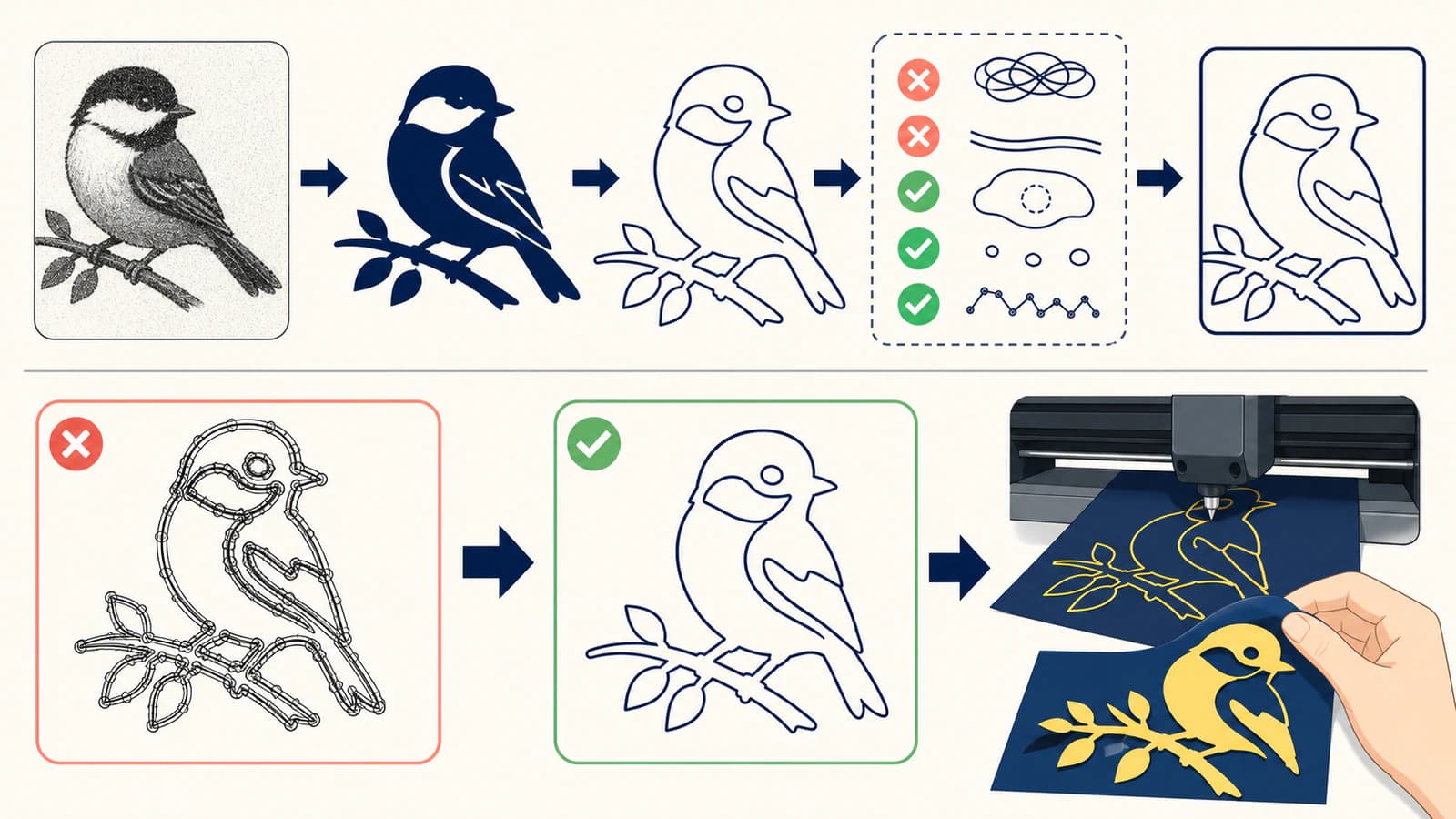
切断前に輪郭を点検する
使用版の輪郭、ノード、ワイヤーフレームを表示し、刃がたどる経路として確認します。
重複と二重のエッジを除く
重なった2輪郭は同じ線を再度たどらせる場合があります。太いラスター線も、1本の中心線を期待していると二重線トレースの問題になります。塗り帯、1つの境界、1本の開いた筋付けパスのどれが必要か決めます。
閉じるべき図形を閉じる
輪郭に隙間があっても塗りプレビューは正常に見えることがあります。特に低解像度部分や修復部分の接合を確認します。
意図した穴を保つ
隣接図形の合体で、文字内の穴や抜きが消えることがあります。A、B、D、O、P、R、アイコンやバッジ内部の穴を確認します。
点や加工不能な島を削除する
小さな孤立輪郭は、それぞれが追加の切断や、取り除いたり配置したりする部品になる場合があります。不要物を除き、材料、刃、最終サイズに対して小さすぎる正当な細部も単純化します。
サイズと色分離を確認する
細部判断前に最終実寸を設定します。多色ビニールでは、色別の図形が意図どおりで、計画どおり合うか確認します。内蔵トレースにも切断前のSVGチェックリストが役立ちます。
ベクターは自動で印刷・輪郭カットにならない
読み込みやトレースはパスを提供しますが、実際の輪郭カット指示となるパスをソフトに伝える必要があります。現在のSkycutとSignMasterのユーザーマニュアルは、AI、DXF、EPS、PDF、PLT、SVGなどを読み込める一方、加工を指定するまで輪郭カットは適用されないと注意しています。
これにより、印刷図案の全装飾パスを切断へ送る間違いと、読み込んだSVGに必要な外周1つがすでにあると考える間違いを防げます。使用版の切断プレビューで加工指定を確認します。
きれいなSVGを読み込む場合
元が鮮明で、修正が少なく、形状を確認しやすいならSignMaster内で作業します。より強い形状再構成が必要、整理が多い、確定前に比較したい場合は別の方法を使います。
PerfectVectorの画像からベクターへの変換は、対応ラスターをブラウザーで編集可能なSVGにします。読み込みでビットマップトレースを省けますが、製造設定は省けません。倍率、色、穴、パスを確認し、正しい切断や輪郭加工を指定します。
Export FilesページはAI、DXF、EPS、PDF、SVG、ラスターを書き出し形式に挙げています。版と工程が許す場合、切断機専用の作業ファイルとは別に再利用原本を保存します。
代表的な試し切りを1回行う
実際の材料、刃、マットやピンチローラー設定で、最も狭い角、最小穴、最細の橋状部分、最も難しいカス取り部分を含む小サンプルを使います。画面がきれいでも物理的結果は証明できません。
失敗したら、形状と機械設定を分けます。二重パス、小さな島、弱い形は図案で直します。刃の深さ、圧力、速度、オフセット、オーバーカット、見当、較正は機械と材料の資料に従います。トレース精度では機械の問題を直せず、圧力を増やしても二重輪郭は直りません。
よくある質問
PNGやJPGをベクター化できますか? はい。現在のVectorizer資料は一般的なビットマップと準備・トレースツールを挙げています。結果は元に依存し、切断前のパス確認が必要です。
ノードが多すぎるのはなぜですか? ピクセル段差、圧縮ノイズ、質感、精密すぎる設定を追っている可能性があります。画像を整理・単純化し、余分な色を減らし、精度と滑らかさを調整して、手動削除の前に再トレースします。
太い線が2本の切断線になるのはなぜですか? 塗りトレースは通常、太い線の両側を追って閉じた帯を作ります。中心線が必要なら、二重輪郭を隠すのではなく、中心線向け工程や描き直しを使います。
SVGの読み込みで自動的に輪郭カットになりますか? 必ずしもなりません。ファイルはパスを提供しますが、作成や加工指定が必要な工程があります。使用版のプレビューで確認します。
写真をビニール切断用にベクター化すべきですか? 意図してポスター風に単純化するのでなければ、通常の塗りトレースは使いません。目的に合わせ、外周付きの印刷・カット、専用の写真切断効果、手動設計のステンシルを選びます。
参考資料
- SignMaster — Trace Tools — 対応ビットマップと準備・修正ツール。
- SignMaster — Trace Options — 再トレース可能な輪郭精度と滑らかさ。
- SignMaster — 製品概要 — 現在のエディション構成とモジュール。
- SignMaster — ImageCut — 通常のロゴトレースとは異なる、写真や図案の帯状切断効果。
- SkycutとSignMaster — ユーザーマニュアル — ベクター読み込みと別途の輪郭カット指定。
- SignMaster — Export Files — 現在のベクターとラスター書き出し形式。
内蔵トレースが目的の形よりノイズを追い続けるなら、外部で再構成したSVGを比較して読み込み、材料テスト前に倍率、形状、切断加工指定を確認してください。

