
FlexiSIGNの画像トレース:より適切なパスを比較する
FlexiSIGN内蔵のビットマップベクター化とSVG読み込みの使い分けを学び、ノード、色、文字の穴、カット輪郭を検査します。
目次
FlexiSIGNにはビットマップの絵をパスにする複数の方法があります。重要なのはベクター化できるかではなく、印刷やカット前に最少の修復で済む方法はどれかです。鮮明で単純な絵は内蔵トレース機能から始めます。小さな文字の穴、色の領域、曲線品質が繰り返し崩れるならベクターから始める手順へ切り替えます。
習慣ではなく出力で選ぶ
- 単色のシルエット: まず内蔵の白黒トレース機能を試します。
- 平面的なカラーロゴ: カラートレースか再構成したSVGの読み込みを使い、レイヤー分離とノード数を比較します。
- 小さくぼやけた、またはグラデーションの多いマーク: 良い素材を探すか描き直します。設定を増やしても欠けたデザインの細部は戻りません。
- 単線の絵: 塗りの輪郭ではなく1ストロークを保つ必要があるなら中心線の方法を使います。
Flexiのベクター化の選択肢の用途
SA Internationalのビットマップのベクター化ガイドは、汎用トレース1つではなく複数の方法を挙げています。白黒とカラーでは異なる判断が必要で、自動の縁を信用できない場合は手動のベジェ構成も役立ちます。
この多様性は看板の作業で重要です。大きなデカールの簡単な外周と、店舗サイズで穴、曲線、色分離を整えて保つ多色ブランドマークの再構成は別の仕事です。
方法1:FlexiSIGN内でトレースする
素材がすでに制作用の絵に近い場合は内蔵機能を使います。
- 入手できる最大で最も鮮明なロゴファイルから始めます。
- 無関係なピクセルを切り抜き、背景を明確にします。
- 絵に合う白黒またはカラー向けのトレースを選びます。
- 画面サイズだけでなく、最終看板サイズでプレビューします。
- トレースをビットマップから分け、パスだけを確認します。
適切な設定は余計な断片を作らず、意図した穴と境界を保つものです。小さな文字の穴が閉じる場合、全体の細部を下げると残りのマークを傷める場合があります。その段階では局所的な図形を修復するか、よりきれいな素材を試します。
方法2:読み込み前にベクターを作る
内蔵トレース機能を繰り返しても曲線の凹凸、過剰なノード、孤立した色領域、小さな文字の破損が生じるなら、ベクターから始める方法が役立ちます。適した平面的なロゴは、PerfectVectorでベクター化し、再構成された色の図形を参照と比較して、新しいFlexi文書へSVGを読み込みます。看板制作用ツール間で仕事を移すなら、SignLabのトレースと読み込みの手順も出力割り当て前に同じ素材を比較します。
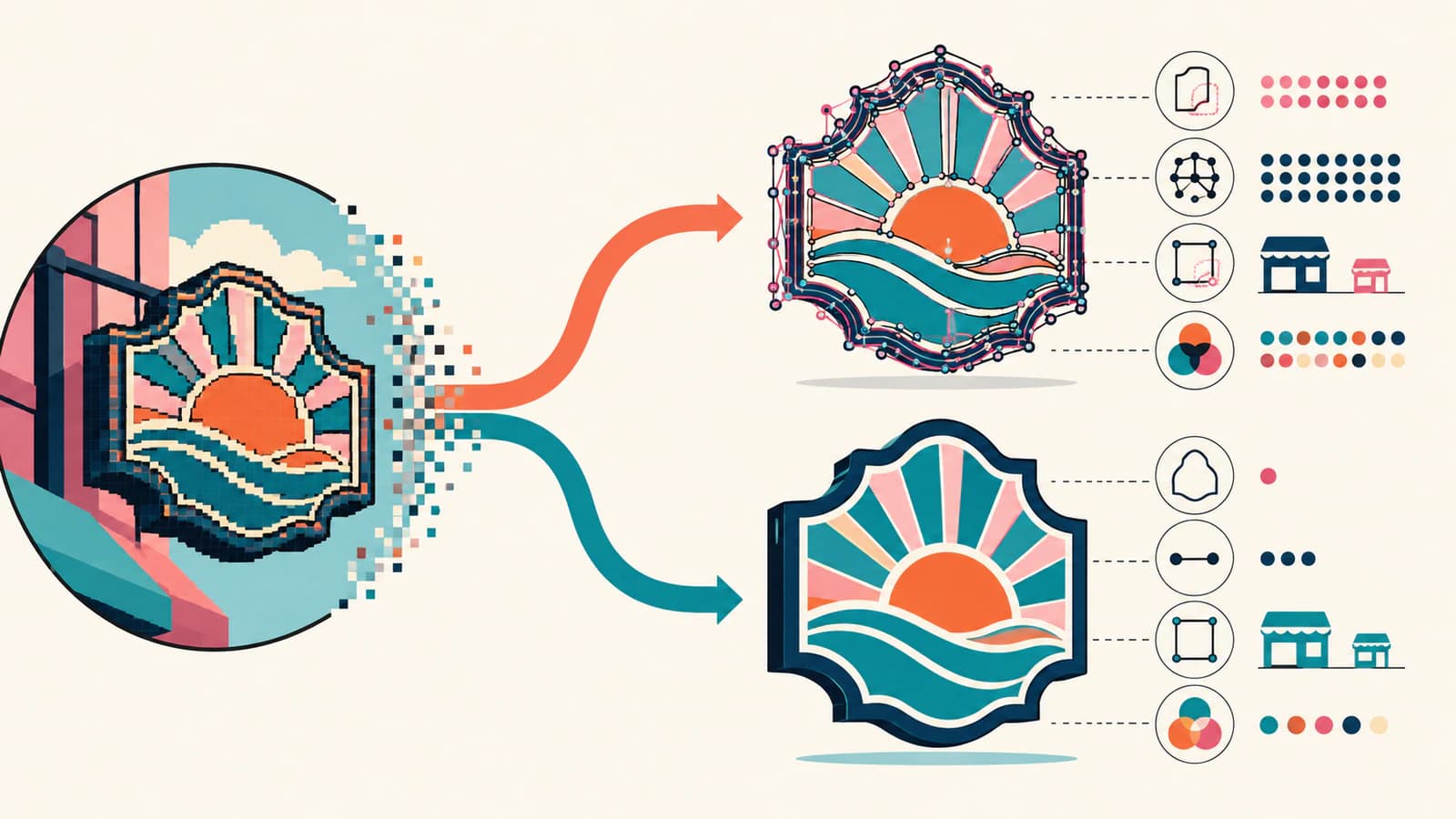
SVG読み込みが自動で正しい結果を作るわけではありません。再構成を前工程へ移し、看板レイアウトへ置く前にパスを判断できるようにするだけです。
同じ検査で両方の結果を比較する
シルエットと文字の穴
塗りを隠すかアウトライン表示へ切り替えます。外側の輪郭とすべての内部開口を確認します。A、B、P、Rなどは穴が小さく誤って閉じやすいため、悪いトレースをすぐ示します。
曲線の品質
丸い文字や長い円弧を拡大します。平坦な箇所、凹凸、不要な点を探します。整った曲線は各ピクセルの再現ではなく、形の制御に十分なノードを使います。
色分離
意図した各制作色を選択します。小さな孤立領域は元のデザインではなく圧縮ノイズやアンチエイリアスから来ることがよくあります。特に各色が別のビニールや印刷レイヤーになる場合、意図して結合・削除します。
テキストとブランドの形状
書体がわかるなら文字を組み直し、納品用コピーをアウトライン化します。自動トレースした文字には不均一な縦線や傷んだ角がよくあります。各文字の修正より編集可能な文字を作り直すほうが整います。
カット輪郭
カットに割り当てたパスが、重複、影、装飾オフセットではなく意図した境界か確認します。素材や工程のリスクに見合う場合は小さなテストカットを行います。
手動の描き直しが優れる場合
素材が小さい、強く圧縮されている、斜めに撮影されている、単純な制作用マークにすべきグラデーションが多い場合は、描き直しを依頼するか自分で行います。自動トレースは見える縁を繰り返すことに優れますが、欠けた角の復元やデザイナーの意図した曲線の識別はできません。
SAiはFlexi DESIGNを、ベクターとビットマップのツールを持つ看板デザイン環境と位置付けています。制作用の絵を仕上げるのに適していますが、最終品質は引き続き素材と担当者の検査に依存します。
よくある質問
FlexiSIGNはビットマップをベクター化できますか? はい。白黒とカラーのビットマップ向けベクター化と手描きツールがあります。結果の穴、ノード、色の領域、カット輪郭は引き続き検査します。
ロゴにはどのFlexiトレースを使うべきですか? 単色のシルエットには白黒、平面的な多色の絵にはカラー向けを使います。最終サイズで比較し、少ない修復で図形を保つ方法を残します。
トレースしたロゴにノードが多いのはなぜですか? アンチエイリアス、圧縮の欠陥、低解像度の縁を追っている可能性があります。大きな素材から始め、安全な許容範囲で簡略化し、ノイズの点を残すより単純な円、直線、文字を再構成します。
FlexiSIGNでトレースするべきですか、SVGを読み込むべきですか? 単純で鮮明な絵は内蔵トレース機能を先に試します。準備済みSVGで比較によって明らかに整った曲線、穴、色分離が得られるなら読み込みます。読み込み後の検査は両方法とも同じです。
参考資料
- SA International — ビットマップのベクター化 — Flexiの方法と役割に関する公式概要。
- SA International — Flexi DESIGN — ベクター・ビットマップの看板デザイン作業の公式製品範囲。
- Signs101 — Flexiでのベクター化 — ログアウト状態のGoogle結果で見つかった実務者の議論。実際の修正の懸念を理解する参考。
- PerfectVector — ロゴのベクター化 — 平面的ロゴの再構成、プレビュー、SVG出力の公式説明。
平面的なロゴで穴の破損や曲線ノイズが続くなら、PerfectVectorで別のSVG候補を作り、FlexiSIGNへ読み込みます。内蔵トレース機能よりパス検査が良好な場合だけ選んでください。

