分割ポスターの重なりと塗り足し:内側の接合部と外周を分けて確認
ポスターの分割紙間で繰り返す画像の帯と、完成した外周の塗り足しを区別します。独自の4枚のPDFで、座標と全体の被覆を確認します。
目次
分割ポスターの重なりは、隣の紙にも同じ画像の一部を繰り返し、位置を合わせて組み立てるためのものです。外側の塗り足しは、断裁する予定の完成外周より先へ図案を延ばします。保護する境界は、内側のつなぎ目と外側の断裁で異なります。ポスター全体に塗り足しを加えても、各分割紙に組み立て用の繰り返し帯が自動でできるわけではありません。
使うソフトが「bleed」で何を意味するか確認します。看板用ツールには、パネル間の重なりを「tile bleed」と呼ぶものがあります。名前だけで判断せず、プレビューと実際の形状を読み取ります。
各余裕が対象とする境界を調べる
タイルは、大きい画像を分けて印刷する1つの部分です。重なりは、隣接する部分に繰り返す元図案です。正しく合わせると、その帯は組み立てた絵の1つの位置に属し、完成デザインを広げる追加帯にはなりません。
外側の塗り足しは、最終の断裁輪郭を越える図案です。Bristol Print Servicesはトンボの外側の塗り足しを、ページ内側で保護する内容と分けて説明しています。トンボと塗り足しのガイドは、マークだけではその画像内容を用意できない理由を説明します。
| 領域 | 役割 | 確認すること |
|---|---|---|
| タイル間の共有帯 | 接合のため画像を繰り返す | 隣のタイルに同じ元座標が含まれるか |
| 外側の塗り足し | 完成外周の外へ図案を続ける | 背景が必要な外側領域まで実際に届くか |
| 用紙の印刷できない余白 | 機器が画像を出せない場合のある領域 | タイル配置が実際の印刷可能範囲に収まるか |
| 保護する内容の内側への距離 | 重要な細部を影響されやすい端から離す | 重要な文字やモチーフが合意した完成境界内にあるか |
これらの幅は、同じである必要はありません。印刷できない余白も、画像の隣に空白があるだけでは、有効な繰り返し画像にはなりません。
文脈に合わせて分割印刷設定を読む
AdobeのAcrobatのポスター印刷の説明は、倍率、重なり、カットマーク、ラベルを分けています。重なりは隣のタイル、倍率は図案サイズを制御します。カットマークは切る位置、ラベルは紙の整理に役立ちます。
用語はツールごとに異なります。SignMasterは、セットしたメディアより大きい図案向けの機能を「Tile Bleed (Overlap)」と呼びます。 この製品名の対象は分割操作です。設定がどの境界に作用するか確認する理由であり、外側の塗り足しとタイル間の繰り返し帯が常に同じ意味という証拠ではありません。
数値を変える前に、完成予定サイズ、紙サイズ、使用できる印刷範囲、組み立て方法を特定します。印刷会社が大きな1枚を出力するなら、分割せず、外周塗り足し付きの通常の原寸PDFを求める場合があります。期待するファイルを確認してください。
独自の4枚のPDFタイルをたどる
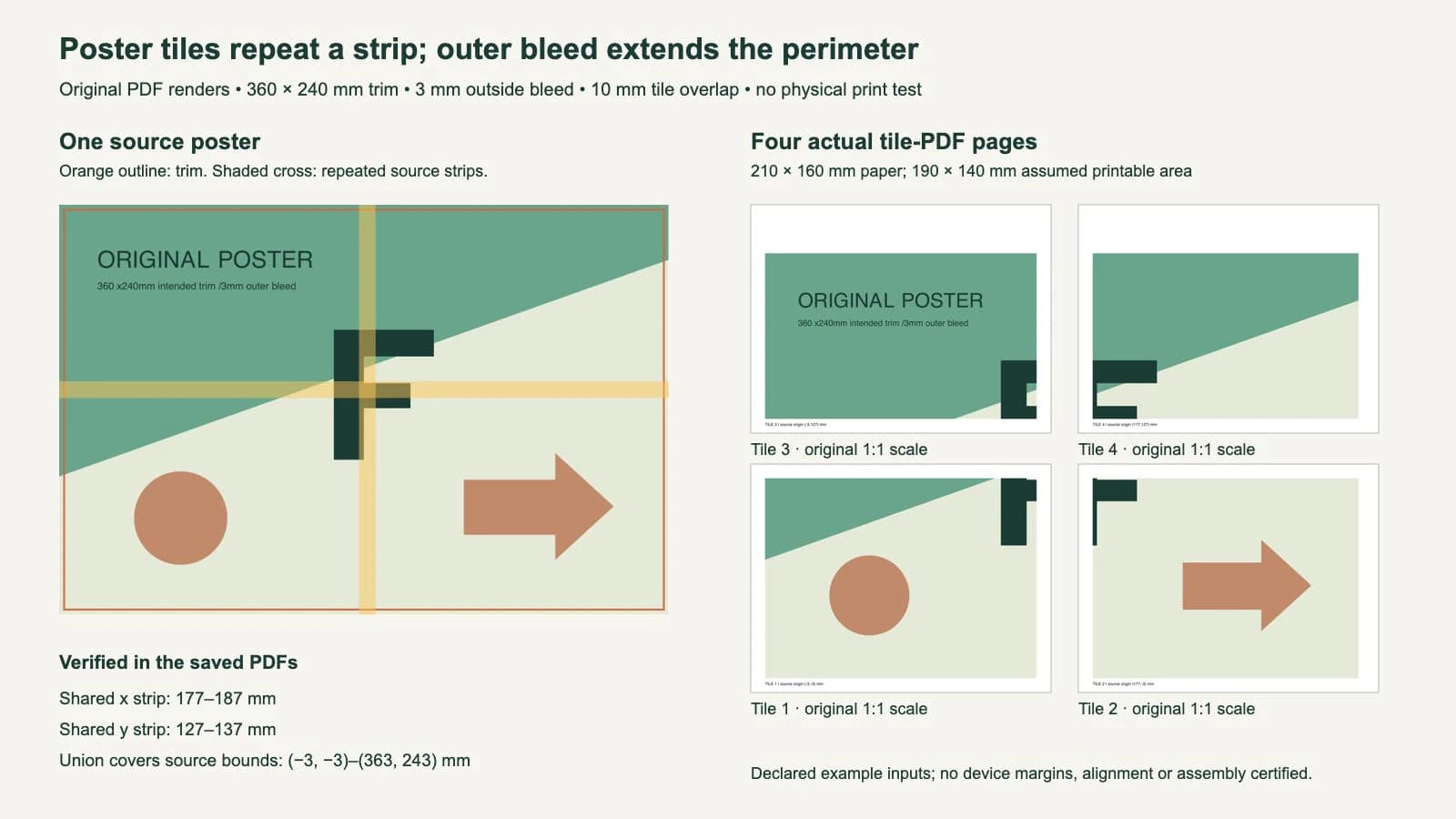
F字形マーク、円、右向き矢印を持つ単純な非対称ポスターを作りました。予定仕上がりは360 × 240 mmです。選んだ外側の塗り足し3 mmにより、元範囲は(-3, -3)から(363, 243) mmとなり、マスターPDFは366 × 246 mmです。
分割検証用には、独自の210 × 160 mm用紙を選び、四辺に10 mmの余白を仮定しました。印刷可能な長方形は190 × 140 mmです。明示した学習用入力で、特定機器の対応用紙や実測余白ではありません。
重なり10 mmでは、次の元画像ウィンドウは、横に180 mm、または上に130 mmずれた位置から始まります。印刷幅や高さから繰り返し帯を引いた値です。4つのPDFページは元の図案倍率を保ち、実際に次の元領域を使います。
| タイル | 元のx区間 | 元のy区間 |
|---|---|---|
| 1、左下 | -3~187 mm | -3~137 mm |
| 2、右下 | 177~363 mm | -3~137 mm |
| 3、左上 | -3~187 mm | 127~243 mm |
| 4、右上 | 177~363 mm | 127~243 mm |
右端と上端のページには、ポスターの元範囲より先に未使用の用紙が残ります。小さくなった残りの領域を紙全体へ引き伸ばさず、すべてのタイルで同じ紙寸法を保ちました。
横の隣同士はx = 177~187 mmという10 mmの帯を共有します。縦の隣同士もy = 127~137 mmという10 mmを共有します。これらの内部の繰り返し領域は、最終外周の大部分から離れています。3 mmの外周塗り足しは、引き続きマスターの別の部分です。
繰り返し座標と全体の被覆を確認する
保存したPDFを開き直し、ページ寸法を確認して、実際のクリッピング長方形と平行移動を読みました。その命令は各印刷ウィンドウを元ポスターに対応付けます。次にタイル境界で元画像を分け、できた各領域が少なくとも1枚のタイルで覆われることを確認しました。合計範囲は、外側の塗り足しを含む366 × 246 mmの元データ全体です。
実際の4タイルページをPopplerで描画し、対応する重なり部分も調べました。デジタル出力の整合性確認であり、実物の位置合わせや色の試験ではありません。2つの比較で端のピクセルに小さい差があったため、ラスター化した部分をバイト単位で同一とはしていません。保存した座標の対応によって、各タイルの元画像帯を確認します。
プリンターの給紙精度、実際の印刷可能余白、出力倍率、切断精度は確認できません。Acrobatのポスター画面の操作や、印刷紙の組み立ては行っていません。独自の形状検証であり、試験済み機器設定ではありません。
自分の出力では、接合部近くの非対称な特徴を確認します。周りが空白の直線だけが繰り返されていると、順序の誤りを隠す場合があります。ページラベル、方向の印、分かりやすい特徴により、正しい隣同士を比較しているか判断できます。
紙を取り除く前に、繰り返し画像を合わせる
変更していない原寸マスターを残します。全タイルを一緒にプレビューし、行、列、方向を確認します。選んだ工程のカットや位置合わせマーク、トリミング指示に従います。すべての白い用紙端を隣の下に入れると考えないでください。
完成構図で同じ10 mm帯が横に2回並ぶと、絵に帯が増えます。両方を取り除くと、帯が失われる場合があります。正しく合わせると、対応する特徴が元画像の同じ意図した位置に重なります。重なり値は繰り返す内容であり、部品間の新たな隙間ではありません。
完成図案を使う前に、実際のプリンター、紙、設定で小さい部分を試します。実寸が重要なら、出力の既知の距離を測ります。100%という表示設定と正しいデジタルPDFだけでは、紙上の寸法は確認できません。
分割や印刷出力の前にSVGが消える場合は、ブラウザーの印刷レイアウト診断を使います。看板会社に依頼するなら、看板図案の入稿ガイドで、その前のファイルと製造の相談を扱っています。
分割配置を作る前に図案を復元する
ネイティブのベクターマスターは、そのまま使えます。適した既存のラスター図案も、予定する出力要件を満たせば分割できます。画像をページに分けるために、先にトレースする必要はありません。
フラットなロゴやモチーフがビットマップでしかなく、拡大前に形状編集が必要なら、PerfectVectorの画像からベクターへの手順で候補SVGを作れます。シルエット、文字、小さい隙間を元画像と比較し、確認したアセットをポスター全体に置きます。ベクター化は、重なりの選択、写真の欠けた端の延長、実物位置合わせの認証を行いません。このポスターはベクター図案として直接作りました。
よくある質問
ポスターの重なりと塗り足しは同じですか? 重なりは、組み立てのために隣のタイルへ図案を繰り返します。外側の塗り足しは最終外周の断裁位置を越えて図案を延ばします。重なりを「tile bleed」と呼ぶツールもあるので、どの境界に作用するか調べます。
ポスター周囲に塗り足しを加えると、各タイルに重なりができますか? 自動的にはできません。分割操作で、隣の紙と繰り返す元領域を含める必要があります。外側の塗り足しと内部の重なりは別に確認します。
重なりはどれくらいにすべきですか? 実際のプリンター、使用できるページ範囲、組み立て方に合う値を使います。この独自検証の10 mmは明示した入力で、共通の推奨値や機器で試した設定ではありません。
出典
- Adobe Acrobat:大きい文書を印刷する:ポスター分割での倍率、重なり、カットマーク、ラベルの独立した設定です。
- University of Bristol:トンボと塗り足し:仕上がり外側、塗り足しの図案、保護する内容です。
- SignMaster:Tile Bleed、Overlap:セットしたメディアより大きい図案に使う、特定ツールの分割用語です。
ラスターしかないモチーフから編集可能な形状が必要ですか? 候補SVGを作成して調べ、採用した図案を原寸マスターに残し、分割形状を確認してから実物の接合を試してください。