トンボと塗り足しの違い:仕上がりの外側まで図案があるか確認する
トンボは切る位置を示し、塗り足しにはその外側の実際の図案が必要です。保存した2つのPDFを比較し、端の内容の不足と最終入稿データを確認します。
目次
トンボは、どこで仕上がりに断裁するかを示します。塗り足しは、その予定する端より外に延ばした図案です。PDFにトンボを加えても、断裁位置の外側に不足している背景色や画像が作られるわけではありません。
印刷会社が求める仕上がりサイズ、塗り足し量、トンボの指示から始めます。編集可能なレイアウトを残し、書き出したPDFは別途確認してください。トンボと塗り足し領域の指定があっても、背景が手前で途切れている場合があります。完成するポスターが複数枚にまたがる場合は、つなぎ目を確認する前に分割紙の重なりと外側の塗り足しを区別します。
トンボだけでなく、図案を確認する
仕上がりは、意図する完成境界です。トンボはその位置を示す断裁マークです。塗り足しは、断裁位置が少し変わっても、すぐに未印刷の端が現れないよう、境界の外側に図案を用意します。Bristol Print Servicesはこの違いを説明し、自社への入稿では3 mmの塗り足しを推奨しています。共通値と考えず、実際の仕事の要件を使ってください。
| PDFに含まれるもの | 確認できること | 確認できないこと |
|---|---|---|
| トンボ | マークで示した仕上がり位置 | 仕上がり外側の背景や画像 |
| 塗り足し境界や設定 | 仕上がり周囲の指定領域 | その領域が実際の図案で埋まっているか |
| 仕上がりを越えて延びる図案 | 完成面の外側に色があること | 印刷会社の受け付けや、あらゆる断裁位置での被覆 |
Bleed Marksというチェックボックスも、塗り足しの図案とは異なります。AdobeのFrameMakerの説明では、トンボを仕上がり位置を示す線、ブリードマークを追加の画像領域を示す線として説明しています。どちらのマークも、写真を延長するものではありません。
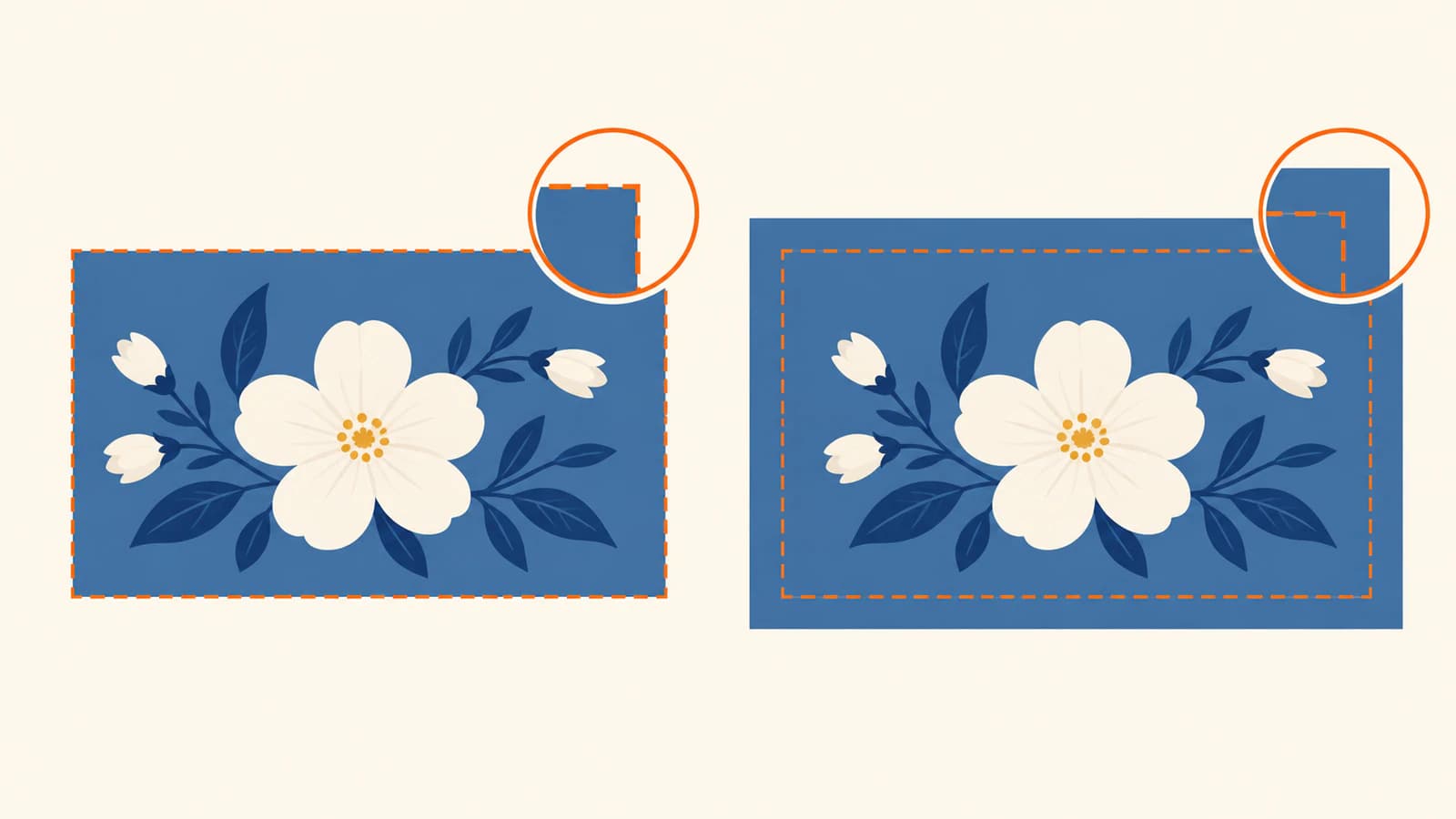
トンボが同一でも、被覆範囲が違う2つのPDF
同じ120 × 80 mmのページ、100 × 60 mmの予定仕上がり、中央の同じ濃色の正方形を持つ、独自の1ページPDFを2つ作りました。両ファイルで仕上がりから3 mm外側までの領域を宣言し、同一のトンボ描画コマンドを含めました。
変えたのは、青緑の背景の長方形だけです。
| 保存ファイルの確認項目 | 仕上がりで止めた対照例 | 背景を延ばした対照例 |
|---|---|---|
| 予定仕上がりサイズ | 100 × 60 mm | 100 × 60 mm |
| 宣言した塗り足し領域 | 106 × 66 mm | 106 × 66 mm |
| 実際の青緑の背景 | 100 × 60 mm | 106 × 66 mm |
| トンボのコマンド | 同一 | 同一 |
保存したPDFをPyMuPDF 1.26.5で開き直し、描画命令を解析し、制作時のパラメーターとは独立に背景の範囲を確認しました。ページボックスの値とトンボのコマンドは、両ファイルで一致しています。どちらも埋め込み画像のないベクター描画です。
トンボの最も近い端点は、例の仕上がり端から5 mm離れています。この間隔、3 mmの領域、ページサイズは学習用に選んだもので、供給元のテンプレートや推奨書き出し設定ではありません。保存された長方形の意味は、別のPDFページボックスのガイドをご覧ください。この比較では、実際の背景被覆を扱います。
仕上がり位置をずらした例で分かること
実際の2つのPDFをGhostscript 10.08.0で254 dpi描画し、1 mm当たり10ピクセルとしました。全ページ画像は各1200 × 800ピクセルです。その後、100 × 60 mmという同じ仕上がりサイズを表す1000 × 600ピクセルの切り抜きを、3つの位置で作りました。
これはデジタルの切り抜きシミュレーションです。1 mmずらす設定は説明用の場面であり、断裁公差の実測値でも、印刷会社の機械が動く幅についての主張でもありません。
| 模擬的な切り抜き位置 | 仕上がりで止めた対照例 | 背景を延ばした対照例 |
|---|---|---|
| 予定仕上がり位置 | 露出した白ピクセルなし | 露出した白ピクセルなし |
| 右へ1 mm移動 | 右端に1 mmの白い帯 | 露出した白ピクセルなし |
| 右へ1 mm、上へ1 mm移動 | 右端と上端に白い帯 | 露出した白ピクセルなし |
右へずらした切り抜きでは、最初の対照例で600,000ピクセル中6,000ピクセル、つまり1%が白く露出しました。両方向にずらすと15,900ピクセル、2.65%です。保存した切り抜き画像のピクセルを数え、対応する長方形の交差範囲を確認しました。背景を延ばした例では、この特定の条件で露出した白ピクセルはゼロでした。
両ファイルのトンボは同じです。違いは背景の形状から生じました。予定する完成面ぴったりの表示では違いが隠れ、仕上がりの外側を見ると分かります。ファイルの印刷や断裁、供給元の工程試験、色再現の検証は行っていません。
元データで端の不足を直す
単色背景では、背景オブジェクトを必要な塗り足し領域まで延ばします。予定する仕上がり寸法は固定します。レイアウト全体を拡大すると、ロゴの移動や拡大縮小、余白の変化、意図した構図の変化も起こる可能性があります。
写真では、配置した切り抜きの外側に使える画像領域があるか確認します。重要な被写体を仕上がり面内に保ちつつ、縦横比を維持して拡大、再配置できる場合があります。できなければ、より大きな元画像に戻るか、構図を修正します。空のキャンバスを追加するだけでは画像は増えません。
Printed Easyの入稿ガイドは、図案が塗り足し境界まで届くことを明示して求め、ビットマップの引き伸ばしによる変形に注意しています。元図案を延ばすことと、書き出し時に文書の塗り足しを有効にすることを区別しています。
塗り足しを埋めるためだけに、大切な文字やロゴ全体をそこへ動かさないでください。背景の被覆と内容の余裕は別々の確認です。パッケージには折り目や構造上の除外部分もあります。その制約には抜き型への配置ガイドを使います。インク同士の内部の重なりも別の問題で、トラッピングと塗り足しで扱っています。
実際の納品用ファイルを書き出して確認する
- 仕上がり寸法と、関係する各辺に必要な塗り足しを印刷会社に確認します。トンボが必要か、そのオフセットがどう指定されているかも確認します。
- 元図案の仕上がり外側を調べます。配置画像の枠やクリッピングが使える内容を隠していないかも含め、各辺と各角を確認します。
- 必要な塗り足しと指定のトンボを書き出し、保存したPDFを開き直します。完成予定の表示と周囲の図案の両方を調べ、背景が正しい倍率で書き出されたか確認します。
- 仕上がり内側の重要な内容を確認し、必要に応じて受け取り側の校正工程を使います。デジタルでの被覆確認は、生産承認を意味しません。
トンボのオフセットは、それ自体の確認が必要です。例えばFrameMakerでは、ページ端からオフセットを測り、Adobeは塗り足し領域にマークを入れないために塗り足し値より大きくするよう説明しています。これは文書化されたFrameMakerの規則で、ここで試した設定でも、すべての書き出し機能で共有する定義でもありません。選んだアプリの設定と受け取り側の指示に従います。
開き直したPDFにトンボがあっても、仕上がりと予定する図案端の間に白い帯があれば、元のオブジェクトと書き出し設定に戻ります。内容がビューアーのページ境界で隠れているだけなら、リサイズする前にPDFボックスを調べます。画像が欠けているか、クリップされているか、現在の表示範囲外なだけかで、修正方法は変わります。
配置前にラスターしかないロゴを準備する
既存のベクターマスターがあれば、それを使います。レイアウトにロゴやモチーフが必要で、適したPNGやJPEGしかない場合は、PerfectVectorでIllustrator用の編集可能なSVGを準備します。採用したSVGを配置する前に、シルエット、文字、囲まれた空間をラスターの参照画像と比較します。
この工程は図案アセットの準備です。その後、レイアウト工程でページ背景を延長し、仕事に合った塗り足しとトンボを設定して、書き出したPDFを確認します。ロゴのベクター化で、写真の欠けた端が生まれたり、印刷入稿が認証されたりすることはありません。
残る問題がラスター図案の復元なら、候補SVGを作って調べ、アセットの基準として残し、最終PDFでその配置と背景の四辺すべてを確認してください。
よくある質問
トンボを付けると、PDFに塗り足しが加わりますか?
いいえ。トンボは仕上がり位置を示します。背景や画像が実際に仕上がりの外へ延び、その内容が書き出し後にも残る必要があります。
ブリードマークと塗り足しの図案は同じですか?
いいえ。ブリードマークは追加の領域を示す印刷用の目印です。塗り足しの図案は、その領域内の色や画像です。マークの設定を有効にしても、欠けた画像は再構築されません。
トンボは塗り足しの外に置くべきですか?
受け取り側の指示と、書き出し機能のオフセット定義を確認してください。不要なマークを必要な図案から離します。AdobeはFrameMakerで塗り足しより大きいオフセットを示していますが、共通の数値設定ではありません。
出典
- University of Bristol Print Services:トンボと塗り足し:トンボと塗り足しの定義、自社向けの入稿余裕です。
- Adobe FrameMaker:マークと塗り足し:トンボとブリードマークの区別、FrameMakerのオフセット設定の定義です。
- Printed Easy:塗り足しとトンボの設定:図案の延長要件と、塗り足し準備時のビットマップの変形について説明しています。