トラッピングと塗り足し:印刷で確認すべき境界を見分ける
印刷用アートワークを変更する前に、白い縁の位置を特定します。内部のインキの重なりと外側の塗り足しを比較し、独自のデジタルモデルを確認して製版担当者に依頼する方法を紹介します。
目次
トラッピングは、隣り合うインキ領域の間にわずかな重なりを作り、見当ずれに備える処理です。塗り足しは、予定する断裁位置を越えてアートワークを延ばし、断裁が少しずれても印刷されていない縁が現れないようにします。それぞれ変更する境界が異なります。塗り足しを増やしてもロゴ内部の2色間の隙間は閉じず、内部の接合部にトラッピングを施しても断裁位置の外側に不足する絵柄は補えません。
まず白い縁の位置を特定しましょう。印刷色の間にあるのか、仕上がりの外周にあるのか、それともアートワーク自体にすでに存在するのでしょうか。それによって、確認する内容と製版担当者への質問が決まります。この記事では、違いを見やすくするために、ずれを意図的に誇張した独自のデジタルモデルを使います。印刷機でのテストや断裁公差を示すものでも、トラッピング済みの印刷用ファイルでもありません。
症状に対応する境界を見つける
| 白い縁が現れる場所 | 最初に確認すること | 関連する相談内容 |
|---|---|---|
| 本来隣接する2つのインキ領域の間 | 元データが正しく接しているか、その後に実際の色分解と見当 | トラッピング、または業者が承認したほかのインキ境界の処理 |
| 絵柄が続くはずの仕上がり外周 | 絵柄が断裁位置を越えて延び、書き出し後も残っているか | 塗り足しと業者の断裁要件 |
| ブラウザープレビューの形状間で、ズームにより変化する | パスが実際に隙間を作っているか | 印刷機の問題と決めつける前に、元の形状や画面のレンダリングを確認 |
| 編集可能なアートワークで、どのズームでも現れる | 不足した形状、不要な線、意図した白いオブジェクト | 意図したデザインと異なる場合は元データを修正 |
白い縁があるだけでは、その原因は確定できません。紙が見える意図的な抜きは、見当ずれによる隙間とは異なります。白い外枠も意図したデザインの場合があります。確認するファイルのそばに、参照デザインと業者の仕様を用意しましょう。
問題がSVGの画面プレビューにしかない場合は、まずSVGの形状間にできる隙間の診断を使ってください。レンダリングの継ぎ目は、商業印刷でトラッピングが必要な証拠にはなりません。
トラッピングがアートワーク内部で変えるもの
Adobeは、トラップを色の間に作る小さな重なりと定義しています。別々に印刷されるインキ領域の位置合わせが完全でない場合、その見当ずれで生じる隙間に備えることができます。必要な設定は、アートワークと出力ワークフローによって異なります。
スプレッドは、明るいオブジェクトを周囲の暗い領域へ広げます。チョークは、明るい背景を暗いオブジェクトの下へ広げます。これらの名前は変更する境界を表しているのであって、共通の幅を指定するものでも、すべてのロゴパスを拡大するよう勧めるものでもありません。Adobeは、トラップの値や関連する調整について印刷会社に確認するよう案内しています。
マスターを変更する前に、トラッピングを誰が担当するか確認してください。Ashfield Printing独自の入稿案内では、同社が顧客向けにトラップを確認し調整すると説明しています。これは1社のワークフローであり、すべての印刷会社がすべての入稿ファイルを自動修正するという規則ではありません。
オーバープリントは関連するものの、下側のインキを残すかどうかを決める別の判断です。オーバープリントとノックアウトのガイドでは、そのインキ領域の選択を説明しています。ここでの作業はより限定的で、対処が必要な境界がアートワークの内部にあるのか、仕上がり断裁位置の外側にあるのかを判断することです。
塗り足しが断裁位置の外側で変えるもの
塗り足しは、予定する仕上がり端を越えてアートワークが続く部分です。断裁位置が表す仕上がりサイズ自体は変わりません。Adobeの塗り足しに関する案内では、この絵柄の延長とトンボを区別し、必要量は印刷会社に確認するよう説明しています。
必要な領域には、色や画像が実際に続いていなければなりません。空の余白、大きなページ、絵柄を延長しない塗り足し設定では、不足する内容は補えません。断裁位置の外側の絵柄は、書き出しやクリッピングで失われることがあるため、書き出したコピーを確認しましょう。
適切な場合は背景や端の画像を延ばし、重要な文字などは業者指定の安全範囲内に収めます。塗り足しを作るためにデザイン全体を拡大すると、すでに正しく配置された細部が移動したり変形したりする可能性があります。よく知っている塗り足し寸法を共通の基準とせず、対象のテンプレートや印刷指示を使ってください。
2つの独立したずれを示す独自モデル
白いシェブロンの模様が入った2色のラベルを作成しました。オレンジと青緑は、通常の画面色で2つのインキ領域を表します。4つのSVGファイルで、内部の領域のずれと外側の断裁位置のずれを分けています。以下の距離はすべてSVGユーザー単位で、説明のため意図的に誇張しています。ミリメートルでも、推奨する印刷設定でもありません。
予定する断裁位置はx = 30からx = 290までで、幅は260単位です。内部の基準となる接合位置はx = 160です。予定する上下の断裁位置はy = 30とy = 170のままです。
| モデル | 条件として変えたもの | 境界での結果 |
|---|---|---|
| 内部がずれ、重なりなし | オレンジは160で終わり、青緑は168で始まる | 内部に8単位の隙間 |
| 同じ内部のずれで、オレンジを延長 | オレンジは172で終わり、青緑は168で始まるまま | 形状として4単位の重なりが残る |
| 外側の断裁位置がずれ、塗り足しなし | 絵柄は290で終わり、右の断裁位置が298へ移動 | 外側に8単位の覆われない帯 |
| 同じ断裁位置のずれで、絵柄を延長 | 絵柄は302で終わり、右の断裁位置は298のまま | モデル上の断裁位置を越えて4単位の絵柄が続く |
最初の組では、青緑を右へ8単位移動します。オレンジを内部の基準接合位置から12単位延長すると、12 − 8 = 4単位の重なりが残ります。外側の断裁位置は、両方の図で固定しています。
2番目の組では、左右の縦の断裁位置を両方とも右へ8単位動かし、仕上がり幅260単位を維持します。インキ領域同士の相対位置は変わりません。外側の絵柄を元の端から12単位延ばすと、新しい右の断裁位置を越えて4単位残ります。
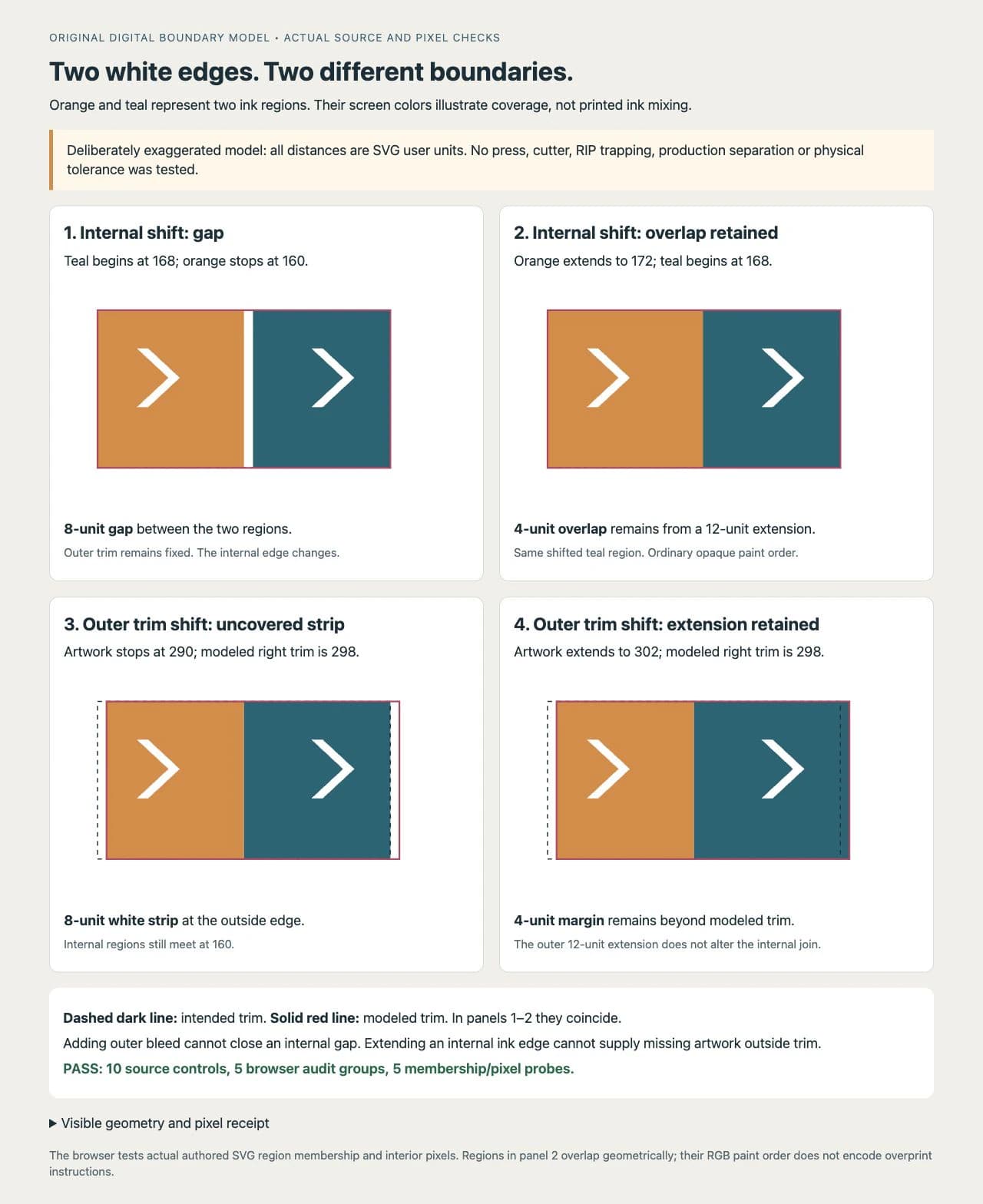
保存した4つのSVGファイルを独立して読み込み、長方形の端を確認しました。8単位の隙間、残る4単位の被覆、内部の組での断裁位置の不変、外側の組での内部接合位置の不変など、元データの10項目の確認に合格しました。ブラウザーでは、保存ファイルのハッシュ、実際の要素の境界、点が属する領域、内部のレンダリング済みピクセルも確認しました。
(164, 100)では、内部に隙間があるモデルではどちらの領域も点を覆わず、重なりのモデルでは延長したオレンジが覆います。(170, 100)では、延長したオレンジと移動した青緑の両方に点が含まれます。(294, 100)では、塗り足しなしのモデルは覆われず、外側を延長したモデルでは青緑に含まれます。
これらの点の確認は、作成した被覆モデルを検証するものです。印刷機の見当を測定しているわけではありません。重なりの図では、不透明な青緑をオレンジの後に描画しているだけです。SVGにオーバープリント指示は含まれず、実際のインキが混ざった色もシミュレーションしていません。画面上の白い部分は覆われていない領域を示し、測定した紙の色ではありません。
一方の調整で他方を代用できない理由
外側の塗り足しは、断裁位置の外に絵柄を加えます。内部のオレンジの端は別途編集しない限り160のままなので、モデル上の160から168までの内部の隙間は閉じられません。
内部の延長は、オレンジが接合部を越えて届く範囲を変えます。ラベルの右側の絵柄の端を290から302へ移すわけではないため、断裁位置のずれで現れるモデル上の外側の帯は覆えません。
実際の印刷物では、両方の確認が必要な場合があります。全面に塗り足しがあるラベルでも、ロゴ内部に隣接するインキ領域を含むことがあります。「塗り足しを増やす」という依頼によって内部の見当の懸念が未解決にならないよう、それぞれ別に記録しましょう。製版担当者から境界の変更を提案されたときに比較できるよう、デザインで意図したシルエットや小さな抜きを用意しておきます。
製版担当者に具体的で確認可能な依頼をする
未変更の編集可能なマスターを保存し、実際に入稿するコピーを確認します。トラップ幅や塗り足し量を提案する前に、症状の位置と意図した見た目を説明してください。
- 懸念が内部の色の接合部にあるのか、仕上がりの外周にあるのかを示します。予定する断裁サイズと参照表示を添えます。
- 内部の接合部では、元データの領域が意図どおりに接していることを確認します。実際のインキ、色分解、オーバープリント設定、出力工程でトラッピングが必要か、誰が適用するかを製版担当者に尋ねます。
- 外周では、業者の塗り足しと安全範囲の要件を入手します。端に続くべき絵柄を延ばし、書き出したコピーでも断裁位置を越えて保持されていることを確認します。
- 業者がトラップやその他の出力設定を変更するか確認します。ファイルの処理方法に合意せず、2回目の手動調整を加えないようにします。
- 最終的な差し替えファイルを確認し、合意した校正を入手します。誤った境界が変更された場合は、入稿用コピーに戻り、対象の領域や延長部分を修正して再度書き出し、該当する確認を繰り返します。
PDFで入稿する場合、Adobeの出力プレビューの説明では、色分解表示、オーバープリントのシミュレーション、ページボックスの表示を扱っています。これらは製版担当者と相談するための文書に基づく確認であり、このモデルで実施したAcrobatのワークフローではありません。Adobeは、モニター上の色分解プレビューではトラッピングを検証できないとも説明しています。業者が求める校正と出力の確認は引き続き必要です。
内部の懸念について製版での対応が合意され、実際の端の絵柄が必要な塗り足し領域全体に延びていれば、その校正に進めます。きれいなSVGプレビューも、モデルの12単位の延長も、印刷用データが合格する根拠にはなりません。
ベクター復元が役立つ場面
フラットなロゴがラスターのコピーでしか残っていない場合、PerfectVectorは、見えている形状を編集可能なパスとして復元する作業を支援できます。印刷用ドキュメントに配置する前に、再構築したシルエット、シェブロンや文字、小さな抜きを元画像と比較してください。形状が不足している場合は、ロゴのベクター化ワークフローが出発点になります。
元の色分解を再現したり、業者のトラップ幅を推定したり、承認済みのオーバープリント指示を生成したり、特定製品の塗り足しを決めたりするものではありません。きれいなベクターマスターがあるなら、再トレースせずに使ってください。写真の背景はラスターのままが適切な場合もありますが、それでもレイアウト上で断裁位置を越えて延ばす必要はあります。SVGとCMYKの入稿ガイドでは、絵柄を用意した後に、受け取り側が実際に使う印刷形式を準備する方法を扱っています。
よくある質問
トラッピングと塗り足しの違いは何ですか? トラッピングは隣り合うインキ領域に小さな重なりを作り、見当ずれに備えます。塗り足しは端の絵柄を予定する仕上がり断裁位置の外まで延ばします。対象の境界が異なり、1つの印刷物で両方が重要になる場合があります。
塗り足しを追加すると、ロゴ内部の白い隙間は直りますか? いいえ。外側の塗り足しは内部の接合部を変えません。元の形状に隙間があるかを確認し、実際のインキ領域と見当について製版担当者に相談してください。ブラウザーだけに見える継ぎ目には、別のレンダリング診断が必要です。
トラッピングや塗り足しは、どれくらい追加すべきですか? 対象の印刷方式、用紙、製品、アートワークについて、印刷業者の要件を使います。手動で追加する前に、誰がトラッピングを担当するか確認してください。デジタルモデルの12単位の延長は説明用の数値であり、印刷設定ではありません。
SVGで重なっていれば、印刷用のトラッピングが済んでいると分かりますか? いいえ。形状の重なりと通常のRGB描画順だけでは、印刷用の色分解やオーバープリント指示は確認できません。実際の入稿ファイルと出力ワークフローを製版担当者に確認してもらってください。
出典
- Adobe — Illustratorのトラッピング — 重なり、スプレッド、チョークを定義し、トラップ設定の判断は印刷会社に確認するよう案内しています。
- Adobe — トンボと裁ち落とし — 絵柄の延長と断裁位置を区別し、業者ごとの塗り足し要件を説明しています。
- Ashfield Printing — 塗り足しとトラッピング — トラップの確認と調整について、1社の明確な責任分担を示しています。
- Adobe — Acrobat Proの出力プレビュー — 出力確認の機能と、モニター上の色分解プレビューではトラッピングを検証できないという制限を説明しています。
使えるロゴがラスター画像しかない場合は、PerfectVectorでベクター形状を復元し、境界を元画像と比較して、入稿ワークフローで必要な内部の重なりと外側の塗り足しを製版担当者に準備・確認してもらいましょう。