オーバープリントと抜き:ロゴの印刷方法を確認する
別々のインクマスク図でオーバープリントと抜きを比較します。プロセスカラーの白が消える理由と、実際の印刷用納品ファイルの確認を解説します。
目次
抜きは、重なるオブジェクトの領域で下のインクを取り除きます。オーバープリントは、上のオブジェクトを印刷する場所に下のインクを残します。色付きの面に置くロゴでは、この選択が分版と仕上がりの見た目の両方を変える場合があります。製造を承認する前に、実際の製造用ファイルと印刷業者の校正を確認します。
このガイドでは独自の矢印エンブレムを使い、2つの選択を説明します。図は、説明用の画面色を使って論理的なインク領域を示しています。実測した印刷色、分版した製造用PDF、通常のSVGがオーバープリント指示を作る証拠ではありません。
合成表示だけでなくインク領域を読む
分版は、特定の印刷インクを使う場所を示します。合成表示はデザインを1つの表示にまとめます。通常の画面表示では、特に背景の上に不透明なロゴを期待する場合、分版の間違いが隠れることがあります。
以下の単純な例では、インクAが背景、インクBが矢印を担当します。異なるインクです。矢印の中の1点では、次のようになります。
| 選択 | 矢印の下のインクA | 矢印内のインクB | 確認すること |
|---|---|---|---|
| 抜き | なし | あり | 背景の分版に矢印形の穴がある |
| オーバープリント | あり | あり | 重なる部分に両方のインク領域がある |
Adobeのオーバープリントの案内は、抜きとの違いを説明し、見える結果がインク、紙、印刷方法に依存するとしています。図の紫の重なりから、最終的なブランド色を推測しないでください。
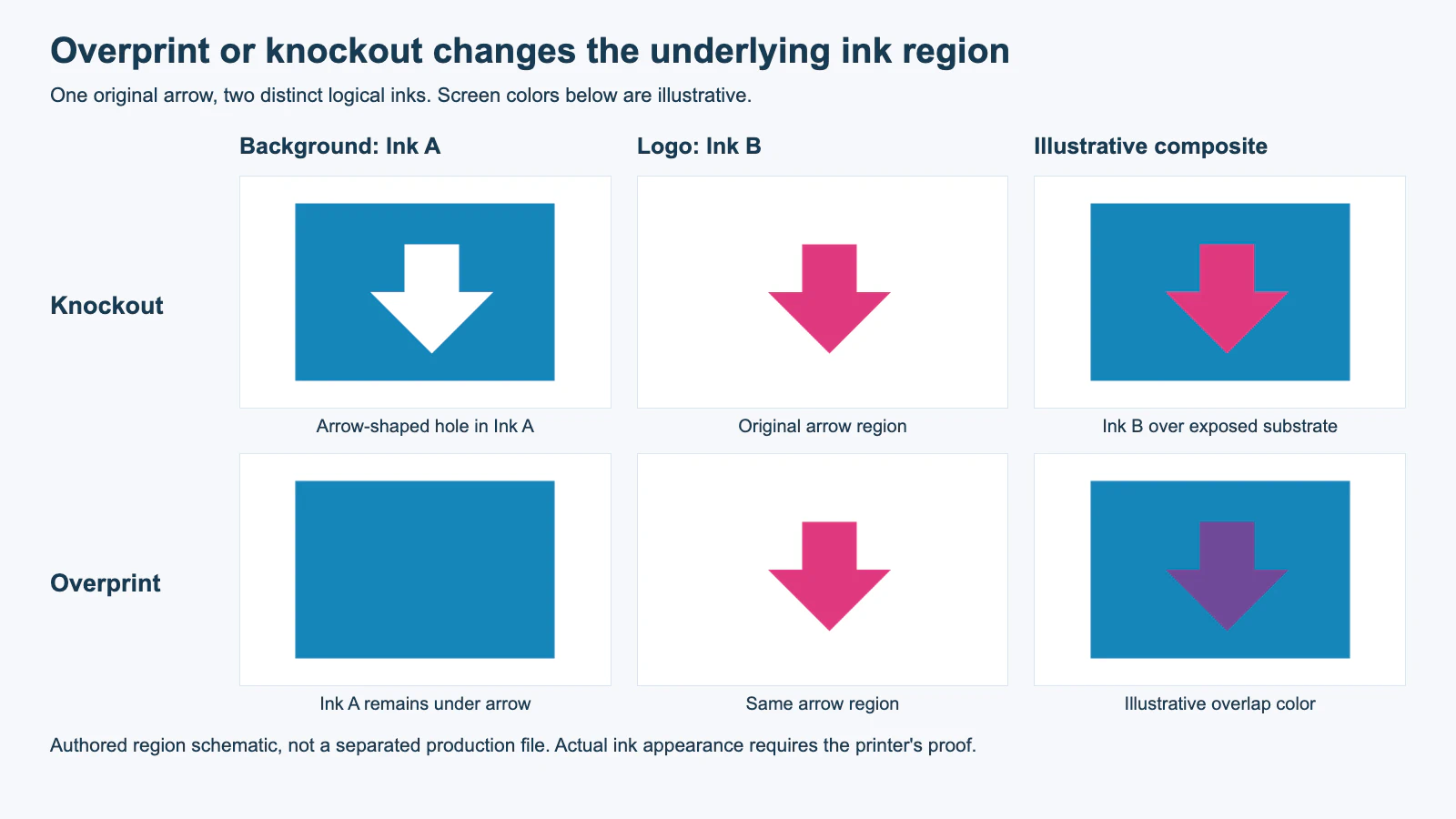
作成した実際のマスクのパスをブラウザーで調べました。矢印内の(115, 85)では、抜きの背景はその点を含まず、オーバープリントの背景と両方のロゴマスクは含んでいました。矢印の外で色面内にある(30, 30)では、両方の背景がその点を含みました。これは図の領域割り当てを検証します。製造用分版、RIPの動作、インクの不透明度、実物の見当合わせは測定していません。
前景と背景がプロセスカラーの混色や共通のインクを使う場合は、実際のオブジェクトとオーバープリントモードが分版にどう影響するか、製版担当者に尋ねます。異なる2インクの図は判断を説明するもので、すべてのCMYKの組み合わせに共通する計算式ではありません。
通常のSVGの重なりは画面上の描画
以下は独自のエンブレムの完全な画面用見本です。arrow-reference.svg として保存し、ブラウザーで開きます。
<svg xmlns="http://www.w3.org/2000/svg"
     width="220" height="160" viewBox="0 0 220 160">
  <rect x="15" y="15" width="190" height="130" fill="#1686ba"/>
  <path fill="#df397f"
        d="M95 45H135V80H160L115 125L70 80H95Z"/>
</svg>矢印は長方形の後に描かれるため、その不透明なRGBの塗りが画面上で背景を覆います。SVGの描画モデルは、この順に重ねる描画を定義しています。ブラウザー内には下の完全な長方形オブジェクトが残っていますが、その事実だけでは、どのインクを残すか取り除くかを印刷アプリに伝えられません。
不透明度や描画モードを変えると、視覚的な重なり効果を作れます。しかし、それだけで業者が必要とする分版やオーバープリント設定を指定したことにはなりません。この見本で意図するデザインを伝え、依頼先の実際の納品形式を準備します。SVGとCMYKの納品ガイドが、その形式の判断を説明しています。
プロセスカラーの白が消える理由
通常のプロセス印刷では、プロセスカラーの白はシアン、マゼンタ、黄、黒のインクがすべてゼロです。白い紙では、色付き背景を抜いて紙を見せることで、通常は白いロゴが見えます。
インクを持たないその白いオブジェクトをオーバープリントすると、背景インクが下に残り、期待する白い形が消える場合があります。Imagesourceの印刷ガイドは、この白のオーバープリントの不具合を説明しています。そのため、通常の画面合成で正しく見える白いオブジェクトも、実際の出力工程で確認する必要があります。
別に指定した白インクは異なるケースです。透明や有色の素材に物理的な白層を加え、カバー範囲と不透明度は選んだ工程で決まります。Adobeの白のオーバープリントの文書は、出力時の保護機能で特色白のオブジェクトと通常の白を明確に区別しています。特色白のオーバープリントは意図的な場合があります。白はすべて抜きにするという一律のルールで削除しないでください。
白い領域が、露出する下地、印刷する白インク、別の色の下の白下地のどれを意味するか、業者に確認します。その後、指定チャンネル、インク名、レイヤー構成、校正手順に従います。透明ステッカーの白インクガイドは、この別の領域役割の設計を扱います。SVGの fill="#ffffff" は、名前付きの白インク分版を作るものではありません。
オーバープリントとトラッピングは別の問いに答える
オーバープリントは、重なる部分に下のインクを残すかを制御します。トラッピングは、隣接するインクの境界を調整して小さな重なりを作り、見当ずれに対応するものです。Adobeのトラッピングガイドは、この境界調整を説明し、適切な設定は印刷業者に確認するよう案内しています。
白い縁がデザイン内部のものか、仕上がりの外側のカット線のものか考えられる場合は、ファイルを変える前にトラッピングと塗り足しを比較します。内部のインクの重なりと外側へのデザイン延長は、別の境界を扱います。
ロゴ全体のオーバープリントと、縁への狭いトラップの追加では、インク領域が異なる場合があります。一方を他方の代わりにしたり、無関係な仕事から共通のトラップ幅を持ち込んだりしないでください。印刷業者は、工程、素材、デザインの細部、希望の見た目を考慮する必要があります。
小さな黒文字は、見当ずれの隙間を減らすため業者がオーバープリントを選ぶ場合の1つです。それは、すべての黒いロゴ、大きな黒い面、リッチブラックの混色、明るい色のマークに同じ設定を使うという意味ではありません。希望色と実際のインク構成を話し合いに含めます。
書き出した製造用ファイルを依頼先と確認する
変更していない編集可能なマスターを残し、納品用コピーを作ります。どのオブジェクトを抜き、どれをオーバープリントし、特別な白や加工インクをどこに置くか記録します。明確な見本があると、業者が意図した重なりと事故を区別できます。
PDFの工程では、Adobeの出力プレビュー文書が分版表示とオーバープリントシミュレーションを説明しています。これは文書化された確認機能で、この記事のために製造用PDFで実行した操作ではありません。依頼先の製版ツールを使うか、自分で使えない場合は業者にファイルを確認してもらいます。
実際に書き出したファイルで、次を確認します。
- ロゴのインクを非表示にし、背景の分版を調べます。予定する穴や残す領域がありますか。
- ロゴの分版だけを確認します。シルエット、小さな隙間、指定インクの割り当ては正しいですか。
- 白いデザインを、定めた役割に照らして確認します。プロセス白の抜きと独立した白インクレイヤーでは、必要な確認が異なります。
- 合意した出力条件で、オーバープリントシミュレーションを意図する見本と比較します。
- 校正を承認する前に、トラッピングと自動の出力変更を業者に確認してもらいます。
Adobeは、モニター上の分版プレビューでは、トラッピング、網点、すべての出力設定を検証できないとしています。それらは業者の適切な校正やサンプルを使って確認します。ロゴが消えたり予想外に変わったりしたら、納品用コピーへ戻り、製版担当者とオブジェクトまたはインク設定を修正し、書き出し直して新しいファイルを再確認します。
拡張子ときれいなブラウザープレビューは、これらの確認の代わりになりません。印刷業者へのAI納品ガイドは、編集可能なデザインファイルを求められた場合の元データ確認を扱います。箔や他の加工版には、通常の有色ロゴと同じに考えず、箔押し用データのガイドに従います。
製造設定の前に不足するロゴ形状を取り出す
使えるロゴの元データがラスター画像だけなら、PerfectVectorは編集可能な形を取り出すのに役立ちます。取り出したシルエットを見本と比べ、その形状を業者承認済みの製造文書の元データとして残します。
ロゴのベクター化手順は、元のCMYK値、名前付き特色、オーバープリント指示、トラップを再構成しません。それらは納品用コピーで決め、依頼先が確認する必要があります。承認済みのベクターマスターがすでにあれば、それを直接使います。
よくある質問
抜きではなくオーバープリントを使うべきなのはいつですか?
下のインクを意図的に残し、結果のインク領域と見た目を印刷業者が確認した場合です。小さな黒文字、意図的なインクの重ね合わせ、一部の特殊な製造レイヤーで必要になることがあります。画面上でオブジェクトが重なるという理由だけで選ばないでください。
オーバープリントを有効にすると白いロゴが消えるのはなぜですか?
通常のプロセス白では、オブジェクトはプロセスインクを加えません。背景インクも残すと、期待する白い紙の抜き部分が消えます。別に指定する白インクは異なるため、白の実際の役割と出力ファイルを業者と確認します。
抜きは背景のパスを削除することと同じですか?
印刷の抜きは、重なる部分のどの下地インク領域を取り除くかを示します。編集可能なマスターから背景オブジェクト全体を削除する必要はありません。デザインを保ち、その仕事に必要な製造用分版を確認します。
出典
- Adobe — Illustratorのオーバープリント — 抜き、残る重なりインク、印刷工程による結果の違いを説明。
- W3C — SVGの描画モデル — 製造インクの指示とは異なる画面上の描画順序を定義。
- Imagesource — 抜きとオーバープリント — 通常の商業印刷で起きる誤った白のオーバープリントを説明。
- Adobe — 白のオーバープリント — Illustratorの出力時保護機能で、特色白と通常の白を区別。
- Adobe — Illustratorのトラッピング — 境界の重なりと業者別のトラップ判断を説明。
- Adobe — Photoshopのカラーモード — 純粋なプロセス白を4つのCMYKチャンネルすべてがゼロの状態と定義。
- Adobe — Acrobat Proの出力プレビュー — 分版とオーバープリントの確認、およびモニタープレビューの限界を説明。
ロゴがピクセルにしか残っていない場合は、PerfectVectorでベクター形状を取り出します。シルエットを原本と比較し、編集可能な元データを保ち、校正承認前に実際の納品ファイルでインク割り当て、オーバープリント、トラッピングを業者に確認してもらってください。