
SVGは印刷用CMYKに対応する?納品形式の選び方
編集可能なSVGパスだけでは確実なCMYK出力を保証できません。SVGを保つ場合、印刷用PDFや指定EPSへ仕上げる場合の選び方を解説します。
目次
一般的なアプリ間の印刷工程では、SVGを信頼できるCMYK納品ファイルとして扱わないでください。編集可能なベクターパスを保てても、ブラウザー、デザインアプリ、RIP、印刷先が校正されたCMYK値、特色、色分解、意図した黒の構成を保つとは保証しません。
拡大縮小可能な形状やWeb納品が必要ならSVGを保ちます。商業印刷では、対応形式、カラープロファイル、プリセットを印刷先に尋ねます。最終納品は、指定されたPDFやPDF/Xになることが多いです。EPSは受け取り先が求める場合に使います。
確認すべき2つの質問
- 図形は本当にベクターか? SVG、EPS、PDFはすべてパスを含められますが、容器にはラスターも入れられます。
- この印刷機向けに準備されているか? 指定の色空間、ICCプロファイル、特色、オーバープリント、塗り足し、透明度、PDFプリセットを別々に確認します。
ベクターパスとCMYKは別の問題を解決する
ベクターは形状を表します。パスは拡大しても鮮明で、点、曲線、塗り、ストロークとして編集可能にできます。CMYKはシアン、マゼンタ、イエロー、ブラックのインクを使うプロセスカラーの工程を表します。ファイルが一方の要件を満たし、他方を満たさない場合があります。
この区別で、よくある例を説明できます。
- SVGロゴは整ったパスでも、普通のCSSの16進数や
rgb()の色を使う場合があります。 - EPSにはRGB塗りのパスや、埋め込みラスターさえ入る場合があります。
- PDFはベクターと印刷の色管理を保てますが、適切な設定で出力した場合に限ります。
- ネイティブのデザインファイルがCMYKモードでも、印刷先指定のプロファイルと出力プリセットが必要です。
アプリ間で見た目の色が変わる問題なら、まずSVGの色が変わる段階を診断します。このガイドは、その後の「どのファイルを印刷用納品にするか」を扱います。
Web上に「対応する」と「しない」の両方がある理由
仕様、ブラウザー、デザインアプリ、商業印刷のどれを話しているかで、短い答えが変わります。
互換性のあるSVGの基本はCSSに基づく
現在のSVG 2のスタイル仕様は、SVGユーザーエージェントにCSSの色と不透明度の動作への対応を求めます。そのため一般的な交換には、ブラウザーとデザインツールが一貫して表示できるCSS色値を使います。多くのSVGマークアップが印刷機固有のCMYKプロファイルではなく、16進数、rgb()、名前付き色、グラデーション、不透明度を持つ理由です。
これはすべてのSVG色が常にsRGBであるという意味ではありません。現代のCSSは広いRGB色空間に対応し、印刷向けの色処理も複数のSVG・CSS仕様に登場しています。ただし、普通のSVG表示と管理されたCMYKの印刷納品は、別の互換性目標です。
CMYK構文はあるが、実装の対応が決め手
現在のCSS Color Module Level 5作業草案は、カスタムICC色空間とdevice-cmyk()を定義しています。同じ文書は、実装が進行中のこれらの機能を仕様から除外される可能性がある項目として示しています。MDNの現在のdevice-cmyk()互換性情報は、ブラウザーの対応がないと報告しています。
これが仕様とアプリの差です。草案にCMYK構文の動作が書かれていても、任意のブラウザー、エディター、組版アプリ、入稿ポータル、RIPへ安全に送れるわけではありません。古いSVGの印刷仕様にもICCやデバイスカラーの工程はありますが、現在の受け取り先が保つ証拠とは扱わないでください。
閉じた製作システムがCMYK対応SVGプロファイルを明示しているなら、その仕様に従います。それ以外ではSVGを編集可能な形状の元データにし、印刷先が認めるアプリと形式で色を仕上げます。
受け取り先の要件からSVG、EPS、PDFを選ぶ
| 状況 | 納品形式 | 理由 | 確認事項 |
|---|---|---|---|
| Webサイト、アプリ、ブラウザー、継続的なSVG編集 | SVG | Web向けのベクター構造と透明度を保つ | ブラウザー・アプリ対応、塗り、グラデーション、フォント、viewBox |
| 業者がEPSを明示的に指定 | 指定バージョンのEPS | 従来型・アプリ固有のベクター工程に合う | 透明度の分割・統合、RGB/CMYK/特色、パスがベクターのままか |
| 商業印刷先がPDFプリセットやPDF/Xを指定 | そのPDFまたはPDF/Xプリセット | 定義された印刷交換と出力インテント情報を持てる | 出力先プロファイル、色変換、塗り足し、フォント、透明度、オーバープリント |
| ネイティブファイルを受け付ける | ネイティブマスターと指定見本 | 編集可能な製作データを最も保つ | アプリの版、リンク素材、フォント、プロファイル、まとめたファイル |
| 色指定のない家庭・オフィス印刷 | ブラウザーやアプリ経由のSVGでも可能 | 通常の出力に便利 | アプリとドライバーが色変換する。管理された印刷校正とは扱わない |
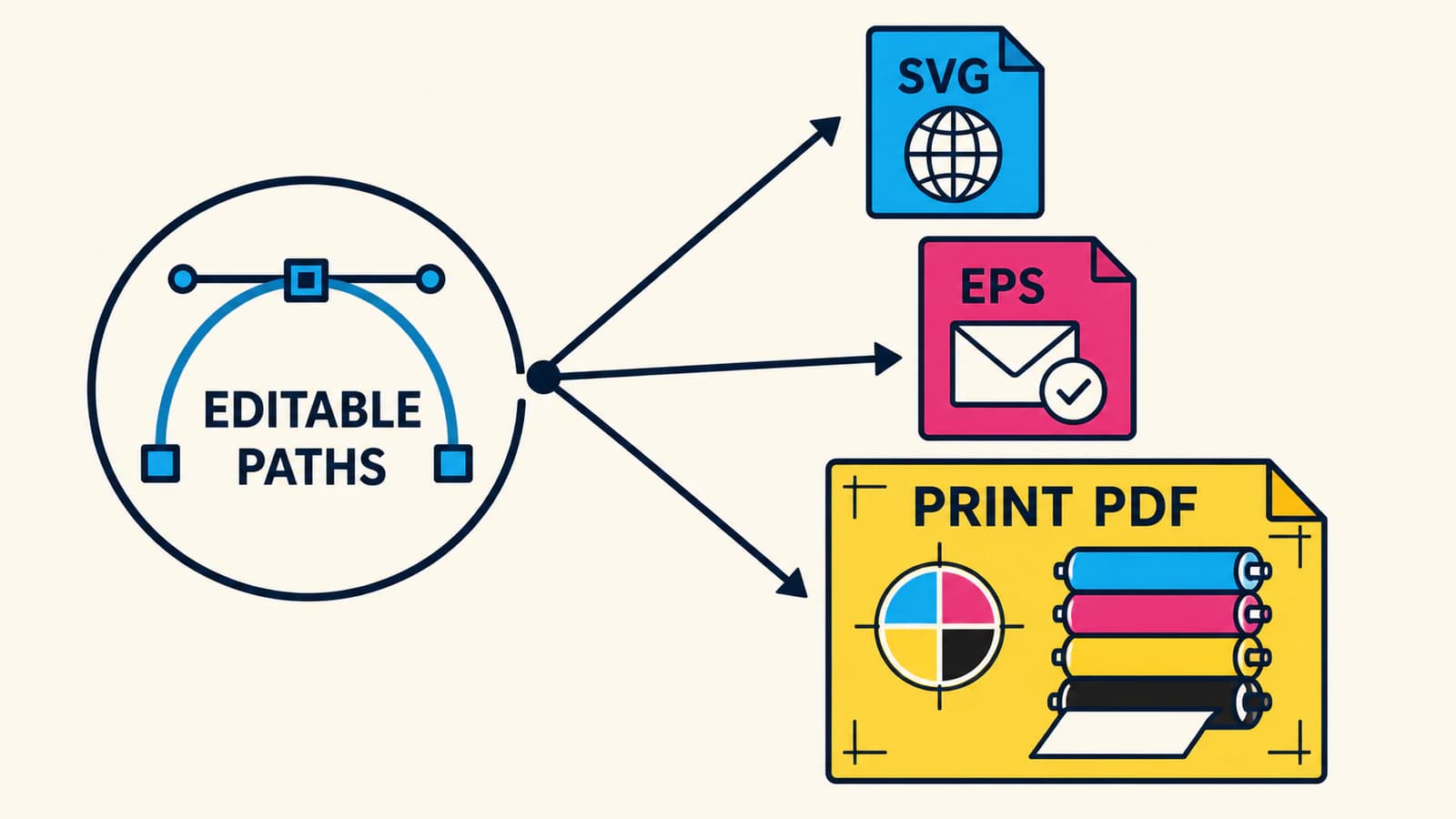
どの印刷先にも万能な形式はないため、比較は受け取り先から始まります。Adobeの現在のPDF案内は、納品PDFを作る前に出力要件や.joboptionsを入手するよう求めています。PDFの出力オプションも、色変換、出力先プロファイル、プロファイルの付与、PDF/X出力インテントを分けています。
印刷先を基準にした納品手順
1. 完全な仕様を求める
「ベクターで送って」だけでは不十分です。印刷先や製作業者に次を尋ねます。
- 対応ファイル形式とバージョン
- 推奨PDFプリセットまたは提供する
.joboptions - 出力先ICCプロファイルまたは印刷条件
- プロセスCMYKか名前付き特色か
- 塗り足し、仕上がり、安全領域の要件
- 透明度をライブで残すか分割・統合するか
- フォント、オーバープリント、校正の要件
回答を作業と一緒に保管します。別の印刷先や素材のプリセットを流用すると、技術的には有効でも、違う印刷条件向けのファイルになる場合があります。
2. SVGやネイティブファイルを編集用マスターにする
納品準備で唯一の編集可能な版を上書きしないでください。マスターにライブパス、文字、グラデーション、効果を保ち、色変換、文字アウトライン化、透明度の分割・統合、特色設定には別の製作用コピーを作ります。
ロゴのファイル形式ガイドも同じ原則です。EPSが工程にあるなら、容器内のラスターではなく本物のパスがあるか確認します。
3. 印刷に対応した文書へ移す
印刷先が想定するアプリでSVGを開くか配置します。読み込み後にパス、文字、マスク、グラデーション、透明度を調べます。読み込みは独自のオブジェクトモデルへ変換する場合があるため、色を変える前にマスターと比較します。
IllustratorではAdobeの現在の印刷可能な色の案内が、印刷文書にFile > Document Color Mode > CMYK Colorを使い、直接対応するCMYKのないRGBに色域外警告を提供すると説明しています。モード変更は変換段階であり、すべての色が特定の印刷先に合う証明ではありません。
4. 指定の製作用色設定を適用する
印刷先の出力先プロファイル、特色定義、黒の値を使います。単色塗り、グラデーション、透明な重なり、小さな濃色の文字を確認します。ブランド色が重要なら、画面から推測せず承認されたCMYKや特色の指定を求めます。
RGBとCMYKの色域は同じではないため、変換で数値と見た目が変わる場合があります。未校正の2画面ではなく、アプリの校正機能と印刷先の校正工程で製作用コピーを判断します。
5. 指定の納品ファイルを書き出す
PDFなら、印刷先が提供する正確なプリセットと出力設定を選びます。AdobeはCMYK向け交換にPDF/X-1a、色管理された工程にPDF/X-3またはPDF/X-4を説明し、PDF/X-4はライブ透明度を残します。ただし万能のプリセットではありません。業者の公式な入稿要件を優先します。
EPSは、名前が「印刷用らしい」からではなく、受け取り先が必要とする場合に使います。Adobeの現在のIllustrator保存ガイドはEPSを現代の工程には不向きとし、透明度の分割・統合のプレビューを案内します。Illustratorが自分の編集データを再度開けても、配置されたEPSでは統合済みデータが使われる場合があります。
6. 出力ファイルを事前確認する
できれば受け取り先のアプリやPDF確認ツールで実際の納品ファイルを開き直します。次を確認します。
- ページサイズ、仕上がり、塗り足し
- ベクターが必要な場所のパス
- 合意どおりのフォント埋め込みやアウトライン化
- プロセス色と特色の版
- 出力先プロファイルと出力インテント
- 黒いオブジェクトとオーバープリント
- 透明または分割・統合された領域
- リンク不足や想定外のラスター化がない
受け付けるなら、小さな参照見本と製作用ファイルを送ります。見本は意図した外観を伝えますが、製作用データの代わりにはなりません。
PerfectVectorが役立つ工程
編集可能なベクター元データがなく、最善の残存作品がPNG、JPGなどのラスターの場合にPerfectVectorが役立ちます。Image to EPSツールは、適したフラットな作品を本物の塗り付きパスへ再構成し、RGB塗りと不透明な白または黒背景のEPS 3/PostScript Level 2で書き出します。
このEPSは形状復元用で、完成したCMYK製作セットではありません。ライブ文字、元レイヤー、CMYK値、特色、色分解、塗り足し、トラッピング、業者認定の印刷プリセットは復元しません。印刷先が認めるアプリで開き、設定を適用して納品前に確認します。
整ったSVGやネイティブのベクターマスターがあれば使います。よいパスの再トレースは、色管理を解決せず有用な構造を捨てることになります。
印刷納品のチェックリスト
- 対応形式、プロファイル、プリセット、校正要件を印刷先に尋ねる
- 未加工の編集用マスターを1つ残す
- 色変換前に読み込みSVGを確認する
- CMYK変換、特色、黒、塗り足し、オーバープリントを別々に確認する
- EPSは受け取り先が必要とする場合に使う
- 一般的な「プレス品質」を推測せず、指定のPDF/PDF/Xを使う
- 出力した納品ファイルを開き直して確認する
- 印刷が別形式でもWeb納品にはSVGを保つ
よくある質問
SVGをCMYKにできますか?
現在のCSS草案や古い印刷向けSVG仕様にCMYK関連構文はありますが、相互運用を保証しません。現在のブラウザーはdevice-cmyk()に対応しません。対応が明記された閉じた工程内でのみCMYK対応SVGを使い、それ以外は印刷先指定のアプリと形式で色を仕上げます。
SVGは印刷に向いていますか? 拡大縮小可能なパスが必要な工程で役立ち、オフィス印刷ならブラウザーやアプリから印刷できます。商業的な色処理では、SVGだけでプロファイル、プリセット、塗り足し、色分解、校正要件は満たせません。対応する製作用形式を尋ねます。
CMYK印刷の最適なファイル形式は何ですか? 万能の形式はありません。印刷交換設定と出力インテントを持てるため、多くの商業印刷先は特定のPDF/PDF/Xを求めます。EPS、AIなどを求める場合もあります。受け取り先の仕様に従います。
Illustrator文書をCMYKにすれば完成ですか? いいえ。CMYKモードに変換するだけで、印刷先は特定のプロファイル、特色、黒の値、塗り足し、透明度処理、PDFプリセットを求める場合があります。変換後の作品と出力設定を仕様に照らして確認します。
PerfectVectorはCMYK対応済みEPSを作れますか? RGB塗りと不透明背景を持つEPS 3の本物のパスを作ります。CMYK、特色、色分解、塗り足し、トラッピング、業者のプリセットは追加しません。ラスターから形状を復元し、受け取り先のアプリで印刷準備を仕上げます。
参考資料
- W3C — SVG 2のスタイル — 現在のSVGユーザーエージェントのCSSスタイルと必須の色動作を定義します。
- W3C — CSS Color Module Level 5 — 草案のカスタムICC色空間と
device-cmyk()、仕様から除外される可能性、変換の制限を定義します。 - MDN —
device-cmyk()CSS関数 — 現在の構文とブラウザー実装状況です。 - Adobe — Illustratorで印刷可能・Webセーフな色にする — CMYK文書モードと色域外チェックです。
- Adobe — IllustratorのAdobe PDFオプション — 色変換、出力先プロファイル、プロファイル付与、PDF/X出力インテントです。
- Adobe — Illustratorで作品を保存する — EPSの従来の役割と透明度の分割・統合の注意です。
印刷先がEPSを求め、元データがラスターだけなら、本物のEPSパスへ再構成し、送信前に製作用アプリで指定のCMYKと出力設定を適用します。

