CMYK JPEGをSVGに:トレース前に元画像の色を修正
印刷元の JPEG の色がアプリ間で変わる場合は、トレースする前に CMYK プロファイルを確認してください。検証済みのソースを sRGB に変換し、ロゴのパレットを確認します。
目次
CMYK JPEG を SVG に変換する前に正しくないように見える場合は、ソース カラー プロファイルを確立し、最初にカラー管理された sRGB コピーを作成します。原本はそのままにしておきます。トレースする前に変換されたラスターを確認して、ベクトル結果の承認されたカラー リファレンスを取得します。
これは、クライアントが古い印刷ジョブからロゴを送信する場合に重要です。ファイルには、数値がどのように見えるように意図されているかを示す十分な情報がなくても、CMYK ピクセルが含まれる場合があります。プロファイルが見つからない場合は、送信者にオリジナルのアートワークまたはタグ付き RGB エクスポートをリクエストしてください。満足のいくものになるまでプロファイルを試すことは、承認が必要な選択です。
適切なカラー診断を選択してください
- JPEG がアプリ間ですでに外観を変更している場合は、トレースする前にソース プロファイルを調査してください。
- ラスターが正しく見え、エクスポートされた SVG のみが変更される場合は、SVG エクスポート カラー診断に従ってください。
- 成果物に特定のインク レシピが必要な場合は、別のプリント マスターを保管してください。 印刷用の CMYK と SVG を参照してください。
JPEGに実際に何が含まれているかを確認する
CMYK はシアン、マゼンタ、イエロー、ブラックを意味します。 RGBとは、赤、緑、青を意味します。 ICC プロファイルは、エンコードされたカラー値と定義されたカラー解釈の間の関係を記述します。 International Color Consortium の FAQ では、プロファイルがカラー管理を通じてデバイス エンコーディングをどのように結び付けるかについて説明しています。
ファイルを変更する前に、そのカラー モードと埋め込まれた ICC プロファイル名を記録してください。 .jpg 拡張子やファイルの彩度から色空間を推測するのではなく、ファイルの情報を使用します。
| 見つけたもの | 次のアクション | まだ確認が必要なこと |
|---|---|---|
| プロファイルが埋め込まれた CMYK | その解釈を保持し、コピーを sRGB に変換します | 送信者が結果の画面の色を承認するかどうか |
| プロファイルなしの CMYK、ただし送信者は正確なソース プロファイルを確認する | 既知の CMYK プロファイルを割り当ててから、sRGB に変換します | 確認されたプロファイルがこのファイルに属していること |
| 既知のソース プロファイルのない CMYK | オリジナルまたはタグ付き RGB 置換をリクエストします | 提案された再構築には色の承認が必要です |
| RGBはすでにあります | RGB プロファイルを検査し、承認されたリファレンスと比較します | 間違ったパレットには別の原因がある可能性があります |
有用な参考資料は、承認された RGB ロゴまたは文書化されたブランドの RGB 値です。未知のビューアのスクリーンショットは、レンダリングされた別の解釈を与えるため、それを唯一の色の権威として扱うことは避けてください。
プロファイルの割り当てと色の変換は異なります
プロファイルを割り当てると、既存のチャネル値の解釈方法が変更されます。それらの値はそのままにしておきます。 変換では、ソース プロファイルとデスティネーション プロファイルを使用して、デスティネーション カラー スペースの新しい値を計算します。 Adobe は、カラー プロファイル ガイダンスでこの区別を文書化しています。
オリジンが検証されたタグなしの CMYK ファイルの場合、割り当てによってソースの解釈が確立されます。後の変換では RGB ピクセルが作成されます。 sRGB ラベル自体は、CMYK から RGB への変換を実行しません。
色域は、色空間またはデバイスが表現できる色の範囲です。変換では、色を別の範囲にマッピングする必要がある場合があります。レンダリング インテントはそのマッピングを制御します。 レンダリング インテントに関する ICC の説明は、変換されたコピーの外観を決定する必要がある場合に役立ちます。
既知のプロファイルのロゴテストでわかったこと
この記事のために1200×720のRGBマークを描き、2026年11月8日にテストしました。Pillow 11.3.0とLittleCMS 2.17を使ってsRGBからAppleのGeneric CMYKプロファイルへ変換し、そのプロファイルを埋め込んだ高品質JPEGを保存しました。PillowのImageCmsドキュメントでは、LittleCMSを使ったプロファイル変換が説明されています。
次に、画像データを再圧縮せずに JPEG の ICC メタデータのみを削除し、同じ既知のソース プロファイルを再添付しました。デコードされたすべての CMYK サンプルは、これら 3 つのファイル間で同一のままでした。これは、制御された例における割り当ての区別です。CMYK サンプルは固定されたままですが、解釈が変更されました。
以下の比較のために、これらの CMYK サンプルから 2 つの RGB バージョンを作成しました。プロファイルを無視した明示的な Pillow フォールバックと、黒点補正を伴う相対測色意図を使用した sRGB への ICC 変換です。
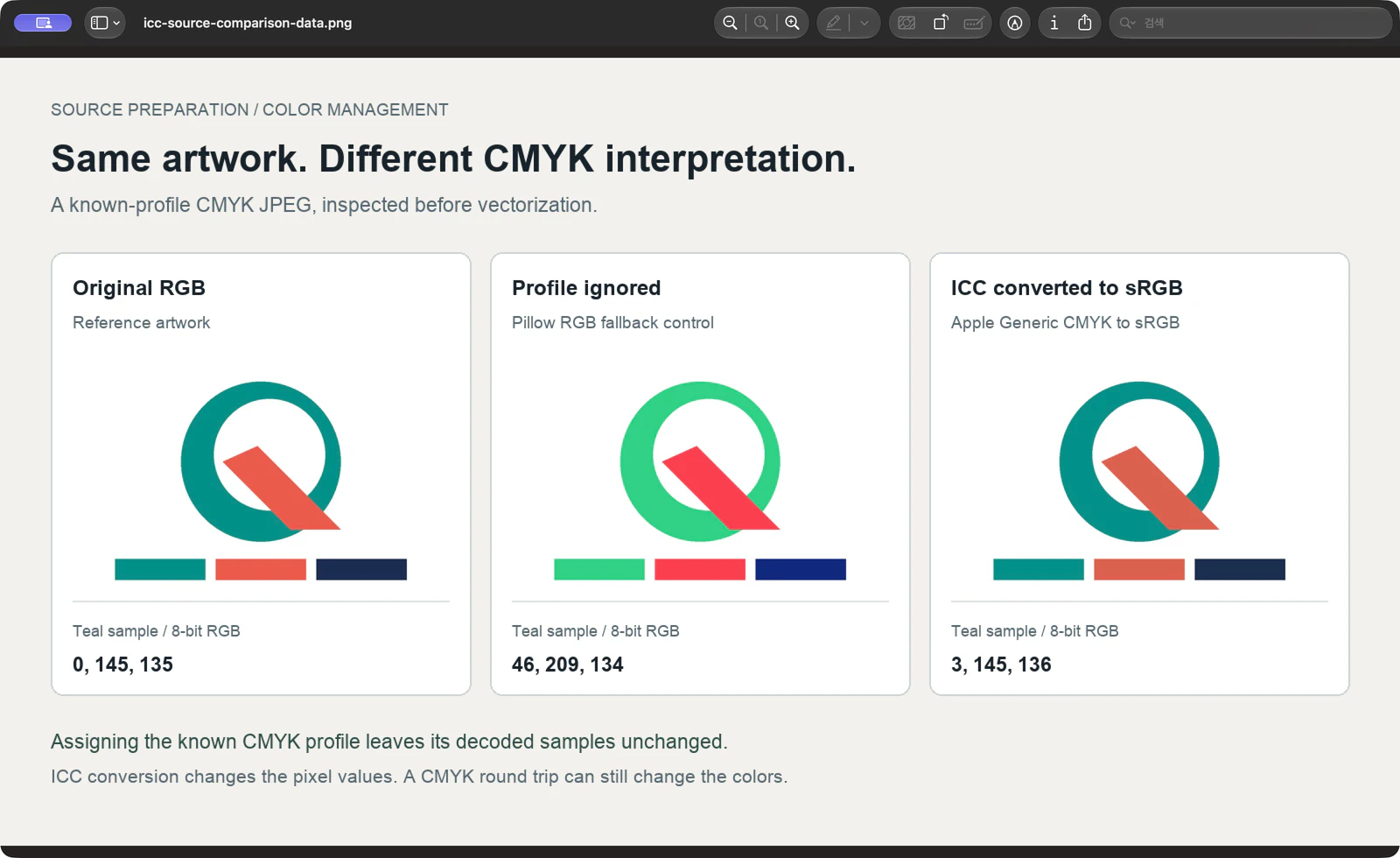
青緑色の色見本の中央では、元のRGB値が0, 145, 135、プロファイルを無視した対照画像では46, 209, 134、ICC変換したコピーでは3, 145, 136でした。これらはファイル内の画素値であり、モニター表示や印刷物を測定した値ではありません。
往復変換によって、コーラル色のサンプルも235, 90, 75から221, 96, 79へ変わりました。つまり、正しくプロファイルを扱っても、元のRGB値がすべて再現されるわけではありません。承認済みの元のRGBデータがある場合は、そちらを使用してください。
この実験ではラスターの準備について説明します。これは、PerfectVector またはブラウザが CMYK JPEG をどのようにデコードするかを証明するものではなく、物理的な印刷テストも含まれていません。
トレースする前に検証済みの sRGB コピーを作成します
未加工の JPEG、その埋め込まれたソース プロファイル、またはその他の方法で検証されたソース プロファイル、ICC 対応の変換ツール、および承認されたカラー リファレンス (存在する場合) が必要です。印刷権限のあるマスターは別に保管してください。
- ソースを検査します。 それが CMYK であるかどうか、および ICC プロファイルがあるかどうかを記録します。有効な埋め込みプロファイルを保存します。タグが付けられていない場合は、プロファイルを割り当てる前にその原点を確立してください。
- sRGB に変換します。 実際のプロファイル変換を使用します。宛先プロファイルを慎重に選択し、変換設定を確認してください。上記のテストでは、黒点補正を伴う相対測色意図を使用しました。
- 別のラスター コピーを保存します。 サイズ変更が別の変数にならないように、色の診断中は元の寸法を維持します。 PNG コピーは、準備されたピクセルを確認するのに便利です。高品質の sRGB JPEG もオプションです。
- 保存したファイルを再度開いて調べます。 ファイルが RGB であり、sRGB として識別されていることを確認し、そのフラット カラーを同じ背景上の承認済みのリファレンスと比較します。ブランドカラーの再構築が必要な場合は承認を得てください。
- 承認されたコピーをトレースします。 その正確なラスターをベクター プレビューの横に保持します。このソースに対してトレースされたパレットを判断し、目的の宛先のベクトルを検査します。
テストしたコマンド ルート
ImageMagick を使用する場合、これはすでに正しい ICC プロファイルが埋め込まれているCMYK JPEG の再現可能なルートです。入力名と宛先プロファイルのパスを独自のファイルに置き換えます。
magick identify -verbose "print-logo-cmyk-tagged.jpg"

magick "print-logo-cmyk-tagged.jpg" \
  -intent Relative -black-point-compensation \
  -profile "/path/to/sRGB.icc" \
  -define png:color-type=2 "logo-srgb.png"

magick identify -verbose "logo-srgb.png"
最初のレポートの Colorspace とプロファイル情報を検査します。出力レポートでは、CMYK ではなく sRGB を確認します。 ImageMagick 7.1.2-32 テストでは、sRGB 宣言を含む RGB PNG が生成されました。このファイル チェックは、視覚的な比較を補完します。クライアントの色を承認するわけではありません。
ImageMagick プロファイルのリファレンスでは、既存のプロファイルが重要である理由が説明されています。-profile は順番に動作し、すでにタグ付けされた画像に CMYK プロファイルを追加すると、別の変換が発生する可能性があります。ソース プロファイルをそのまま維持し、余分なプロファイル操作を避けます。上記のコマンドは、出所不明のタグなしファイルの回復レシピではありません。
ソース準備後に PerfectVector が収まる場所
PerfectVector は、残っているロゴがラスター イメージであり、さらなるデザイン作業のために SVG 形状が必要な場合に適しています。まず RGB カラーを準備して承認し、次に修正された JPEG から開始します。ベクター プレビューのフラット カラーと境界をその正確なコピーと比較します。
色の解釈とトレースは別のチェックです。ラスターにすでに間違ったパレットがある場合は、ベクトルを判断する前にそれを解決してください。パレットは残っているが、エッジに JPEG ノイズが表示される場合は、JPG エッジ品質ワークフローに進みます。
使用可能な元のベクトルがある場合は、それを保持します。プロファイルが欠落している場合やブランド パレットが不確かな場合は、時間をかけてトレースを修正する前に、所有者により良いアートワークや承認された色の値を尋ねてください。インク固有の成果物の場合は、プリンターの要求されたワークフローを完了し、必要なプルーフを取得します。
よくある質問
sRGB を CMYK JPEG に割り当てる必要がありますか? 検証済みの CMYK ソース プロファイルから sRGB へのカラー マネージド変換を使用します。代入により、宛先 RGB 値を計算せずに解釈が変更されます。それは変換の代わりにはなりません。
失われた CMYK プロファイルを自動的に復元できますか? この例では、ファイルを作成したため、すでに知っているプロファイルを復元しました。不明な JPEG の場合は、ソース プロファイルまたは送信者からのオリジナルのエクスポートを要求します。推測された割り当ては、承認が必要な解釈として扱います。
変換された RGB コピーは元のロゴと正確に一致しますか? そうなるだろうとは思わないでください。制御された CMYK 往復により、サンゴのスウォッチを含む一部の RGB 値が変更されました。承認されたオリジナルまたはブランドのカラーと比較し、プリントマスターを別に保管してください。
情報源
- Adobe — ドキュメントのカラー プロファイルを変更する — プロファイルの割り当てとドキュメント カラーの変換を区別します。
- International Color Consortium — よくある質問 — ICC プロファイル、デバイス エンコーディング、色域マッピング、レンダリング インテントについて説明します。
- Pillow — ImageCms モジュール — 制御されたソース準備テストで使用される LittleCMS ベースの変換を文書化します。
- ImageMagick — コマンドライン プロファイル オプション — プロファイル検査、順序付けられたプロファイル操作、および不必要な変換のリスクを文書化します。
ラスター カラーが承認されたら、PerfectVector で独自の JPEG を無料で作成し始めます。デザインワークフローに組み込む前に、ベクタープレビューのパレットとエッジを修正されたソースと比較してください。