特色とプロセスカラー:ロゴの印刷版をPDFの分版で確認する方法
ロゴを特色とプロセスのどちらで印刷するか選び、保存PDFの名前付き色材とCMYKチャンネルを調べます。似たプレビューと実際の印刷指示を区別します。
特色は独立したインクを指定し、プロセスカラーは一般にシアン、マゼンタ、イエロー、ブラックのチャンネルを使って色を作ります。ロゴでは、意図する方法を印刷会社と合意し、保存ファイルの色材を調べます。合成プレビューが似ていても、同じ印刷指示とは限りません。
承認済みのブランド図案、色参照、受け取る印刷会社の要件から始めます。名前付きの特色を保つか、指定のプロセス設定に変換するか確認します。納品用コピーを変更する前に、編集可能なマスターを残します。
ロゴを使う仕事全体から選ぶ
特色は、別途指定された、多くはあらかじめ混ぜたインクです。CMYKプロセスカラーは、シアン、マゼンタ、イエロー、ブラックのチャンネルで図案を再現します。Adobeの特色とプロセスカラーの概要は、方法の違いと、両者を組み合わせる理由を説明しています。
この違いは製造に関するもので、図案がフラットに見えるか、ベクターパスを含むかでは決まりません。単色でフラットな青緑のロゴも、名前付き色材と、プロセス値の組み合わせのどちらでも表せます。以下の独自PDFでは、同一のパスで両方を示します。
| 仕事の状況 | 話し合いの出発点 | 確認すること |
|---|---|---|
| 指定インクを目標とする少色数のブランド印刷物 | 名前付き特色を残す方法を相談 | 承認済み色参照、素材、使えるインク、校正 |
| 写真の多いプロセス印刷内のロゴ | 求められるプロセス版を相談 | 受け付けるプロファイルや値、ブランド色の想定再現 |
| 写真に加え、ロゴ用インクを別途指定 | プロセスと特色の併用を相談 | 追加色材を残して、組み合わせた仕事の見積もりを出すか |
Pantoneの技術解説は、調合済み特色インクとプロセス再現を区別し、併用できることを示します。また、一部の特色は、選んだプロセスの色域で近く再現できないと注意しています。そのため、名前付き色をCMYKに変換する場合は、承認済み参照に照らした評価が必要です。
価格と適性は仕事全体によります。Thomas Group Printingは、設定を選ぶ前に図案の複雑さ、追加インク、用紙、仕上げ、校正を検討しています。単色ロゴだからといって特色が必ず安い、あるいはプロセスが必ず経済的とはいえません。
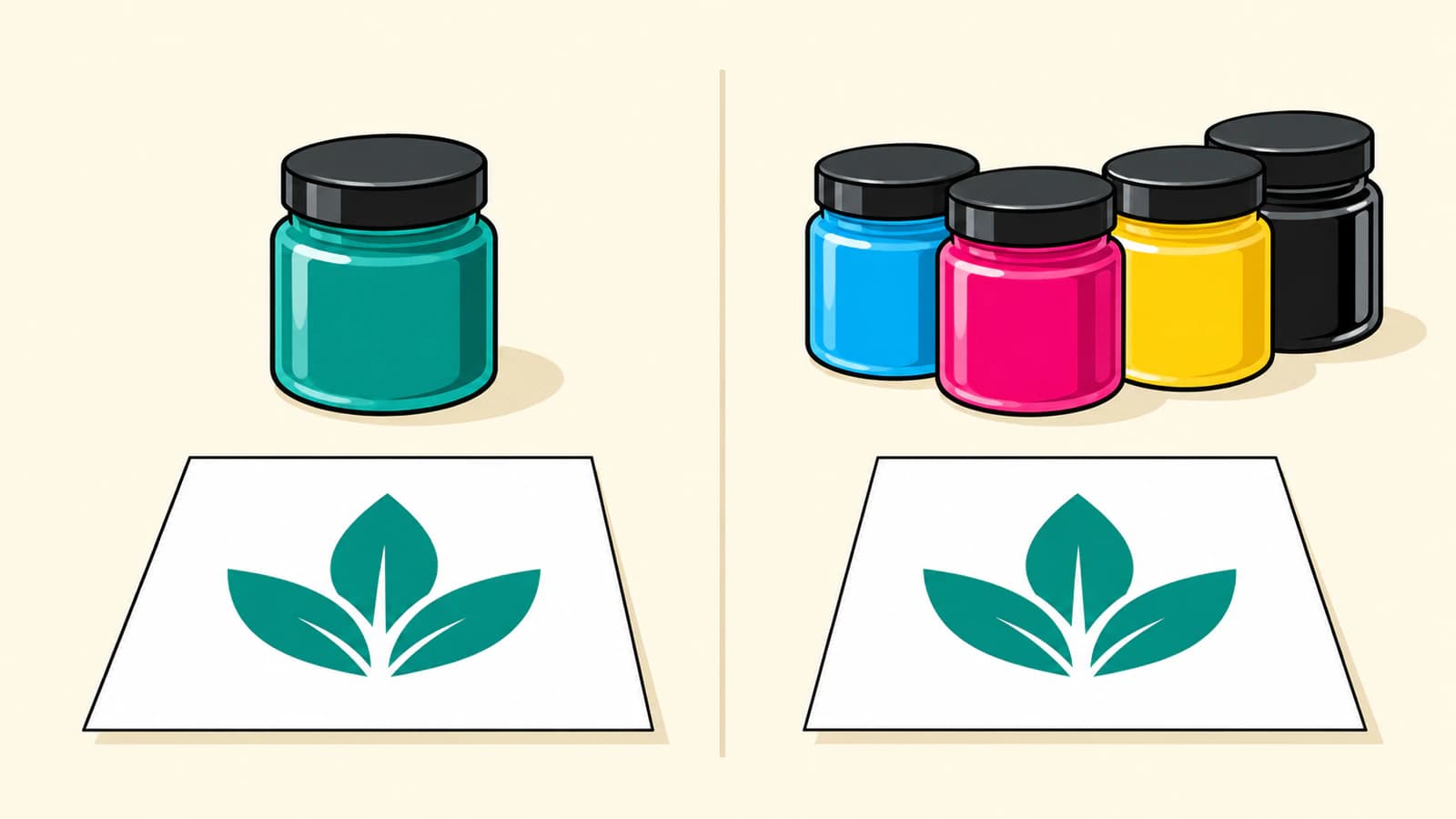
1つの独自ロゴと、2つのPDFの色指示
中央に開口部を持つ独自のひし形エンブレムを2つ含む、160 × 80ポイントのPDFを作りました。どちらも同じ局所パス命令と40 × 40ポイントの外形を持ち、別の位置へ平行移動しています。PDFには埋め込み画像はありません。
左のエンブレムは、PDFのSeparation色空間を通じて、独自の名前付き色材StudyTealを使います。ここでの色材は、PDFと分版描画で識別される出力インクチャンネルです。右は通常のDeviceCMYK値を使います。
左のリソースには、次が含まれます。
/Ink [/Separation /StudyTeal /DeviceCMYK 5 0 R]参照される濃度変換は、100%のStudyTealを、宣言した代替CMYK値(0.8, 0.2, 0.2, 0)へ写します。右のエンブレムは同じプロセス値、シアン80%、マゼンタ20%、イエロー20%、ブラック0%を直接使います。左のエンブレムの濃度は100%です。
代替色空間と濃度変換は、この名前付き色材に別の表現を与えます。名前が物理的なインクの調合式になるわけではありません。StudyTealは検証のために作った名前であり、Pantone参照や承認済みブランドインクではありません。
保存PDFをPyMuPDF 1.26.5で独立して開き直し、色空間リソース、変換、描画命令を調べました。2つの局所パスは一致し、色指示は異なりました。これは独自に作ったファイルの検証で、Illustrator書き出しやPerfectVector変換ではありません。
合成画像だけでなく、分版ファイルを調べる
実際の保存PDFをGhostscript 10.08.0のtiffsepデバイスで144 dpi描画しました。
gs -dSAFER -dBATCH -dNOPAUSE -sDEVICE=tiffsep -r144 \
-sOutputFile=separated.tif logo-colorants.pdfGhostscriptのデバイス解説は、合成CMYK画像と、色材ごとのグレースケールファイルを生成すると説明しています。合成画像には、特色の代替濃度変換から求めた相当するCMYKデータを使います。
出力には、StudyTeal、Cyan、Magenta、Yellow、Blackの5つのグレースケール面がありました。実際のTIFFをすべて開き直し、各エンブレムのベタ部分の内点をサンプリングしました。この8ビットのグレースケール画像では、0が黒、255が白です。暗いサンプルほど、そのデジタル面の被覆が大きいことを表し、物理的なインク濃度の測定ではありません。
| 出力面 | 名前付き色材のエンブレム | プロセスCMYKのエンブレム |
|---|---|---|
| StudyTeal | 0 | 255 |
| Cyan | 255 | 51 |
| Magenta | 255 | 204 |
| Yellow | 255 | 204 |
| Black | 255 | 255 |
名前付きの面には左のエンブレムだけがありました。シアン、マゼンタ、イエローには右がありました。ブラックは空で、プロセス値のKがゼロであることと一致します。中央の開口部はすべての分版で空です。
合成CMYKのベタ部分のサンプルは、両方とも(204, 51, 51, 0)でした。位置を対応させた80 × 80ピクセルのロゴ領域は、合成画像内でバイト単位で同一でした。見た目のデータが一致しても、分版指示の違いは消えません。
これは1つの制御されたPDFのレンダラー出力です。版やスクリーンの製作、インクの調合、印刷色の測定、受け取り側の印刷工程の試験は行っていません。ファイルは印刷用出力プロファイルなしの宣言したDeviceCMYK値を使い、色校正や生産承認済みの分版ではありません。
印刷会社が期待する納品を確認する
最終書き出しPDFを、分版を表示できるツールやプリプレス工程で調べます。合成サムネイルだけでは、必要な名前付き色材が残ったか分かりません。
- プロセスのみ、名前付き特色、併用のどれが必要か記録します。正確な色識別子と、受け取り側の校正要件を合意します。
- 実際の納品ファイルを開き直します。元アプリのスウォッチ名だけでなく、ロゴが使う色材を確認します。
- 関係する各分版を調べます。必要なロゴ領域が期待するチャンネルに現れ、穴が開いたままで、不要な重複や追加色材がないことを確認します。
- 予定する変換や割り当てを印刷会社と確認します。再出力後に検査を繰り返し、合意した校正で実際の再現を評価します。
必要な特色がプロセスチャンネルへ消えたなら、編集可能マスターと書き出し、変換設定へ戻ります。プロセスのみの仕事に不要な名前付き色材が残るなら、合意した変換を行い、保存コピーを確認します。スウォッチ名の変更や画面色の一致だけでは、検証済みの修正になりません。
同じブランドでも受け取り工程が異なる場合は、承認版を分けて残します。SVGの元アセットでは、SVGとCMYK形式のガイドが、編集可能な形状だけでは印刷色設定を決められない理由を説明しています。黒いロゴは、100Kとリッチブラックのガイドを使います。物体が重なる場合は、オーバープリントとノックアウトも別の出力判断です。この離れた重ならないエンブレムでは試していません。
製造色を割り当てる前に形状を復元する
既存のブランドのベクターマスターがあれば使います。適したラスターのロゴしかない場合は、PerfectVectorでIllustrator用の編集可能なSVGを準備します。採用して配置する前に、シルエット、文字、囲まれた空間を参照と比較します。
これで後の文書工程に向けた図案形状を復元します。その後に合意した製造色を割り当て、書き出した色材を確認します。名前付き色材、分版出力、校正承認は、引き続き文書と印刷の工程が担当します。
残る作業がラスター復元なら、候補SVGを作成して調べ、採用したアセットを残し、最終印刷PDFでロゴの予定チャンネルを確認してください。
よくある質問
単色のロゴは、プロセス版を1つだけ使いますか?
見える色ではチャンネルは決まりません。このフラットな青緑のプロセス版は、シアン、マゼンタ、イエローを使い、ブラックはゼロでした。名前付き版は別のStudyTeal面を使います。実際のファイルと受け取り設定を調べます。
特色名があれば、印刷色は保証されますか?
いいえ。名前付き色材は予定するチャンネルを宣言します。承認済みの色参照、素材、製造処理、校正を印刷会社と合意します。独自名や合成プレビューは、実物の色一致ではありません。
プロセスカラーと特色は併用できますか?
はい。写真をプロセスで再現し、ロゴに独立したインクを使えます。印刷会社が追加色材を保つことを確認し、必要な併用入稿データを渡します。
出典
- Adobe:特色とプロセスカラー:製造方法と併用を説明しています。
- Pantone:特色印刷とプロセスカラー印刷:調合済みインク、プロセス再現、特色変換の制約です。
- Thomas Group Printing:4色プロセス印刷と特色印刷:仕事の背景、素材、追加インク、校正の判断です。
- Ghostscript:出力デバイスの詳細:tiffsepの合成と個別色材の出力を説明しています。