リッチブラックと100K:ロゴのインキ構成を確認する
ロゴの細部と広い面に合った黒のインキ構成を選び、書き出したPDFを確認します。オーバープリントと印刷会社の承認は、それぞれ別に確認しましょう。
目次
100Kの黒は、シアン0%、マゼンタ0%、イエロー0%、プロセスブラック100%を意味します。リッチブラックは、黒にほかの色のインキを加えたものです。細い文字や細かな輪郭があるロゴでは、まず印刷会社に100Kの使用を相談しましょう。広い黒ベタには、その印刷物にリッチブラックが適しているか、どの配合を指定しているかを確認します。1つのロゴに両方の要素が含まれることもあるため、すべてに同じスウォッチを使うだけでは問題を見落とすことがあります。
役に立つのは、書き出した入稿用ファイルのインキ構成を確認することです。画面上の黒いプレビューでは、その数値は確定できません。この記事では、独自に作成した2つのPDFサンプルを比較し、保存されたデータの内容と、自分の入稿データを確認する方法を紹介します。承認済みのベクターマスターがすでにある場合は、それを維持してください。再トレースしても色の指定に関する問題は解決しません。
印刷する要素ごとに選ぶ
Mixamの現在の黒インキに関する案内では、小さな文字、線画、細部には100%の黒を推奨しています。色版の位置がずれると、縁に色が出る可能性があるためです。ロゴ全体が大きく配置されていても、最も細い部分を確認する必要があります。
| ロゴやレイアウトの要素 | 印刷会社と相談する際の出発点 | 引き続き確認すること |
|---|---|---|
| 細いワードマーク、細かな輪郭、小さな説明文字 | 100Kのプロセスブラック | 再現可能な最小の細部、実際の書き出し後のチャンネル、オーバープリントの動作 |
| 広い黒のエンブレムや大きな背景 | 印刷物に適している場合は、印刷会社指定のリッチブラック | 配合、用紙、印刷方式、総インキ量の上限、校正 |
| 黒い面から白抜きにした小さな文字 | 抜きの形状と周囲のインキ構成を併せて確認 | 文字サイズと周囲の配合が印刷会社の条件に合うか |
| 黒インキのみで発注した印刷物 | その発注内容で指定されたインキやチャンネルの構成 | 入稿ファイルに不要な色インキが加わっていないか |
| 印刷用の見当合わせマーク | 印刷会社のマーク生成手順 | ロゴ内部にレジストレーションカラーが使われていないか |
これらは判断の基準であり、すべてに通用するサイズの限界ではありません。大きなエンブレムの中にある細い線も、その縁は細いままです。太く見えるワードマークでも、文字内部の閉じた空間であるカウンターが小さく、詳しい確認が必要な場合があります。単色ロゴとネガティブスペースのガイドでは、製版設定の前にそのような抜きを確認する方法を説明しています。
リッチブラックは配合の総称であり、標準的な1つの処方ではありません。Adobeは、印刷機と用紙に合った正確な割合を出力業者から入手するよう案内しています。別の業者の配合をコピーして、自分の発注でも承認済みだと扱わないでください。
RGBの黒、100K、リッチブラック、レジストレーションを区別する
#000000のようなRGB値は、画面上の色を表します。CMYKの4つの割合を指定するものではありません。CMYKの入稿用コピーにどの値が入るかは、色変換と出力設定で決まります。SVGからCMYKへの入稿ガイドでは、この別工程となる変換について扱っています。
100Kでは、オブジェクトのプロセスカラーの塗りにおいて、C、M、Yの成分を明確にゼロにします。リッチブラックは、プロセスブラックにほかの色成分を加えます。その成分が加わる可能性があるため、画面表示だけでは、単色のインキを意図した細部が混色になっていないか判断できません。
レジストレーションブラックは、ロゴの黒を濃くする近道ではありません。Mixamは100C/100M/100Y/100Kのプロセスカラー配合をレジストレーションブラックと説明し、アートワークではなく印刷用マークに限定しています。4色の割合を合計すると400%になります。ロゴにレジストレーションのスウォッチを追加するのではなく、マークについては印刷会社の指定に従ってください。
割合の合計は数値確認として役立ちますが、すべての印刷物に共通する合否基準ではありません。200%の配合でも、特定のオブジェクトや印刷物には不適切な場合があります。重なりによって特定の位置の総量が変わることもあるため、スウォッチ一覧の値だけを足すのではなく、実際のページを確認しましょう。
2つのPDFページに実際に含まれるもの
菱形の抜きと細いN字形の輪郭を持つ、新しい六角形のエンブレムを作成しました。このサンプルでは、Nの縦画の幅は3ポイントです。これは説明用の形状寸法であり、印刷可能な最小線幅を示すものではありません。
複合パスは、複数の輪郭を1回の描画処理にまとめます。同じ複合パスを2ページのPDFの各ページで1回ずつ描画しています。1ページ目は100Kです。2ページ目には、説明用として意図的に選んだ40C/30M/30Y/100Kを使用しています。追加されるチャンネルを明確にするために選んだ配合であり、推奨する処方ではありません。
| 保存されたPDFのプロパティ | 1ページ目 | 2ページ目 |
|---|---|---|
| 非ストロークのCMYK塗り | 0 0 0 1 k | .4 .3 .3 1 k |
| 塗りの割合 | 0C / 0M / 0Y / 100K | 40C / 30M / 30Y / 100K |
| この単独の塗りの合計 | 100% | 200% |
| パスの形状 | 同一 | 同一 |
| 描画時に有効な塗りのオーバープリント | 明示的にfalse | 明示的にfalse |
| 埋め込みラスター画像 | なし | なし |
これらのPDFの抜粋では、kが非ストロークのDeviceCMYK色を設定します。4つのオペランドは0から1の尺度を使います。実際の塗りつぶした複合パスには偶奇規則を使用し、菱形の抜きを保持しています。これらは塗りつぶしたアウトラインであり、テキストのままの文字ではありません。
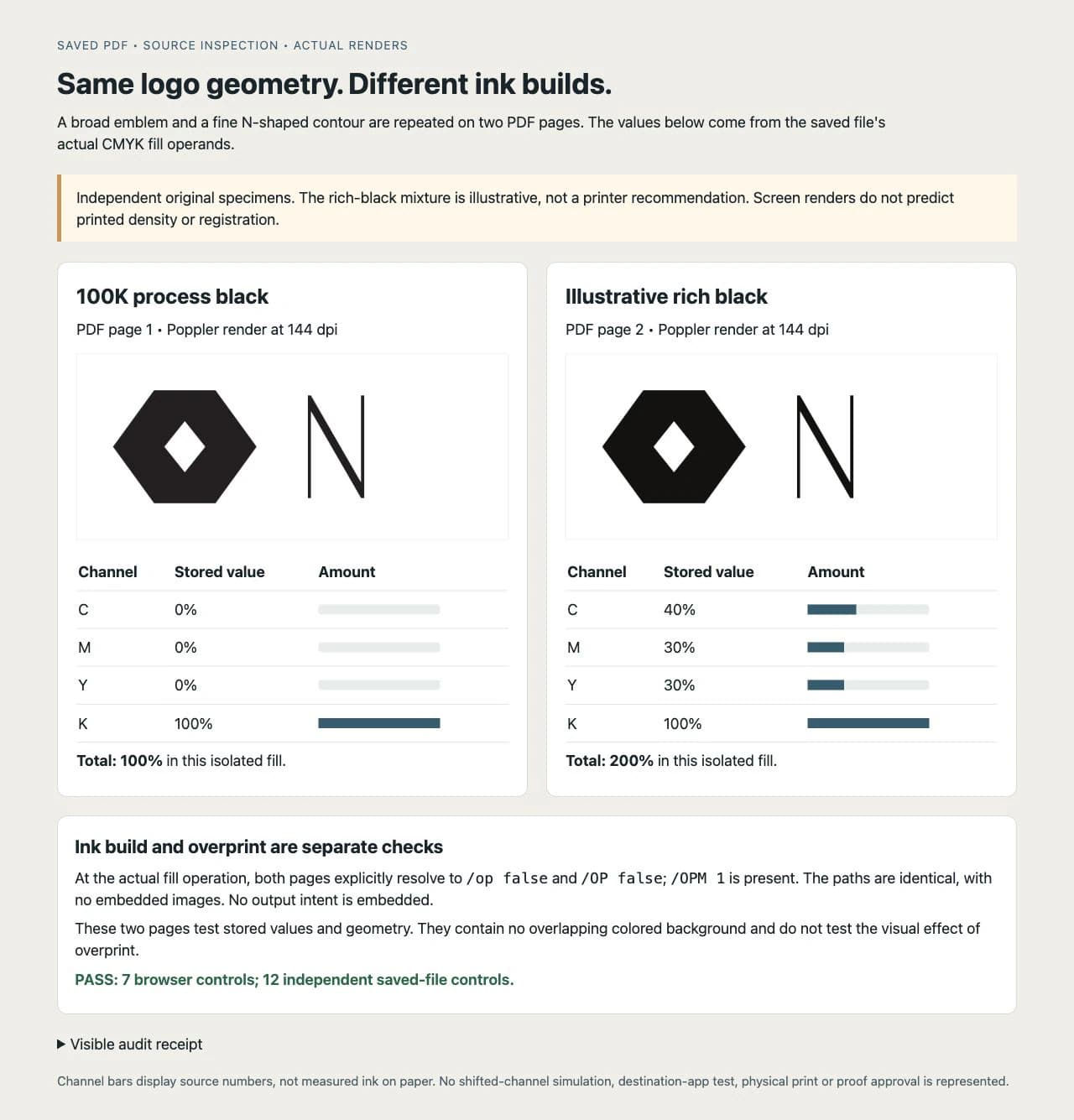
保存したPDFをpypdfで開き直し、コンテンツの操作とグラフィックス状態のリソースを調べました。12項目の確認を通過しました。両方の塗り配列が宣言した値と一致し、両ページのパスコマンドは同一で、有効な塗りと線のオーバープリントフラグは明示的にfalseであり、埋め込み画像も出力インテントもありませんでした。Popplerで両ページを144 dpi、840 × 360ピクセルの画像にレンダリングした結果を上に示しています。
ファイルの調査で分かるのは、このサンプルが何を保存しているかです。画面のレンダリングは、印刷用の出力条件を指定せず、1つのレンダラーで合成表示した結果です。印刷時の黒の濃さ、色の中立性、乾燥特性、見当ずれの許容範囲、印刷会社の受け入れ可否を示すものではありません。Illustrator、InDesign、Acrobatでのワークフローは実行しておらず、サンプルの印刷や、本番用RIPでの色分解も行っていません。
オーバープリントと黒の配合は別に扱う
オブジェクトのインキ構成は、その色成分を示します。オーバープリントは、そのオブジェクトがほかのアートワークと重なるときに、下側のインキを残すかどうかを決めます。同じ100Kの塗りでも、ファイルによってオーバープリント設定は異なります。
今回のサンプルでは、塗りと線のオーバープリントを意図的に両方falseにしています。別の値として/OPM 1と記録されるオーバープリントモード1も含まれますが、この値によってfalseのオーバープリントフラグがtrueになるわけではありません。サンプルの下に色の付いた背景はないため、このテストは重なりの見た目を実証するものではありません。
実際のレイアウトでは、アプリケーションの環境設定、オブジェクトの属性、出力時の処理に注意が必要です。Adobeは、InDesignの100%ブラックのスウォッチに対する自動オーバープリントについて、環境設定と例外を説明しています。「黒」という言葉から書き出し後の設定を推測したり、そのアプリケーションの既定値がすべてのファイルに当てはまると考えたりしないでください。下側のどのインキ領域を残すかを決める際は、オーバープリントとノックアウトのガイドを参照してください。
この区別は、「すべての黒をもっと濃くしてほしい」と依頼された場合にも重要です。広い面、細いワードマーク、バーコードは、それぞれの役割を確認せずにまとめて変更すべきではありません。元のマスターを変更せずに残し、入稿用コピーで対象を絞って修正しましょう。
送信前に書き出したファイルを確認する
スクリーンショットや編集可能な元データだけではなく、実際に入稿する予定のファイルから始めます。印刷会社が受け付ける形式、色の設定、黒の構成に関する指示、総インキ量の上限を入手してください。100Kのまま残す細部と、指定のリッチブラックを使ってよいオブジェクトを記録します。
PDFのワークフローでは、Adobeが「出力プレビュー」の色分解、総インキ量の読み取り、色に関する警告、オブジェクトインスペクターを説明しています。以下は文書に基づく確認手順であり、この記事のためにAcrobatで実施したテストではありません。適切なツールがなければ、製版担当者に実施を依頼してください。
- 書き出したPDFを、受け取り側の製版ツールで開きます。シミュレーションの見た目を判断する前に、意図した出力条件を確認します。
- 細いワードマークと広い面を別々にサンプリングします。それぞれのオブジェクトのC、M、Y、K値を、合意した仕様と照合します。
- プロセスカラーの版を個別に確認します。100Kを意図した細部に、合成表示で黒く見えるというだけでC、M、Yが入っていてはいけません。不一致があれば、元オブジェクトの塗りや色変換の設定を調べます。
- 重なりは別に確認します。意図したオーバープリントで下側の色が残ることと、オブジェクトの塗りが誤ってリッチブラックになることは、原因が異なります。オブジェクト情報とオーバープリントのシミュレーションを併用します。
- 総インキ量が印刷会社の指定上限に収まるかを確認し、アートワーク内部のレジストレーションカラーも調べます。この例の一般的な数値を上限として使わないでください。
- 印刷会社が求めるプリフライトを実行し、レポートを保存します。Adobeのプリフライトの説明では、色、総インキ量、その他のPDFプロパティをプロファイルに基づいて確認する方法を扱っています。原因を調べている間は、自動修正を伴わない解析を選びます。プロファイルによってはファイルを変更することもあります。
数値や版への割り当てが仕様と異なる場合は、入稿用コピーを修正し、新しいファイルを書き出して、その新しい書き出し結果を確認します。前のPDFで確認に合格していても、後から差し替えたファイルが保証されるわけではありません。
意図した細部が合意したインキに割り当てられ、広い面が合意した構成を使い、オーバープリントが意図どおりで、必要なプリフライトに関連する未解決の指摘がなければ、ファイルの確認は完了です。印刷時の見た目には、引き続き業者と合意した校正が必要です。Adobeは、モニター上の色分解プレビューでは、トラッピングや網点の設定など、一部の出力詳細は検証できないと説明しています。
印刷用インキを選ぶ前に不足した形状を復元する
適切なフラットなロゴがPNGやJPGでしか残っていない場合、PerfectVectorは、見えているアートワークを編集可能なベクターパスとして再構築する作業を支援できます。その形状を印刷用ドキュメントで使う前に、シルエット、細い輪郭、文字、小さな抜きを元画像と比較してください。ロゴのベクター化ワークフローは、この復元工程に役立ちます。
ベクター化では、元ブランドの承認済みCMYK配合、特色、オーバープリントの判断、印刷プロファイルは復元できません。黒く見える塗りをトレースしても、印刷会社の色設定は別途必要です。ピクセルから正確なブランドの形状や文字を復元できない場合は、元のマスターを入手するか、ロゴを描き直してもらってください。印刷ワークフローで必要とされる場合、柔らかな写真の階調やテクスチャはラスターのまま残せます。
よくある質問
黒いロゴにはリッチブラックと100Kのどちらを使うべきですか? 細い文字や輪郭には100Kを、広い面には必要に応じて印刷会社指定のリッチブラックを使うことを相談してください。各要素を実際の印刷サイズで確認します。最終的な設定は、印刷会社の方式、用紙、細部の要件、校正によって決まります。
RGBの黒と100Kの黒は同じですか? いいえ。RGBの黒の値はCMYKの割合を指定しません。画面で黒く見えるから0C/0M/0Y/100Kだと考えるのではなく、実際に書き出したオブジェクトの色成分と印刷用出力設定を確認してください。
リッチブラックに正しい配合は1つだけですか? いいえ。対象の印刷方式と用紙に合った配合を印刷会社から入手してください。この記事の40C/30M/30Y/100KはPDFでの説明用の比較条件であり、印刷用の推奨値ではありません。
100Kなら自動的にオーバープリントになりますか? いいえ。インキ構成とオーバープリントは別のプロパティです。一部のアプリケーションには黒のオーバープリントに関する環境設定がありますが、実際に書き出したオブジェクトと出力ワークフローの確認は必要です。今回の100Kサンプルでは、塗りのオーバープリントを明示的にfalseにしています。
出典
- Mixam — 標準ブラックとリッチブラック — 細部に関する推奨の根拠と、レジストレーションブラックの別の役割を説明しています。
- Adobe — InDesignのオーバープリントについて — リッチブラック、プロセスブラック、レジストレーションカラーを区別し、業者固有の割合を確認するよう求め、黒のオーバープリント環境設定を説明しています。
- Adobe — Acrobat Proの出力プレビュー — 色分解、総インキ量、オーバープリント、オブジェクトの確認機能と、モニタープレビューの限界を説明しています。
- Adobe — プリフライトツールによる文書の解析 — プロファイルに基づく確認と、解析と修正適用の違いを説明しています。
ロゴがピクセルでしか残っていない場合は、PerfectVectorで編集可能なロゴパスを復元し、細部を元画像と比較したうえで、入稿用コピーに印刷会社のインキ仕様を適用してから校正を承認してください。