
アップロードで画像が回転?トレース前にEXIFを確認
アップロード時に図面が横向きになる場合は、トレースする前に EXIF の向きを確認してください。直立したピクセルのコピーを作成し、再度開き、ベクトルの方向を比較します。
目次
JPEG 描画がある場所では直立して見えるのに、アップロード時に横向きになる場合は、その EXIF 方向フィールドを確認してください。このファイルには、横方向のピクセルと、それらを直立して表示する命令を保存できます。その命令をピクセルに適用して別のコピーを作成し、方向命令をクリアまたはリセットします。トレースする前に、保存したコピーを再度開きます。
絵やレタリングを撮影している人にとって、有益な結果はシンプルです。アートワークの上部が最上部に留まり、レタリングが正しく読み取られ、どのファイルをアップロードしているのかが正確にわかります。元の写真を保存しておくと、方向を比較したり、間違った回転を修正したりできるようになります。
トレースを判断する前に回転を確認してください
- オリジナル、アップロードされたイメージ ビュー、およびベクター プレビューを比較して、最初の変更を見つけます。
- 有効な EXIF 方向を一度適用してから、それ以上の回転命令を行わずに直立ピクセルを保存します。
- 保存したコピーがまだ間違っている場合は、再度回転する前に、タグが欠落しているか正しくないかを確認してください。
保存されたピクセルと表示される方向は異なる場合があります
EXIF は画像のメタデータです。その Orientation フィールドには、保存された画像の表示方向を指定する方法が記述されています。 Microsoft の EXIF 方向リファレンスでは、通常の状態と回転や反射が区別されます。
この例では 3 つの値が役に立ちます。
| 方向の値 | 保存されたピクセルを表示するために必要なアクション |
|---|---|
| 1 | 回転なし |
| 6 | 時計回りに90度回転 |
| 8 | 反時計回りに90度回転 |
これらの番号は表示命令を説明するものであり、図面の意図する主題ではありません。他の方向値には反射が含まれます。この表は完全な EXIF リストではありません。
命令を適用するビューアは画像を直立して表示できますが、生ピクセル検査では画像が横向きに表示されます。これにより、調査対象となるテスト可能なソース ファイルの説明が得られます。それ自体では、特定のアップロード パスまたはベクタライザーが何をしたかを識別するものではありません。
非対称のディテールを参考にしてください。読みやすい単語、矢印、または片側の枝は、円よりも多くのことを伝えます。上下左右を確認してください。ミラーリングされた単語は、4 分の 1 回転とは別の問題です。
EXIF 1、6、8 テストでわかったこと
上向きの矢印、長さの異なる枝、GROWという文字を入れた1200×800のラスター画像を独自に描きました。2026年11月9日、Orientation 1の正立したJPEGと、Orientation 6およびOrientation 8の指定により正立表示される横向きの画素を持つJPEGの、計3つの対照用ファイルを保存しました。これらは自作のデジタルファイルであり、スマートフォンのカメラで撮影したサンプルではありません。
Pillow 11.3.0 の ImageOps.exif_transpose を適用し、PNG コピーを保存しました。 Pillow のドキュメントでは、EXIF 方向を適用し、転置が必要な場合に方向データを削除する操作について説明しています。
| JPEG制御 | 保存された寸法 | 保存された正規化された PNG | 保存された方向フィールド |
|---|---|---|---|
| 方向 1 | 1200×800 | 1200×800、直立 | 不在 |
| オリエンテーション 6 | 800×1200 | 1200×800、直立 | 不在 |
| オリエンテーション 8 | 800×1200 | 1200×800、直立 | 不在 |
各コントロールについて、保存されたピクセルは、その JPEG のデコードされたピクセルの予想される回転と一致しました。正規化を 2 回適用してもピクセルは変化しませんでした。また、3 つのファイルすべてに対して ImageMagick 7.1.2-32 の -auto-orient を実行しました。その出力には、Pillow コピーと同じデコードされた RGB ピクセルと方向 1 が含まれていました。
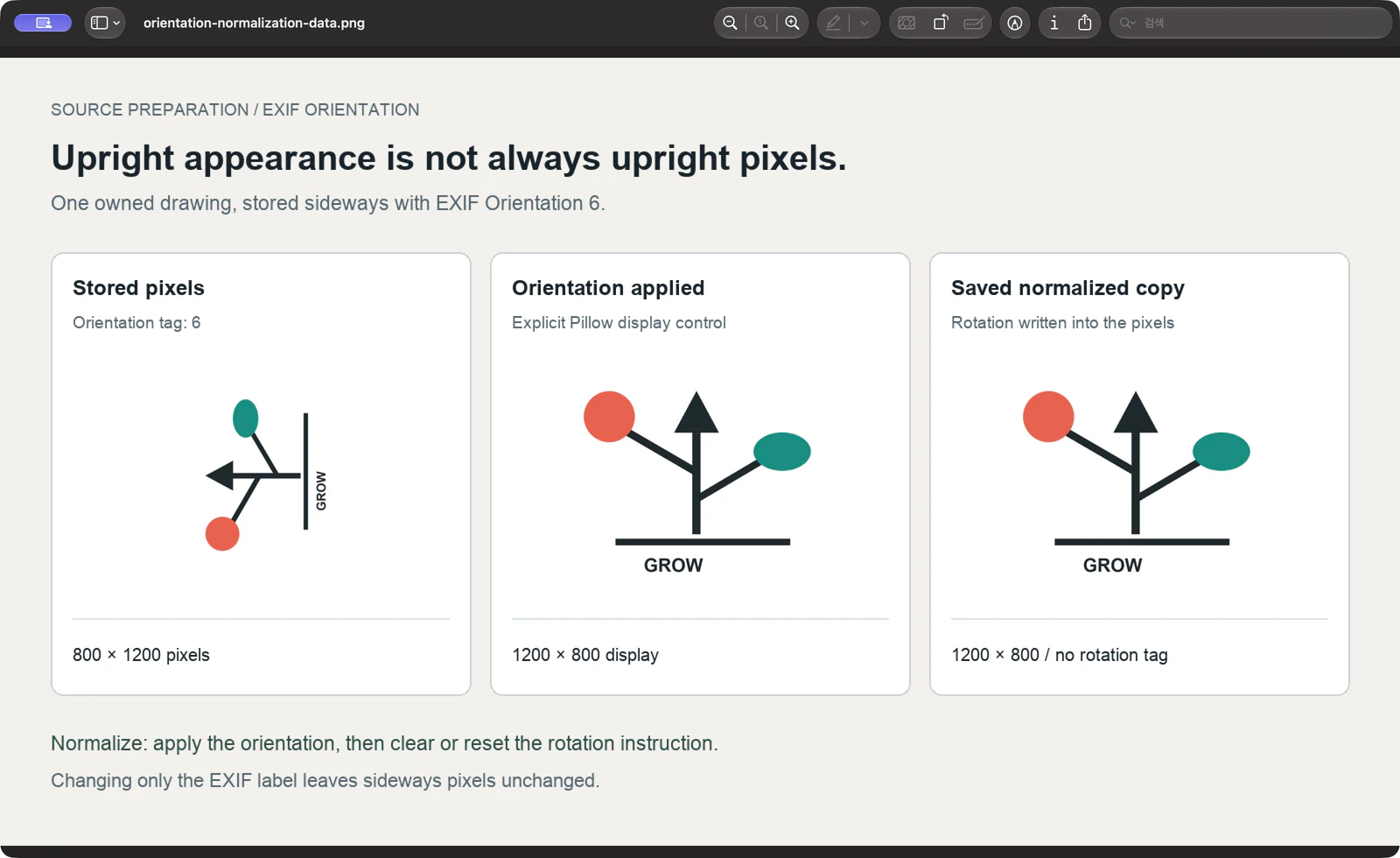
失敗例も用意しました。横向きファイルのOrientation 6という指定だけを1に変更し、画素の再圧縮や回転は行いませんでした。その画像は800×1200の横向きのままでした。この対照画像の画素を時計回りに90度回転させて向きの指定をリセットすると、正規化したOrientation 6のコピーと同じ正立した画素になりました。
このテストでは、これらのコントロールのファイル準備手順を確立します。電話選択、ブラウザアップロード、PerfectVector 変換、または物理的な切断結果はテストされません。
直立した作業コピーを保存する
オリジナルの JPEG、意図した方向の明確な参照、ピクセルに EXIF の方向を適用できる画像ツールが必要です。以下のコマンド ルートには ImageMagick が必要です。複製を処理し、結果に個別のファイル名を付けて、後で確実に選択できるようにします。
- 最初の方向変更を見つけます。 元のアートワークまたは写真を、ビューアおよびアップロード プレビュー内のファイルと比較します。同じ側に残す必要がある単語または非対称のマークに注意してください。サムネイルが保存されたピクセルの方向を証明するとは考えないでください。
- 方向指示を検査します。 JPEG に、横向きに保存されたピクセルを説明する有効な方向 6 または 8 がある場合は、その指示を画像データに適用します。フィールドが存在しないか、1 であるか、アートワークと一致しない場合は、以下の失敗チェックを使用してください。
- 適用された結果を新しい画像として保存します。 ピクセルを直立させ、向きの指示は通常のままにするか、なしのままにします。テストでは PNG 作業コピーを使用し、アートのサイズ変更やトリミングではなく、4 分の 1 回転後の元の寸法を維持しました。
- 保存したコピーを再度開きます。 矢印、文字、側面の詳細をオリジナルと比較して確認します。寸法が意図した方向に適切であること、および [方向] フィールドが別の回転を要求していないことを確認します。
- その正確なコピーをアップロードして、再度比較します。 アップロードされた画像のビューとベクター プレビューの上部と側面が同じであることを確認します。後で最初に方向が変更された場合は、ソースを繰り返しローテーションするのではなく、両方のファイルを保持してその段階を調査してください。
テスト済みの ImageMagick コマンド
EXIF 命令が意図したビューを正しく記述しているファイルの場合、これらの入力/出力名を独自の名前に置き換えます。
magick "drawing-exif6.jpg" -auto-orient "magick-normalized-exif6.png"ImageMagick では、方向指示の適用とリセットとして -auto-orient を文書化しています。また、古い命令で既に修正されたピクセルは再度修正される可能性があり、最初に命令を削除するとオペレータは何も適用できなくなることも警告します。
検証では、このコマンドによってOrientation 1の正立した1200×800 PNGが生成されました。自分の出力も開き直して確認してください。このコマンドは、任意の絵の内容から本来の上方向を判断することはできません。
保存したコピーが横向きのままの場合
実際のファイルの状態から次のアクションを選択します。
| 見つけたもの | 次のアクション |
|---|---|
| 有効な回転命令を使用した横方向のピクセル | 命令を 1 回適用して結果を保存する |
| 方向 1 の横方向のピクセル、または使用可能な命令がない | 元のアートワークを使用して物理的なピクセル回転を選択し、通常の命令または命令なしで保存します。 |
| 古い回転命令を持つ直立ピクセル | 不要なピクセル回転を追加せずに、複製内の命令を修正します。 |
| 保存されたラスターは直立していますが、ベクトルが最初に回転し、後で回転します。 | 後の段階で正確なソースと結果を比較します。診断のために両方のファイルを保存します |
| 文字が反転してる | 反射を個別に確認してください。 90 度回転しても単語のミラーリングは解除されません |
フィールド値だけでは、件名が逆さまであることを判断することはできません。テストで意図的に間違ったタグ 1 コントロールについては、元の図面を所有していたので、正しい方向がわかっていました。自分の仕事にも同じ種類のリファレンスを使用してください。
また、台形のページ、インクのにじみ、エッジの欠落などは、回転しても修復されません。キャプチャ ジオメトリとラインの詳細については、スキャンまたは写真のワークフローを確認してください。方向は正しいが、JPEG エッジにノイズがあるように見える場合は、次に JPG トレース品質チェックを使用します。
PerfectVector が適している場所
PerfectVector は、ソースの方向性と詳細チェックを通過した後、撮影した図面で再利用可能な SVG シェイプが必要な場合に適しています。 直立した作業コピーから開始し、ベクトル プレビューとその正確な画像を比較します。上端、判読可能な文字、側面固有のマーク、図面の境界を確認します。
使用可能なオリジナルのベクターまたはデジタル図面がすでにある場合は、それを保管してください。写真のストロークが失われたり、紙が切り取られたりした場合は、トレースする前にソースを改善してください。方向の正規化により、一貫した参照が得られます。失われたアートワークは復元されません。
電話からファイルへの広範なハンドオフの場合、iPhone SVG ワークフローでは画像の選択と結果の検索が行われます。どのデバイスや最終設計ツールを使用する場合でも、同じ方向のチェックを実行します。
よくある質問
なぜ JPEG は正立に見えるのに、横向きのピクセルが含まれるのですか? その EXIF Orientation フィールドは、保存された画像を回転して表示するようにリーダーに指示できます。実際のピクセルがどの方向に必要かを決定する前に、命令を調べて元の図面と比較してください。
方向フィールドを 1 に変更するだけで十分ですか? 保存されたピクセルがすでに意図した方向にある場合のみ。タグのみのリセット コントロールは、ピクセルが移動しなかったため、横向きのままでした。必要なピクセル回転を適用し、保存された命令は通常のまま、または存在しないままにしておきます。
自動方向調整は、有用な方向指示がないファイルを修正しますか? 指示が欠落しているか間違っているため、図面の意図した上部を選択することはできません。元のアートワークを参照として使用し、必要に応じてピクセルを意図的に回転し、アップロードする前に保存したコピーを再度開きます。
情報源
- Microsoft — PhotoOrientation 列挙 — EXIF 方向フラグとその法線、回転、および反射の値を定義します。
- Pillow — ImageOps.exif_transpose — 方向変換を適用し、方向データを削除するドキュメント。
- ImageMagick — 自動方向オプション — 方向の適用/リセット、および欠落または古いメタデータの制限について説明します。
必要な詳細が記載された直立図をお持ちですか? PerfectVector で独自の画像を使用して無料で始めましょう。デザインで使用する前に、ベクター プレビューの方向、レタリング、エッジを保存したソースと比較します。





