トレース前に絵の青いガイド線を除去する方法
細部をやみくもに消去することなく、濃いインクから不要な青いガイドを削除します。カラー チャネルを比較し、作業コピーをテストし、トレースする前に図面を確認します。
目次
スキャンした図面から青い線を削除するには、カラー画像から始めて、目的のインクを暗く保ちながらガイドを明るくするカラー チャネルを探します。次に、複製を調整し、ガイドが図面と交差する場所を検査します。同じ調整で必要なストロークが削除された場合は停止します。
これは、識別可能な青い下書き線、罫線入りの紙、または方眼紙のグリッド上に濃いインクで描画するのに適しています。 「ブルー」という言葉だけで別れが保証されるわけではありません。青いアートワークも消える可能性があり、グレースケール コピーには有用な色の違いが含まれなくなる可能性があります。
ガイドを取り外す前にインクを確認してください
カラーマスターはそのままにしておきます。実際のマークに何が起こるかによってチャンネルを選択し、クリーンなコピーを受け入れる前に、交差、最もかすかなストローク、および小さなギャップを比較します。白いページは、図面が残っている場合にのみ役に立ちます。
ガイドと図面を別々に診断する
カラー チャネルは、RGB イメージの 1 つのコンポーネント (赤、緑、または青) のグレースケール ビューです。フルカラー画像では青い線が目立ちますが、青チャンネルでは青の線が薄く見えることがあります。中性の濃いインクが濃いままになることがあります。すべての青鉛筆や紙が同じように動作すると仮定するのではなく、3 つすべてを検査してください。
| あなたが見るもの | 何を試すか | いつ停止するか |
|---|---|---|
| ガイドは 1 つのチャンネルで軽くなります。インクは濃いままです | そのチャンネルを作業コピーとして使用する | 必要なストロークも軽くなったり壊れたりします |
| 求められているインクは青いガイドと一致します | 手動作業のためにそれらの領域を保存してください | 色分解では両方を同様に扱います |
| グレーのグリッドはどのチャンネルでも暗いままです | 選択した領域をレタッチまたは再描画する | グローバル調整は図面にダメージを与えます |
| グレースケール画像だけが残る | オリジナルのカラーファイルを探す | RGB に切り替えても、失われた色の違いは復元されません |
キャプチャの品質が問題となる場合は、TIFF スキャン準備ガイドでソフト エッジ、ゴミ、かすかな細部について説明します。このワークフローは、既存の画像内の色付きガイドに対処します。
しきい値を適用する前にチャンネルのコピーを作成する
変更されていないカラー ソース、PNG としてエクスポートされた複製、およびイメージ エディターまたは ImageMagick が必要です。以下のコマンドは ImageMagick 7 を使用します。これらはこの記事でテストされたルートです。ソース ファイル名と出力ファイル名は異なるままにしてください。
- カラー マスターを保持します。 作業用エクスポートに
drawing-color.pngという名前を付けます。唯一のカラー コピーをグレースケールまたは白黒の結果に置き換えないでください。 - 検査するチャンネルを抽出します。 この例では青を選択します。
magick drawing-color.png -channel B -separate +channel drawing-blue.pngImageMagick は、チャンネルをグレースケールとして抽出するための -channel と -separate を文書化しています。赤と緑を比較するには、R または G と別の出力ファイル名を指定してコマンドを繰り返します。必要な最も弱いインクに対して不要なガイドが最も明るい画像を選択してください。
- バイナリにする前にチャネル イメージを検査します。 孤立したガイド、孤立したインク ストローク、および交差を確認します。ガイドとインクの区別がつかなくなると、どちらを保持するつもりだったのかをしきい値で識別できなくなります。
- 別のコピーでしきい値を試してください。 しきい値は、色調の変化を黒または白に置き換えます。以下の制御された例では、次のものを使用しました。
magick drawing-blue.png -threshold 90% drawing-cleaned.png90% 値はこの例に属します。意図した最も弱いマークを観察しながら、ソースに合わせて調整します。ハードしきい値はグレーのエッジ遷移も削除するため、アンチエイリアス処理されたすべてのエッジを保持することが目的ではありません。これらのトランジションに描画の特徴が含まれている場合は、チャンネル イメージを保持し、代わりに選択編集を使用します。
- 保存された出力をマスターと比較します。
drawing-cleaned.pngを再度開き、そのピクセル寸法が作業ソースと一致していることを確認し、以下にリストされている領域を検査します。トレースする前にこれを実行してください。ラスター ストロークの欠落は、見た目がきれいなページだけから判断することはできません。
グラフィカルエディターをお好みですか?
GIMP のドキュメントでは、RGB 画像を赤、緑、青のグレースケール レイヤーに分割できるカラー → コンポーネント → 分解について説明しています。その分解ガイドでは、コマンドには RGB イメージが必要であることが説明されています。レイヤーを比較し、マークを最も明確に分離しているレイヤーから作業します。
GIMP しきい値ガイドでは、しきい値の調整と選択マスクを調整する前の分離コンポーネントの選択について説明しています。これらはドキュメントベースの代替手段です。この例は、ネイティブ GIMP テストを行わずに、ImageMagick を使用して実行されました。 ImageMagick のパーセンテージを約束されたプリセットとして GIMP に転送しないでください。
管理されたサンプルが保存し、失ったもの
青いグリッドとニュートラルダークインクを使用して、オリジナルの 800 × 600 RGB 描画を作成しました。インクのチャネル値は 24 でした。グリッドの青チャネル値は 245 でした。青を分離して上記のしきい値を適用すると、既知の 24,673 インク ピクセルがすべて保持され、作成されたインク マスクと比較して余分な黒ピクセルはなくなりました。
この正確な一致は、このデジタル制御に適用されます。この比較のために、物理的なスキャナーのテスト、未知のオリジナルの回復、または PerfectVector 変換の実行は行っていません。実際のエッジの混合、紙のテクスチャ、および軽いストロークは、独自の検査が必要です。
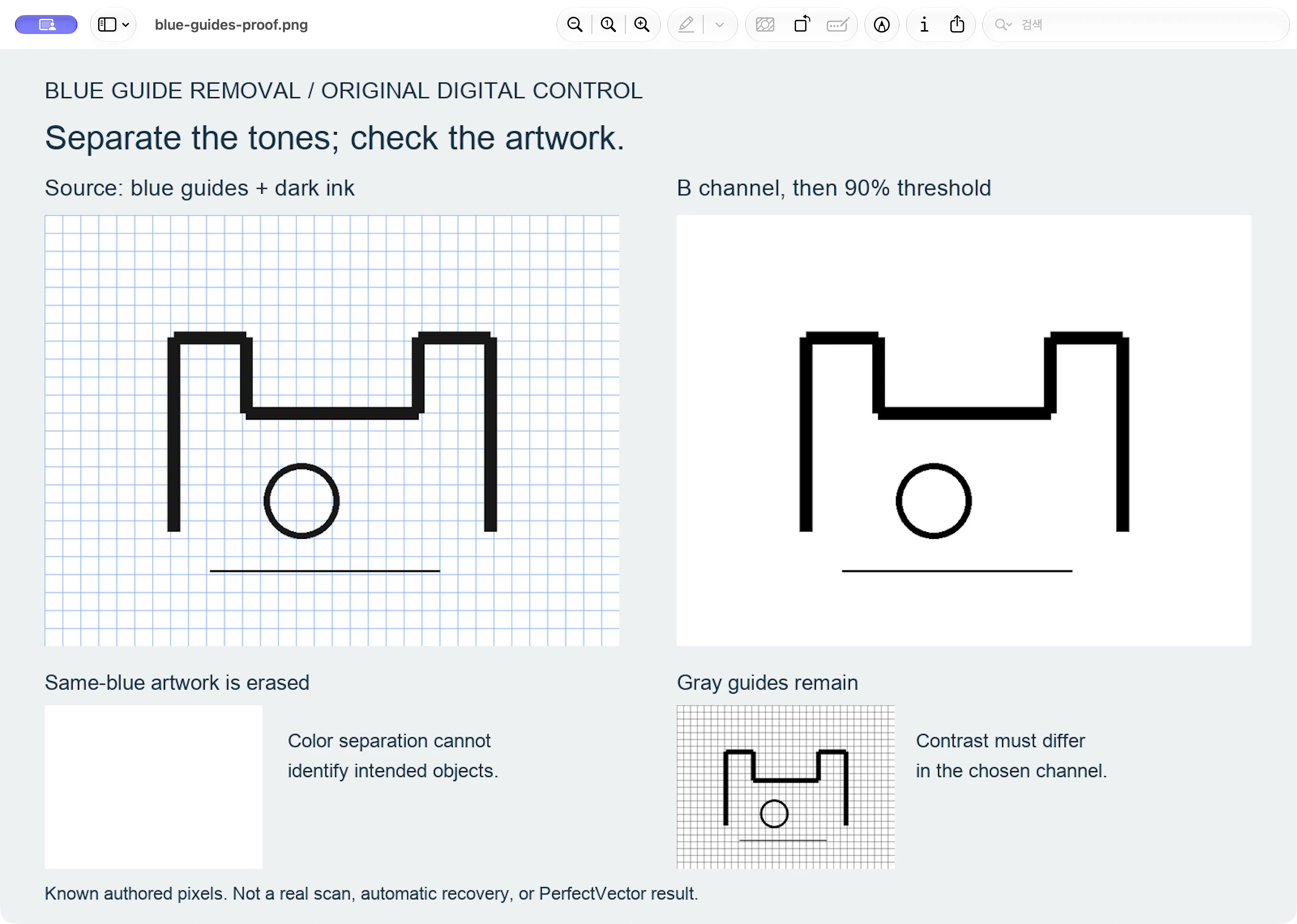
2 つの故障制御により境界が説明されます。目的の図面をガイドと同じ青色に変更すると、きれいになった画像は空白になりました。グレーのグリッドを使用した場合、グリッドは出力に残りました。このコマンドはチャネル値を区切ります。マークの目的を理解していません。
これらのチェックを行った後にのみクリーンアップを受け入れます
マスターと保存された作業コピーを 100% ズームで比較し、いくつかの重要な領域を拡大します。
- ガイド交差点では、意図したストロークがノッチや分岐の残りなしで交差点を通過し続けなければなりません。
- 最もかすかな意図されたストロークは連続していなければなりません。淡い鉛筆、小さな文字、短いアクセントを個別にチェックします。
- 狭い隙間や密閉された穴は開いたままにしておく必要があります。全体的に似たような絵でも、隙間が暗くなると形が変わってしまいます。
- アートワークを離れて、ガイドは実際にはなくなっているはずです。かすかに残ったグリッドは、トレース中に不要な形状になる可能性があります。
必要なストロークが消えた場合は、カラー マスターまたはしきい値前のチャネルのコピーに戻ります。それほど破壊的でない調整を試し、その領域を選択的に復元するか、元の領域を横に置いて再描画してください。インクとガイドが交差する部分で同じトーンを共有する場合、自動しきい値処理にはそれらの意図を分離する根拠がありません。欠けている輪郭を作り出すのではなく、より良い情報源を探してください。
色調のシェーディングや色付きのマークを保持する必要がある図面の場合は、ラスター バージョンを保持します。白黒のクリーンアップは、それらのトーンが消耗品である場合にのみ適切です。紙のオリジナルにまだアクセスできる場合は、スキャンと写真のガイドでオプションを比較してください。
受け入れられたソースをトレースし、再度検査します
PerfectVector は、受け入れた図面に編集可能なベクトル パスとして必要な表示図形が含まれている場合の次のステップに適しています。どの青いマークが不要なガイドであるかは決まりません。まずラスターを準備してから、クリップアートから SVG へのワークフローを使用して、受け入れられたソースのベクター プレビューを検査します。
同じ交差や細かいストローク、隙間などをプレビューで確認してください。カラーマスターおよび清書と照らし合わせて結果を判断します。プレビューで欠落している機能が見つかった場合は、再試行する前にソースを修正してください。 PerfectVector 結果を編集およびエクスポートするには、ロックを解除する必要があります。保護されたプレビューは表示専用です。
また、目的地に必要なトレースの種類も選択します。塗りつぶされたアウトラインでは、インク ストロークの目に見える幅が維持されます。それは真ん中を通る一本の道とは異なります。 ラインアートから SVG へのガイドでは、印刷、シェイプカット、ペンプロットの選択について説明しています。
よくある質問
写真以外の青は常にスキャンから消えますか? いいえ。カラー ファイルとそのチャンネルを調べてください。有益な質問は、鉛筆や紙が何と呼ばれるかではなく、ガイドが意図した最も弱いインクから分離されているかどうかです。
画像をグレースケールに変換した後、青いガイドを削除できますか? まず、元のカラー ファイルを探します。グレースケール コピーでは、ガイドとインクが同様の明るさの値に減らされている可能性があります。そのコピーを再び RGB にしても、失われた色の違いは再現されません。
これにより、青い方眼紙に青いアートワークが保存されますか? アートワークとグリッドのチャンネル値が一致している場合はそうではありません。一致する青色のコントロールは両方を消去しました。これらの領域を選択編集用に保存したり、再描画したり、よりクリーンなソースを取得したりできます。
情報源
- ImageMagick — コマンドライン オプション — テストされたコマンド ワークフローで使用されるチャネル抽出としきい値の操作を文書化します。
- GIMP — 分解 — RGB コンポーネント レイヤーと、文書化されたエディターの代替の RGB 画像要件について説明します。
- GIMP — しきい値 — バイナリしきい値処理とコンポーネントベースの選択マスクの調整について説明します。
不要なガイドがなくなり、インクが残ったら、自由に独自の描画を開始します。結果を受け入れる前に、同じ交差点と細部のベクトル プレビューを検査してください。