線画をSVGへ:二重線を避けてきれいにトレースする方法
きれいな線画はベクター化に最適な元画像です。絵やぬりえを鮮明なSVGへ変換し、輪郭トレースで線が二重になる問題を避ける方法を解説します。
目次
ベクター化するなら、線画は特にきれいな結果が期待できる画像です。白背景の黒いストロークは、高コントラスト、単色、明確な縁という、トレースに必要な条件を持ちます。きれいな絵をアップロードすると、通常は最初から鮮明で拡大縮小可能なSVGができます。ただし、変換前に知るべき点があります。トレースは線自体ではなく、ストロークの両側の輪郭を描き直します。印刷、ぬりえ、大半のCricut制作には問題ありませんが、ペンプロッター、彫刻機、物理的な工具が線をたどる用途では各線を2回描きます。このガイドは手順と、その問題への対処を説明します。
要点
- 線画はベクター化に最適な入力です。 フラットで高コントラスト、整っており、写真や陰影のある絵よりよい結果を期待できます。
- 設定より準備。 濃く均一なインクのスキャンは、後からスライダーで直すよりよく変換できます。
- 落とし穴を知る: トレースは中心線1本ではなく塗り付き輪郭を作ります。プロットや彫刻で重要で、各線を2回切る原因です。
- AIぬりえも線画です。 ベクター化で販売・拡大縮小可能なファイルになります。
線画がよくトレースできる理由
ベクター化の仕事は、図形が終わり次が始まる場所の判断です。写真は柔らかな縁、グラデーション、数千色で難しくなります。線画は難しい要素を取り除きます。実質2色で縁が明確、図形は描いたものそのものです。そのため1時間かけてペン入れした絵が数秒で変換できる一方、写真は単純には変換できません。
一般的な助言の多くがロゴやフルカラー向けだと知っておくと役立ちます。線画では心配の多くを省き、元画像を整えればよいトレースにつながります。
1つの落とし穴:ペン線ではなく輪郭になる
説明されにくい点です。黒線を見たトレースは中央の線1本ではなく、細い塗り付き図形を作ります。左縁と右縁をそれぞれたどり、端でつなぎます。拡大すると、各線が長く細い輪郭であることが分かります。
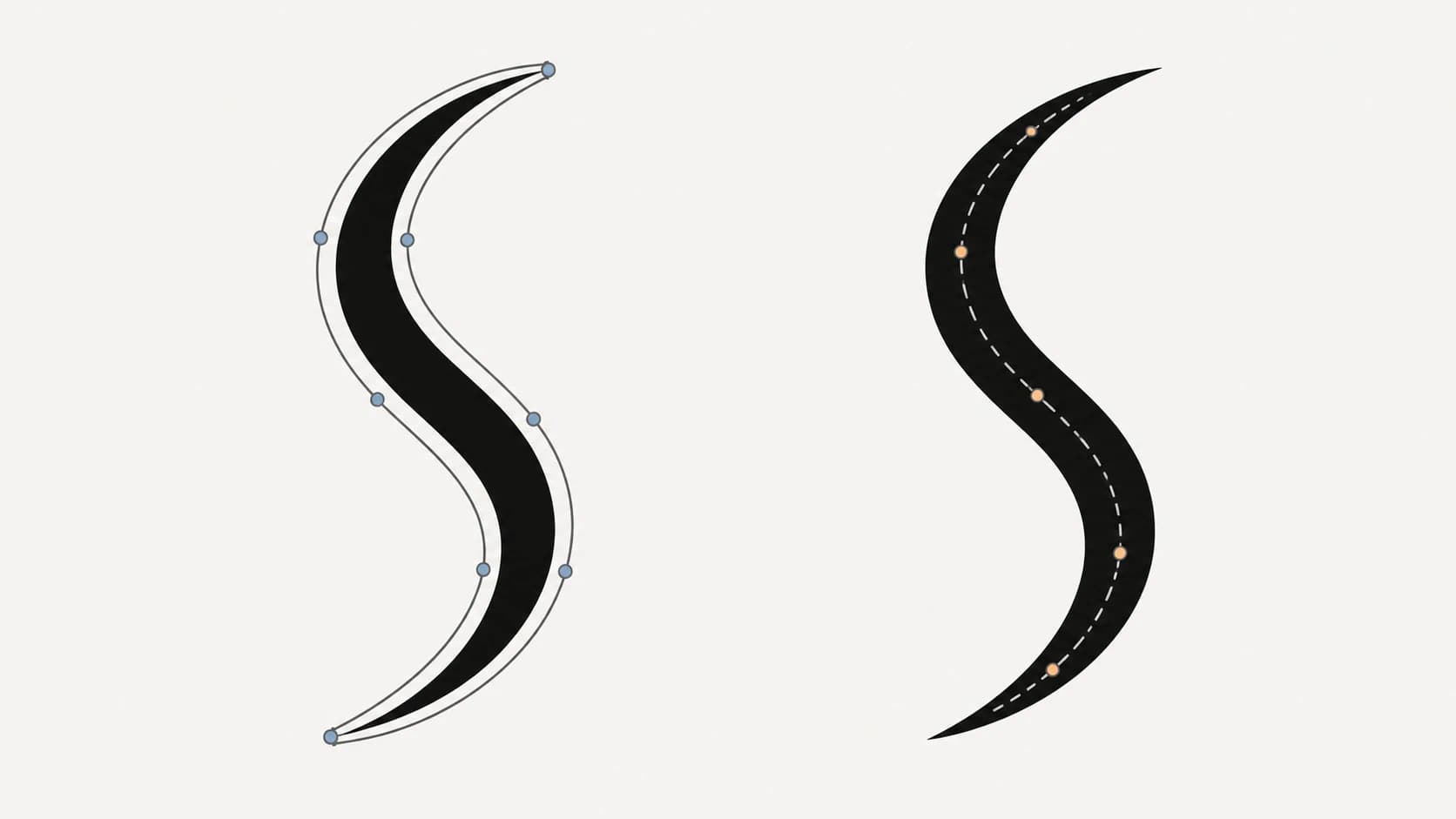
重要かどうかは用途で決まります。
- 印刷、ぬりえ、ステッカー、Web:問題ありません。 塗り付き輪郭は画面や紙でストロークと同じに見えます。これが大半の用途に当たるため、ここで心配をやめて構いません。
- Cricutやビニール切断:通常は問題ありません。 図形の周囲を切るためです。ただし非常に細い線は、カス取りしにくいビニールの細片になります。
- ペンプロッター、彫刻、箔押し、単線フォント:重要です。 機械は各パスをたどり、輪郭線は両側を1回ずつ描きます。必要なのは、各線の中央へ1本を合わせる中心線トレースです。InkscapeのTrace Bitmapには中心線トレースがあり、この用途に無料で使えます。
修正、端点、ペンの持ち上げ、テストプロットの全体は、ペンプロッター用の単線SVG手順に従います。
Blenderでの線画には、画像からGrease Pencilへのトレースガイドで、内蔵の白黒トレースと準備済みSVG読み込みを選び、元オブジェクトと生成線画を確認します。
変換した絵の各線を機械が2回描く・切るのは、このためです。ファイルが壊れたのではなく、輪郭トレースが本来の処理をしています。
変換前に線画を準備する
元画像の1分が結果の10分を省きます。準備は短時間です。
- 平らで明るく取り込む。 可能ならスキャンします。撮影なら日光を使い、紙に影を落とさず真上から撮ります。
- コントラストを上げる。 本当に白い紙と黒い線を目指します。写真アプリの明るさとコントラストで調整できます。灰色で柔らかな鉛筆線は、点状ノイズの主な原因です。
- 鉛筆をペン入れする。 単色のインク線はきれいに変換され、鉛筆の質感はノイズになります。鉛筆だけならペン入れするか、後で点を除去する前提にします。
- 切断するなら輪を閉じる。 カッターには閉じた図形が必要です。印刷では問題なく見える輪郭の隙間も、刃がたどれない開いたパスになります。
- デジタルなら大きく出力する。 Procreateなどでは整った単色ブラシの高解像度PNGを書き出します。ibisPaintならベクターレイヤーの手順で、拡大可能なネイティブ線と移植可能なSVGが別の納品物である理由を説明しています。
TIFFマスターのスキャンには、TIFFからベクターへの手順で、ほこり、紙の質感、裏写りから分けながら細い線を保ちます。
特殊な線画には専用ガイドもあります。クレヨンの質感と揺れの保持が重要な子どもの絵、輪郭と中心線の判断が特に重要な手書き署名、地理、ラベル、記号、選択的な質感を別に扱う手描き地図の忠実度の手順です。
線画をSVGへ変換する手順
- 画像を準備する。 高コントラスト、単色の線、可能な限りの解像度にします。
- ベクター化する。 本の作品ならPNGやJPGをぬりえからSVGへの変換ツール、ほかの絵なら一般の画像からベクターへのツールへ入れます。
- 紙の背景を除去する。 白い紙は白い図形としてトレースされる場合があります。エディターのRemove Backgroundを使い、残る白が分かるキャンバス色にします。
- 使う前に結果を確認する。 曲線や角を拡大して滑らかさを見ます。線を選び、整った図形1つか断片群かを確認します。少数で足りる働きを数千の点でするのではなく、妥当なノード数の小さなファイルが適切です。
- 元画像の問題を直す。 ほこりは小図形になるため削除します。線がこぶ状なら、トレースと格闘するより元のコントラストを上げます。
- 出力して実際の用途でテストする。 デザインツールや、切断ならDesign Spaceで開き、使う前に挙動を確認します。
AIぬりえ:販売できる線画
AIぬりえが増え、成功する販売者は、AIのラスターは商品そのものではなくプレビューだと気づきます。ベクター化で、どのページサイズでも鮮明に印刷でき、編集可能なパスとして開き、カットファイルにもなるSVGへ変わります。
手順は同じで2点追加します。まずトレースを意識し、太く閉じた均一な輪郭と白い無地背景を指示し、陰影を省きます。次に実際に販売に足るファイルの品質を守ります。購入者はサムネイルではなくファイルを評価し、EtsyはAIで作った商品の開示を求めます。よいページを変換し、実寸で確認し、切れた輪や不均一な太さのものを除きます。制作者向けカットファイルも売るなら、Etsy販売者向けSVG手順がその用途に合います。
利用・改変の許可がある教材なら、文字を編集可能に保ちながら日曜学校のイラストをスライドや活動シートで再利用できます。
PerfectVectorを使った場合
PerfectVectorは低ノードの滑らかな編集可能な図形にトレースします。白い紙があるなら、エディターで背景図形を除去し、色付きキャンバスで確認してからダウンロードします。残る曲線は、ギザギザした大量のノードではなくスタイル変更できるパスです。輪郭トレースなので印刷、ぬりえ、図形切断に向きます。各線の中央1本が必要なプロッターや彫刻にはInkscapeの中心線モードを使います。無料で絵を変換し、カードなしで自分で確認できます。
うまくトレースできないもの
線画は最適でも、すべての絵が該当するわけではありません。
- 鉛筆の陰影と質感: グレースケールは2色トレースで残らず、点になるか消えます。ペン入れするかラスターを保ちます。
- クロスハッチングや点描: 数百の小さなマークが数百の図形になり、ファイルが膨らみ切断には不向きです。サイズを許容する印刷には使えても、ほかには向きません。
- 大きく先細りするブラシ線: 輪郭ならよくトレースできますが、ほぼ均一な幅を想定する中心線には特に不向きです。
- 非常に細く密な線: 印刷はできても、カス取りや彫刻は通常難しいです。物理的な用途なら元の線を太くします。
該当する場合の修正は上流です。作品を単純化する、線を太くする、今回の作品はラスターで残す、といった判断をします。
変換前の簡単なチェックリスト
- 線は単色の黒で、背景は本当に白い
- 撮影した紙に影がない
- 切断するなら輪が閉じている
- カス取りや彫刻など物理出力に十分な太さがある
- トレース後は滑らかな曲線、妥当なノード数、不要な点なし、紙背景除去を確認する
よくある質問
手描きスケッチをSVGにできますか? はい。平らで明るくスキャン・撮影し、白地に単色黒線になるまでコントラストを上げてベクター化します。ダウンロード前に白い紙を除去します。インクはよく変換でき、鉛筆は事前のコントラストと後の点除去が必要です。
各線を2回描く・切るのはなぜですか? 通常のトレースが両縁を輪郭化し、機械がすべてのパスをたどるためです。正常な輪郭処理で、破損ではありません。プロットや彫刻なら中央1本を作る中心線を使います。
中心線トレースとは何で、いつ必要ですか? 塗り付き輪郭の代わりに、各線の中央に1本のパスを作る処理です。ペンプロッター、彫刻機、箔ペン、単線フォントなど、工具が線自体をたどる場合に必要です。印刷や図形切断には通常の輪郭が正しい結果です。
AIぬりえはSVGに向きますか? 太く均一で閉じた輪郭、陰影なしで生成すれば理想に近いです。ラスターのプレビューを、印刷・切断用に販売できる鮮明な拡大可能ファイルへ変えます。出品前に実寸の線幅と閉じた輪を確認します。
線画はよいCricutファイルになりますか? 通常は、図形の周囲を切るカッターに向きます。ただし極細線は壊れやすくカス取りしにくいビニール片になります。小さく切るなら変換前に線を太くします。
鉛筆スケッチのトレースが悪いのはなぜですか? 灰色で質感があり、各ピクセルを黒か白に強制するためです。柔らかな質感が黒と白の判定境界の両側に分かれ、点、切れた線、欠けた細部になります。ペン入れか強いコントラスト調整を先に行います。
参考資料
- Inkscape:トレースチュートリアル — 通常のビットマップと中心線のトレースを説明します。
- Cricut:Design Spaceへの画像アップロード — SVGとレイヤー付きベクターが切断工程に入る方法です。
- Cricut:画像アップロードの未対応項目 — 単色ベクターがレイヤーになり、ラスター効果にラスター工程が必要な理由です。
- Etsy:創造性の基準 — 販売者のAI利用商品と開示の規則です。
絵、落書き、ぬりえのフォルダーを実際のファイルにしませんか? 1つ無料でベクター化し、パスを拡大します。きれいな線画は、そのきれいさを保つトレースで仕上げましょう。