大きな絵の分割スキャンをベクター化する前につなぐ
トレースする前に、重なっているアートワーク セクションを 1 つのラスターに結合します。いくつかのランドマークを一致させ、交差ストロークをチェックし、オフセットまたはスケールのエラーを早期に発見します。
目次
ベクトル化する前に、大きな図面の重なり合う部分を 1 つのラスター イメージにつなぎ合わせます。共有ランドマークを使用して位置合わせを確認し、オーバーラップしているセクションを選択して、結合部を横切るストロークを検査します。 1 つのポイントを一致させるだけでは不十分です。別のポイントが依然として漂ったり、ラインが継ぎ目でジャンプしたりする可能性があります。
以下の固定オフセット方法は、すでに方向とスケールを共有しているセクションに適しています。 1 つの画像を回転したり引き伸ばしたりすることなく、キャンバス上で移動します。スキャンにスケール、回転、遠近法、紙のトーンの違いがある場合は、それらを個別に解決するか、ステッチを受け入れる前にアートワークを再キャプチャしてください。
結合はトレースの前を通過する必要があります
元のセクションを保存します。複数のランドマークを確認し、保存されたコンポジット内の交差ストロークを検査し、画像全体にアートワークのクリップや重複がないか確認します。ベクタライザーは、正常な結合と同じくらい忠実に、不正な結合を追跡できます。
セクションが 1 つのキャンバスを共有できるかどうかを確認する
オーバーラップとは、両方の画像に表示される図面の部分です。ランドマークとは、角、交差点、小さな孤立したマークなど、共有エリア内の認識可能な点です。アートワークにすでに存在する独特の特徴を使用します。グリッドを繰り返すと、間違った一致がもっともらしく見える可能性があります。
すべてのセクションのコピーをそのまま保管しておいてください。作業中の PNG を既存のピクセル寸法でエクスポートし、どの辺が重なっているかに注意してください。表示サイズを都合よくするためだけに、セクションを単独でサイズ変更しないでください。
| オーバーラップ部分の症状 | 何を調査するか | 受入チェック |
|---|---|---|
| 検査されたすべてのランドマークは同じ水平方向と垂直方向の移動が必要です | 位置オフセット | 1 つの翻訳ですべてが整います |
| 一点は一致するが、離れた点はずれてしまう | スケール、回転、歪み、または不正確な一致 | 根本的な問題が解決された後、いくつかの分離された点が一致する |
| 線は揃っていますが、ページの明るさが変わります | 紙のトーンまたは露出 | 薄いインクを隠したり削除したりせずに継ぎ目を検査します |
| わずかな曖昧な重なりだけが残る | 共有された詳細が不十分 | 別のセクションまたは別のキャプチャを取得する |
キャプチャの初期の決定については、ライン アートのスキャンと撮影を参照してください。このガイドは、すでに保持している画像セクションから始まり、そのアセンブリをテストします。
貼り付ける前に複数のランドマークを一致させてください
変換の場合は、各画像内の同じランドマークのピクセル座標を記録します。ここでの座標は、左上隅を (0, 0) として使用し、x は右方向に増加し、y は下方向に増加します。左画像の座標から右画像の座標を減算して、左のタイルに固定されたキャンバス上の右のタイルが配置される位置を見つけます。
元のデジタル例には、200 ピクセルのオーバーラップ内に 2 つの意図的に異なるランドマークがあります。
| ランドマーク | 左側のタイルの位置 | 右タイルの位置 | 推奨される右タイルの原点 |
|---|---|---|---|
| 赤の広場中心 | (460, 162) | (40, 162) | (420, 0) |
| 青い円の中心 | (555, 420) | (135, 420) | (420, 0) |
どちらも同じ動きをします。それらは垂直方向と水平方向に分離されているため、2 番目の点は最初の点だけよりも多くの点をチェックします。また、オーバーラップを通るラインとその先のフィーチャも検査します。 2 つの一致は、任意の歪んだスキャンが全体的に正しいことを証明するものではありません。
独自のセクションでは、ピクセル座標をレポートする画像ビューアまたはエディタを使用します。提案されたオフセットが一致しない場合は、対応する点を選択したかどうかを再確認してください。それでも同意しない場合は、この単純な翻訳レシピを中止してください。適切な登録ワークフローを使用してキャプチャ ジオメトリを修正するか、再キャプチャします。 1 つのジャンクションが正しく見えるまで、小さな領域を引き伸ばさないでください。
ImageMagick を使用して整列セクションを合成する
元のセクション、作業用 PNG、その寸法と配置、およびテストされたコマンド用の ImageMagick 7 が必要です。次の数値は制御された例に属しており、すべての大きな図面にプリセットされているわけではありません。
- 作業用の分割画像に名前を付けます。 この例の
left.pngは620 × 600ピクセル、right.pngは580 × 600ピクセルです。これらの入力画像自体は変更しないでください。 - キャンバス範囲を選択します。 左側のタイルは
(0, 0)から始まります。右側のタイルは(420, 0)で始まり、x420 + 580 = 1000で終わります。どちらも高さ 600 ピクセルなので、キャンバスは 1000 × 600 です。その他の非負の配置の場合は、配置されたすべてのタイルの全幅と高さを含めます。 - 意図的な順序で貼り付けます。 このコマンドは、最初に左の画像を配置し、次にその上に右の画像を配置します。
magick -size 1000x600 xc:white -gravity NorthWest -compose Over left.png -geometry +0+0 -composite right.png -geometry +420+0 -composite stitched.pngImageMagick のジオメトリ リファレンスでは、オフセットとコマンド処理について説明しています。そのコマンドライン オプションには、合成オペレータが文書化されています。明示的な NorthWest 重力により、配置が左上に固定されます。 +420+0 は、右タイルを右に 420 ピクセル、ゼロ下に移動します。
- どのピクセルが優先されるかを確認します。 この例では、不透明な PNG を使用します。 オーバー合成を使用すると、右側のタイルが白い背景を含むオーバーラップを提供します。これは、自動位置合わせや継ぎ目のブレンディングを行わない、難しい所有権の選択です。右側のセクションが左側のセクションの詳細を隠している場合は、別の継ぎ目を選択するか、代わりにレイヤー化されたワークフローで慎重に編集したマスクを使用します。
stitched.pngを再度開きます。 フレーム全体でクリッピングがないか確認し、100% ズームして拡大してオーバーラップを検査します。コンポジットが通過するまで、セクションをコンポジットの横に置いておきます。
実際のスキャンでは、目に見えるペーパートーンの境界を個別に調整する必要がある場合があります。位置のズレを隠すために二重線をぼかさないでください。最初にジオメトリを修正し、レタッチによってかすれたインクや小さなギャップが発生する恐れがある場合は、TIFF ソース クリーンアップ チェックを使用します。
保存された結合で示された内容
独自に作成した非対称の1000 × 600の絵を、切り出し位置が分かっている上記2つの画像に分割し、合成コマンドを実行しました。正しく合成された保存画像は、元画像の全ピクセルと一致しました。2つの目印の中心も移動せず、黒い線は段差なくつなぎ目をまたいでいました。
これらは、同一のサンプリングと紙のトーンを備えたオリジナルのデジタル タイルでした。物理的なスキャナ、電話、ネイティブ グラフィカル エディタ、自動登録、または PerfectVector 変換はテストされていません。正確なピクセルの一致により、この既知のオフセット操作のみが確立されます。
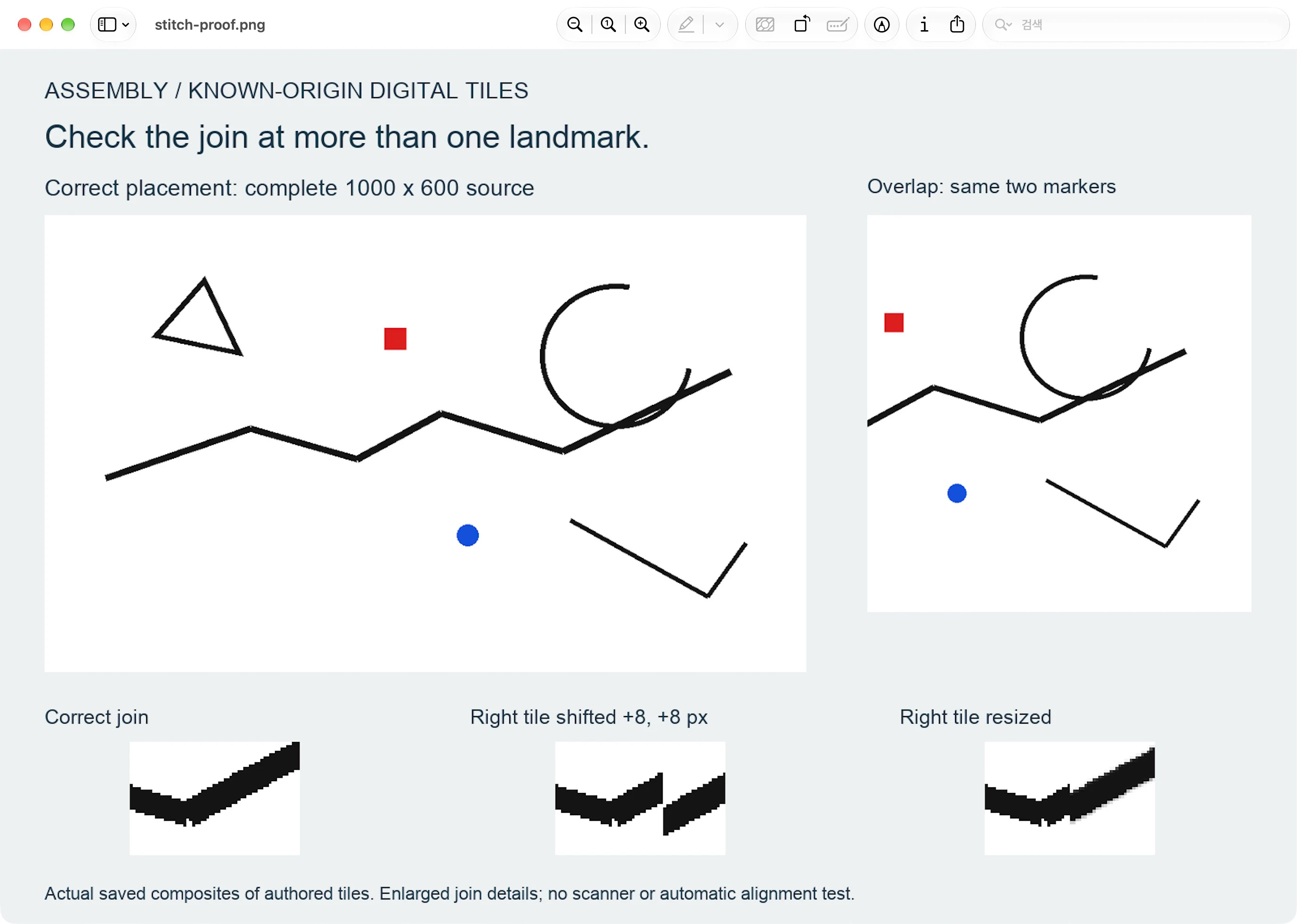
意図的に間違った 2 つの出力を保持しました。
- 間違ったオフセット:
(428, 8)に右のタイルを配置すると、両方のランドマークが各方向に 8 ピクセルずつ移動しました。ストロークは右のタイルが始まる位置でジャンプしました。 - 縮尺の誤り: 右側の画像を586 × 606に拡大してから
(420, 0)に配置すると、目印ごとに異なるずれが生じました。赤い目印の中心は(460, 162)から約(460.5, 163.5)へ、青い目印の中心は(555, 420)から約(556.45, 424.04)へ移動しました。
残差が等しくないため、1 つの点が揃うまでサイズ変更されたタイルを微調整しても 2 番目の点が証明されないのです。この数値は、意図的に変更されたタイルを表しており、典型的なスキャナー エラーや約束された許容誤差ではありません。
アセンブリを受け入れるか再構築する
トレースする前に、保存されたラスターを元のすべてのセクションに対して検査します。
- 継ぎ目を横切るストロークには、ギャップ、段差、重複したエッジ、または突然の幅の変化はありません。
- 重なり合う部分の両端近くで明確なランドマークが一致し、図面全体にわたって追加のチェックが行われます。
- エッジのアートワークがキャンバスによって切り取られることはなく、フィーチャが 2 回表示されることもありません。
- 用紙の調整によって明るいマークが消えたり、図面の継ぎ目の部分が暗くなったりしていません。
すべての点が同様に移動している場合は、配置座標を再確認してください。画像全体でエラーが変化する場合は、スケール、回転、歪み、またはランドマークの不一致を調査します。ソースが必要な領域をキャプチャしなかった場合、コンポジットは欠落している詳細を提供できません。可能であればそのセクションを再キャプチャするか、オリジナルを参照として使用して意図的に再描画します。
寸法が重要なテンプレートは、このイラストレーションのワークフローとは別にしてください。デジタル タイルの一致は製造寸法を証明するものではありません。 スキャンされた縫製パターン ガイド には、そのジョブのキャリブレーションと物理的な出力の検証が含まれています。
受け入れられた結合画像をベクトル化する
PerfectVector は、結合されたラスターに編集可能なベクター パスとして必要な表示されるイラストの形状が含まれている場合に、アセンブリ後に適合します。受け入れられた結合画像を使用してクリップアートから SVG へのワークフローを使用し、以前の各継ぎ目に沿ったプレビューや最も細かい線やギャップを検査します。
この記事のアセンブリは ImageMagick で行われます。トレースは別のステップです。トレースでは、2 つのスキャン セクションが正しく配置されたことを確認できません。プレビューで結合が不要な分岐または壊れた輪郭になった場合は、再試行する前に、保存したラスターとそのソース セクションに戻ってください。 PerfectVector 結果を編集およびエクスポートするには、ロックを解除する必要があります。保護されたプレビューは表示専用です。
よくある質問
各スキャン セクションをベクトル化し、後で SVG に結合する必要がありますか? このワークフローでは、最初に 1 つのラスターを組み立てて検査します。これにより、パスを作成する前に、オーバーラップの所有権とストロークの交差を解決できます。このガイドでは、個別にトレースされた SVG の位置合わせではなく、ラスター アセンブリをテストします。
なぜ 1 つの点が並んでいるのに、残りの点はずれているのでしょうか? セクションのスケール、回転、歪みが異なるか、間違ったフィーチャを一致させた可能性があります。いくつかの離れたランドマークを確認します。単一の変換は、必要なオフセットがアートワークの意図された用途に十分に一致する場合にのみ適切です。
コマンドは重複部分を自動的に検出しますか? いいえ。キャンバスのサイズと配置座標を指定します。この例では、既知の発信元のデジタル タイルを使用します。不明なスキャンの自動登録はテストされません。
情報源
- ImageMagick — コマンドライン処理 — コマンド処理と、キャンバスと配置に使用されるジオメトリ引数について説明します。
- ImageMagick — コマンドライン オプション — 実行可能ファイルの例とコントロールで使用される合成および画像操作を文書化します。
- ImageMagick — アルファ合成 — オーバーコンポジションと、ソース画像が不透明なオーバーラップを提供する方法について説明します。
組み立てられた図面が継ぎ目チェックに合格したら、結合されたイメージを自由に使用して開始します。結果を受け入れる前に、以前のすべての結合でベクトル プレビューを検査します。