
スキャンしたロゴをSVGにする前に網点を除去
すべてのハーフトーン セルをトレースせずに、印刷されたロゴのスキャンを準備します。テスト済みのブラーとしきい値のルートを過度にブラーされた障害と比較し、SVG を確認します。
目次
印刷されたロゴのスキャンをベクトル化する前に、その繰り返しドットがデザインに属しているかどうかを確認してください。承認されたロゴがソリッド形状である必要がある場合は、トレースする前に、作業コピーで不要な印刷ハーフトーン パターン パターンを縮小します。各変更後の最小の描画線と最小の開口部を比較します。結果が滑らかになったように見えても、クリーンアップによってこれらのフィーチャが消去されたら停止します。
スキャンと承認済みのロゴ参照はそのままにしておきます。印刷されたサンプルが唯一残っている情報源である可能性がありますが、所有者がどのような質感、陰影、または小さなマークを保存したいのかはわかりません。最初にベクターまたはレイヤードマスターを要求します。そのソースから新たにエクスポートすると、印刷物の再構築が回避されます。
審査廃止の決定
- ドットがプリント スクリーニングなのか意図的なアートワークなのかを確認します。
- 元の、適度にフィルタリングされた候補と、より強力な比較を保持します。
- 用意したピクセルと保存したSVGの中で最も狭い開口部と最も細い描画線を確認します。
- 承認されたデザインを変更する、よりクリーンな外観のバージョンを拒否します。
ロゴを印刷された印刷ハーフトーン パターンから分離します。
ハーフトーンは、マークとスペースのパターンでトーンを表します。 Adobe の印刷ハーフトーン パターン周波数ガイダンスでは、グレースケール イメージと色分解に使用されるハーフトーン セルについて説明されています。したがって、印刷された複製における小さな繰り返しパターンは、ロゴの意図された外側の輪郭とは異なります。
ここでデスクリーニングとは、輪郭を抽出する前に、ラスター内の不要な印刷ハーフトーンパターンパターンを縮小することを意味します。単に画像を白黒に変換するだけではありません。以下の制御された例が示すように、目に見える印刷ハーフトーン パターンを閾値処理すると、その多くの小さな境界をベクトル輪郭として保持できます。
承認された参照を使用してジョブを選択します。
| オーナーが必要としているもの | 準備決定 |
|---|---|
| しっかりとしたロゴの形状。繰り返されるドットは複製にのみ属します | 必要な内容を確認しながらハーフトーンパターン抑制テスト印刷 |
| 意図的な点描、彫り込み、またはドットパターンのデザイン | その治療を維持してください。それを全体的に滑らかにしないでください |
| 認識可能な状態を維持する必要があるシェーディング | ラスタートーンを維持するか、シェーディングを再構築するかに同意します。しっかりとしたシルエットがそれを変える |
| 正確なレタリングまたは正確なブランド概要 | スキャンでジオメトリを確立できない場合は、より優れたマスターまたは承認された手動再構成を使用します。 |
| 不確かな意図 | どのドットを削除するかを決定する前に、参照または承認を得てください。 |
意図的な出力パターンについては、別のハーフトーン LPI、PPI、DPI ガイドを使用してください。この記事では、プリンタのハーフトーン設定を選択するのではなく、不要なソース スクリーニングについて説明します。
デジタル印刷ハーフトーンパターン制御が示したこと
私たちは、幅広いステム、狭い内部スリット、分離された細い線を備えた 512×384 のフラット マークを作成しました。 6ピクセルピッチのデジタル円形印刷ハーフトーンパターンを適用しました。これは合成ソースであり、写真に撮ったプリントやスキャナーでキャプチャしたものではありません。
2026 年 11 月 9 日、私たちは ImageMagick 7.1.2-32 で 3 つのバージョンを準備しました。ブラーなし、シグマ 1.2 によるガウスブラー、および意図的に過剰なシグマ 6 です。すべて同じ 60% の黒/白カットオフを使用しました。準備したビットマップを保存し、同じオプションを使用して Potrace 1.16 でそれぞれをトレースし、実際の SVG ファイルとそのレンダリングされたピクセルを検査しました。
| 準備 | SVG パス要素 | SVG サブパス | 結果に必要な詳細情報 |
|---|---|---|---|
| ぼかしなし、60%カット | 2 | 1,443 | 繰り返し印刷したハーフトーンパターンの輪郭が残る |
| シグマ 1.2 ブラー、60% カットオフ | 2 | 3 | スリットオープン。細い線が残っている、うねっている |
| シグマ 6 ブラー、60% カットオフ | 1 | 1 | スリットが埋められています。細い線が消えてしまう |
サブパスは、SVG パス内の個別の輪郭です。 SVG パス仕様では、1 つのパス要素に複数のサブパスを含めることができます。この比較では、保存されたファイルの moveto コマンドをカウントしました。 「2 つのパス」のみを報告すると、最初のファイルの繰り返し印刷ハーフトーン パターンの境界が隠されてしまいます。
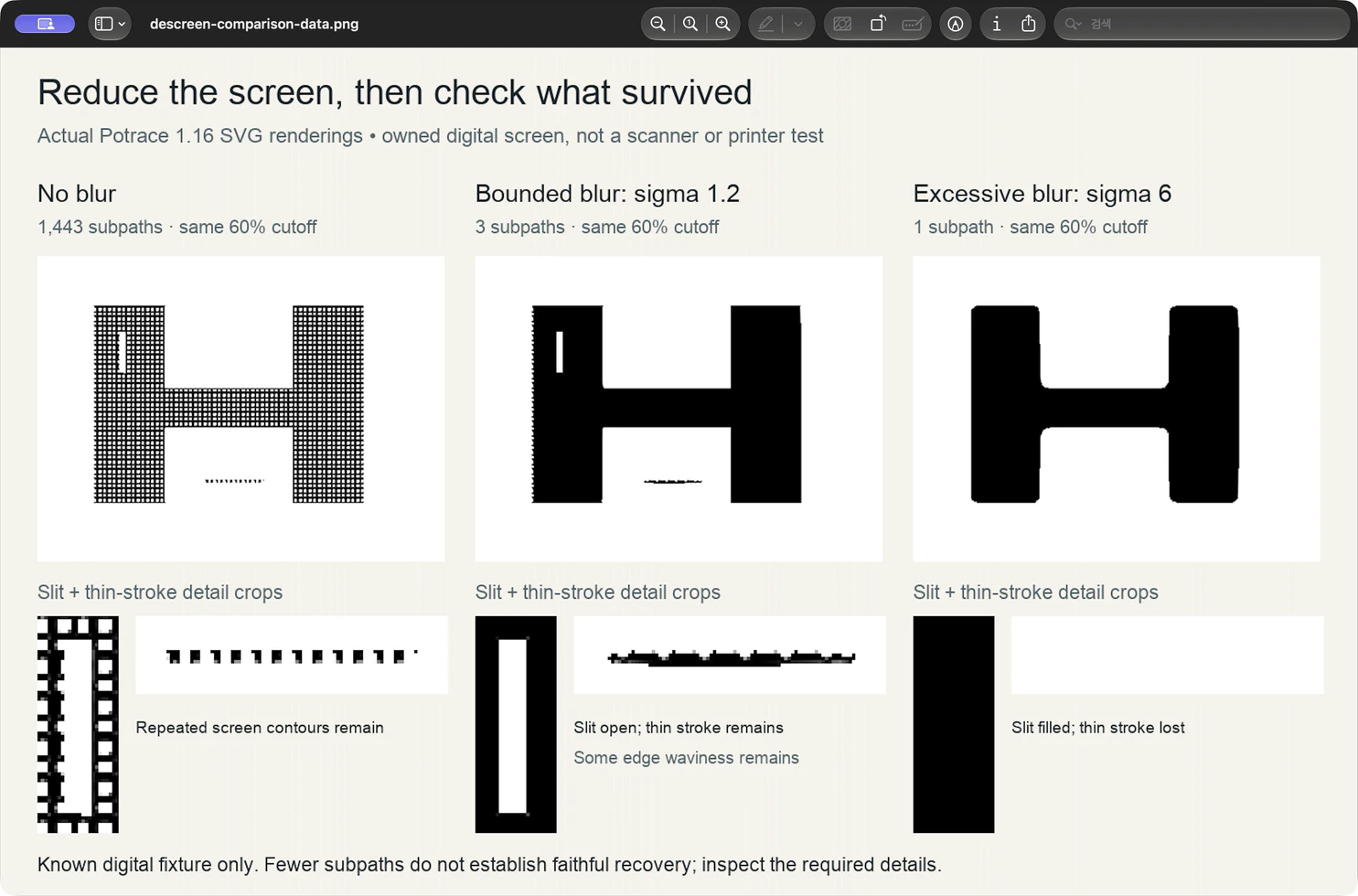
制限されたバージョンは候補であり、元のマークの正確な復元ではありません。周期的なエッジの波打ちが若干残ります。ぼかしすぎたバージョンは輪郭が少なくなりますが、デザインも変わります。輪郭の数が少ないだけでは完了テストにはなりません。
保存された各 SVG にはパスが含まれており、埋め込み画像は含まれていませんでした。これらの観察は、別のトレーサーや受信機の動作ではなく、ローカルのモノクロ出力を確立します。実際のスキャナーの光学系、さまざまな印刷ハーフトーン パターン角度、色分解、モアレ補正、物理的な製造などはテストしませんでした。
コピーで制限付きの準備を試してみる
このオプションのコマンド ルートには、元のイメージ、承認されたリファレンス、およびインストールされた ImageMagick と Potrace が必要です。私たちのテストでは、白地に不透明な暗いマークを使用しました。カラーロゴの復元や透明 PNG の準備ワークフローについては説明しません。
まず、独自のソース内の 3 つの領域を特定します。それは、広いハーフトーン印刷フィールド、最も狭い開口部、および最も細い意図された描画線です。保存されているすべてのバリアントを判断するには、同じ領域を使用します。印刷ハーフトーン パターン テクスチャと重要な詳細の間の明確な分離がすでに存在しない場合は、より適切なソースを要求するか、承認された参照に対して再描画してください。
これらのコマンドは、screened-input.png からの制限された準備を再現します。
magick screened-input.png -colorspace Gray -gaussian-blur 0x1.2 -depth 8 bounded-gray.pgm
magick bounded-gray.pgm -threshold 60% bounded.pbm
potrace bounded.pbm --svg --turdsize 0 --output bounded.svg
最初のコマンドはパターンをソフト化してから、2 番目のコマンドはパターンを白黒に変換します。 ImageMagick のガウスぼかしリファレンスでは、シグマがぼかし量として識別されます。半径をゼロにすると、ツールはカーネル範囲を選択するように求められます。ここでのシグマはソース ピクセル設定であり、スキャナ解像度やユニバーサル スクリーン解除プリセットではありません。
最後のコマンドは、実際のモノクロ SVG を生成します。 Potrace マニュアル には、そのビットマップ入力、SVG バックエンド、およびスペックル抑制オプションが記載されています。あるバージョンで小さな輪郭を黙って破棄するのではなく、そのオプションを一定に保つために、すべてのテストで --turdsize 0 を設定します。
画像のバリアントを別の名前で保存し、一度に 1 つの準備コントロールを変更します。しきい値処理の前にグレースケール コピーを検査し、トレース前にビットマップを検査します。ビットマップ段階で開口部が埋まる場合、トレーサは、存在しない開口部を受け取ることができません。
点が消えるまで単純にぼかしを強くしないでください。sigma-6の比較画像では必要な線が消え、細い隙間も埋まりました。また、拡大しても復元できるとは限りません。Lanczosで200%に拡大してから50%に縮小するテストでも、この対照画像には網点パターンが残りました。どちらの処理も、元画像に存在しない細部を復元できることの証明にはなりません。
保存された SVG を両方のラスター コピーに対して検証します。
保存した SVG の横に、未変更のソースと準備したコピーを保管します。 SVG を再度開き、同じ 3 つのテスト領域と全体のシルエットを、使用目的のサイズと検査ズームで比較します。
- ハーフトーン印刷フィールド: 不要な繰り返しパターンが輪郭を支配しなくなりましたか?波打ちやはみ出し跡が残っていないか確認してください。
- 最も狭い開口部: 意図した形状で、隙間はまだ開いていますか?滑らかに塗りつぶされた領域は、そこに開口部が属している場合には失敗します。
- 最も細い描画線: 短くなったり、途切れたり、消去されたりするのではなく、存在して連続していますか?
- 外側の輪郭とレタリング: 候補者は承認されたロゴと一致していますか?ピクセルから正確なジオメトリを確立できない場合は、承認された再描画が必要です。
私たちの境界付きコントロールは、宣言されたスリット/描画ラインのチェックに合格しますが、エッジ忠実性の判断がまだ必要です。失敗制御は、ファイルが小さいか輪郭数が少ないことがその判断を置き換えることができない理由を示します。
より広範なスキャン欠陥とソース品質の決定については、TIFF スキャン準備ガイドまたはスキャンと写真のワークフローを続けてください。ほこり、キャプチャ ジオメトリ、しきい値の選択、および不要な印刷テクスチャは関連する問題ですが、個別の診断が必要です。
ソースチェック後に PerfectVector が適合する場所
PerfectVector は、準備されたロゴに認識可能な形状が含まれており、検査できるベクター バージョンを作成したい場合に適しています。 チェックされたロゴのコピーから開始し、未加工のソースと準備したソースの両方とプレビューを比較します。ベクターをデザインに使用する前に、最小の開口部、最も細い描画線、レタリング、および残りの印刷ハーフトーン パターン形状のエッジを検査します。
これはソースの準備に関する決定であり、PerfectVector がスキャンを自動的にデスクリーニングしたり、Potrace の結果を再現したりするという主張ではありません。オリジナルのマスターが入手可能な場合は、それを使用してください。重要な詳細が準備に残らない場合は、承認された再構成が別の自動トレースよりも役立つ場合があります。
よくある質問
スキャンしたロゴからすべてのドットを削除する必要がありますか? いいえ。ドットがアートワークに属するか、印刷された複製にのみ属するかを判断します。飼い主が別の処理を承認しない限り、意図的な点描や陰影はそのままにしておきます。
トレース前にぼかしを行うと常に結果が向上しますか? いいえ、境界のあるデジタル コントロールはスリットと細い線を保持していましたが、過度にぼかしたコントロールは両方を失いました。別々のバリアントを保存し、準備されたビットマップと保存された SVG で必要な詳細を比較します。
SVG パスが少ないということは、スクリーン解除が機能した証拠ですか? いいえ。パスには多くのサブパスが含まれる可能性があり、輪郭の低い結果では重要な詳細が失われる可能性があります。実際のシルエット、開口部、ストロークを承認された基準と照合して確認してください。
情報源
- Adobe — プリンター解像度と印刷ハーフトーン パターン周波数 — ハーフトーン セル、印刷ハーフトーン パターン周波数、およびそれらの印刷コンテキストについて説明します。
- ImageMagick — ガウスぼかしとコマンドライン オプション — テストされたぼかしパラメータを定義します。しきい値処理とリサンプリングについても同じ参考文献に記載されています。
- Potrace — マニュアル — モノクロ ビットマップ トレース、SVG 出力、および明示的なスペックル抑制オプションについて説明します。
- W3C — SVG パス — パス要素内のパス ジオメトリと複数のサブパスを定義します。
重要な詳細がまだ保持されている準備済みのロゴはありますか? PerfectVector で独自の画像を使用して無料で始めましょう。次の編集ステップを選択する前に、プレビューを保存したソースと比較し、小さな開口部、細いストローク、外側のエッジを確認します。





