
細部を失わずにTIFFスキャンをベクターへ変換する
TIFFスキャンには鮮明な線と多くの雑音が含まれる場合があります。元画像を整え、編集可能なSVGパスへトレースし、結果を確認する方法を解説します。
目次
TIFFスキャンはきれいなベクターにできますが、TIFF形式自体が良好なトレースを保証するわけではありません。有用な情報はピクセルにあります。鮮明なインクの縁、十分な解像度、絵と紙の明確な分離です。ほこり、網点の質感、薄い鉛筆、裏写り、ぼけもピクセルなので、トレース処理が忠実に不要な図形へ変える場合があります。
最も安全な手順は、元スキャンを保存し、整えた作業用コピーを作り、そのコピーをトレースして、SVGを両方と比較することです。残したい線の個性を削らず、欠点を除きます。
作業の要点
- 未変更のTIFFを保存用の原本として残します。
- 100%表示で実際の細部を確認します。DPIの数値は、取り込まれなかった細部を復元できません。
- ほこり、紙の灰色、裏写り、孤立した点など、明確なスキャンの欠点だけを除きます。
- 対応する1ページをSVGへトレースし、細い線、角、穴、ノード数を確認します。
- 形状や文字に正確さが必要なら描き直します。
まずトレースが適切か判断する
TIFFはラスターの容器です。階調の細部に優れた丁寧なスキャンを保存できますが、画像はピクセルの格子のままです。米国議会図書館のTIFF形式の説明は、タグに基づくラスター構造と多くの派生形を記録しています。ベクター化は格子を図形や曲線として解釈するもので、ファイル内に隠れた元のパスを見つける処理ではありません。
そのため、TIFFスキャンの向き不向きには大きな差があります。
| 元画像 | 想定される結果 | 適した方法 |
|---|---|---|
| きれいな紙のインク画 | 少し整えれば良好なトレース | 自動ベクター化 |
| ロゴ、印章、地図記号、フラットな図 | 縁が鮮明なら良好 | 自動トレース後に形状確認 |
| 薄い下描きのある鉛筆スケッチ | 一部の線が消える、分断される可能性 | 必要な部分のコントラストを上げてトレース |
| ほこりや裏写りのある古いコピー | 雑音が何百もの図形になる可能性 | 先に複製を整える |
| 写真や連続階調の絵画 | 簡略化されたポスター風のベクター | 作風の変化が目的でなければラスターを残す |
| ソフトウェアで作られたグラフや図 | 文字や形状が歪む可能性 | 元アプリから書き出し直す |
| 正確な文字、寸法付き図面、技術的な形状 | 小さなトレース誤差が問題になる場合 | 手作業の描き直しやCADでの再構築 |
最後の2行は、特に無駄な作業を省きます。元のベクター、CAD、作図、レイアウトファイルがあれば、そこから書き出してください。その場合のTIFFは納品用のコピーであり、最良の元データではありません。
スキャンの「線の細部」とは何か
暗い印すべてにベクターパスが必要なわけではありません。目標は、取り込みの欠点を除きつつ、作者の意図した構造を残すことです。
DPI表示よりピクセル寸法が重要
DPIメタデータは、ピクセルと物理的な大きさの関係を示します。スキャン後に表示値だけを変更しても、新しい輪郭情報は増えません。英国国立公文書館のデジタル化のガイドは、スキャンに使う1インチあたりのピクセルと、印刷に使う1インチあたりのドットを区別しています。100%表示で元画像を判断します。
- 意図した最も細い線は数ピクセルの幅があるか、それとも途切れたり消えたりするか
- 縁の位置が分かるほど鮮明か、それとも柔らかい灰色の帯に広がっているか
- 隣の線が分離しているか、すでに一体化しているか
- インクの質感と紙の質感を区別できるか
状態が悪ければ、同じファイルを高いDPIで保存しても直りません。原本を有用な解像度で再スキャンし、焦点とコントラストを改善するか、手作業の描き直しを選びます。
すべての点ではなく線の個性を残す
手描きのインク線には、小さな筆圧の変化、不完全な角、少しの揺れがあります。それは絵の一部かもしれません。孤立したほこり、灰色の紙面、スキャナーの筋、裏面の裏写りは違います。修正を元に戻せるよう、作業用の複製を使います。
暗さだけでなく、絵との関係から各印を判断します。ストロークに沿って繰り返す筆圧の変化は作者の個性である可能性が高く、離れた点、背景のもや、無関係な領域を横切る筋は取り込みの欠点である可能性が高いです。
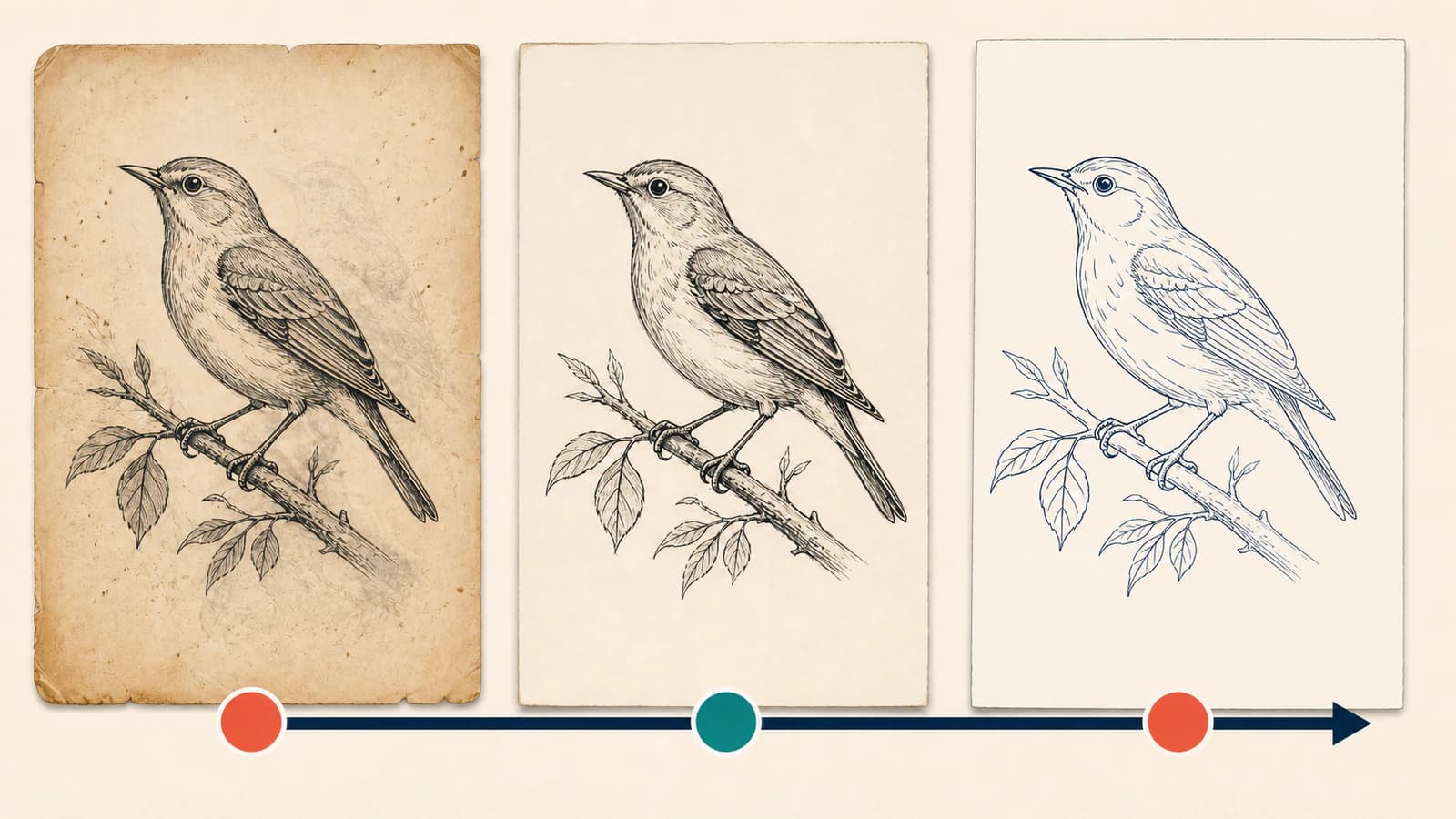
表現豊かな絵では、線画からSVGへの手順と比較します。輪郭と中心線の注意点はここにも当てはまります。通常のトレースはストロークの両側を追います。印刷や形状のカットには適しますが、中央に1本のパスを必要とするプロッターには適しません。
絵の個性を損なわずTIFFを整える
- スキャンを複製します。 元のTIFFは変更せず、しきい値、レベル、切り抜き、修正はすべてコピーで行います。
- 意図した図柄に切り抜きます。 スキャナー台の縁、ラベル、空白を除きます。範囲を絞ると、トレースに有用なピクセルが増えます。
- トレース前に向きを補正します。 非可逆の書き出しを繰り返さず、元画像から1回回転します。
- 白点と黒点を慎重に設定します。 紙を白へ、インクを暗く寄せますが、調整中は最も細い線を見守り、途切れる前に止めます。
- 元サイズで孤立した欠点を除きます。 1ピクセルまたは2ピクセル幅のほこりが、小さな閉じた図形になることがあります。明らかな点は除きますが、局所的な問題のためにページ全体をぼかさないでください。
- 裏写りと意図した印を分けます。 裏面の文字が薄い場合は、全体への強いしきい値より、対象を絞ったレベルやマスク調整が安全です。
- 縮小せず作業用コピーを書き出します。 元のピクセル寸法を保ち、線の周囲に輪郭強調のハローを加えないようにします。
白黒作品には強いしきい値が役立つ場合があります。鉛筆、淡彩、変化するインクでは、絵と汚れを区別する階調を失う場合があります。意図した縁を明確にする、最小限の処理を使います。
寸法のある型紙には、スキャンした裁縫型紙の縮尺を保つ確認を行います。
TIFFスキャンをSVGに変換する
PerfectVectorは、限定した単一ページの従来型TIFFの処理に対応します。互換性のあるTIFFをローカルでデコードし、向きを適用した検証済み静止画にしてから、通常のベクター化処理へ渡します。複数ページのTIFFでは、黙って1ページ目を選ばず拒否します。
「TIFF」には多くの派生形があるため、この境界は重要です。現在の対応は一般的なグレースケール、RGB、RGBA、パレット式の単一ページファイルを対象とします。BigTIFF、複数ページ、CMYK/YCbCrデータ、タイル型やプレーナー型、一部の特殊な圧縮やサンプル型は範囲外です。拒否されたら拡張子を何度も変えず、画像エディターから必要なページをPNGで書き出します。
互換性のある元画像では次の手順を使います。
- TIFFからSVGへの変換ツールを開きます。
- 整えた作業用TIFFをアップロードします。
- ローカルの準備処理でページのデコードと向き補正を行います。
- 準備した静止画をベクター化します。
- 画面に収まるサイズと深い拡大でプレビューを確認します。
- 以下の線の確認を通過してからSVGをダウンロードします。
スキャンに認識しやすい図形があり、滑らかなパスを持つ編集可能な初稿が必要な場合にPerfectVectorが適します。薄い印すべてが大切なのか、暗い点すべてが汚れなのかは判断できません。元画像の修正と最後の比較で、利用者が判断します。
SVGで消えた細部と作られた細部を確認する
全体のシルエットだけを比較せず、4つの小さな領域を使います。
- 意図した最も細いストローク。 連続している必要があります。欠落した部分があれば、元画像にもっとコントラストが必要か、有用な解像度より細すぎます。
- 最も狭い隙間。 分離した線が1つの塊にならないようにします。
- 鋭い角やセリフ。 デザインを変える丸い端がなく、意図した形に見える必要があります。
- きれいな紙の領域。 ほこりや質感に由来する小さなパスの集まりがないことを確認します。
次に、ベクターエディターでいくつかの図形を選びます。曲線は適切なノード数で、まとまりのあるオブジェクトとして動く必要があります。滑らかな弧が雑音の多いアンカーの連鎖なら、絵の構造ではなくスキャンの質感を追っています。各点を手で編集する前にノードが多すぎる場合の診断を使います。
残す、整える、やり直す判断
- 作者の線に属し、通常の出力サイズで残る変化は残します。
- 明らかにほこり、余白、紙の質感から来る孤立した図形は除きます。
- 細い線全体が消える、隙間が融合する、ハローが二重輪郭を作る場合は元画像をやり直します。
- 正確な形状、文字、寸法、法的なブランド忠実性が重要なら手で描き直します。
最後の選択は変換の失敗ではありません。ピクセルが失った精度に意味が依存する元画像には、適切な制作方法です。
よくある質問
TIFFから直接SVGに変換できますか? 対応する単一ページTIFFなら可能です。それでも画像はパスへトレースする必要があり、拡張子の変更だけではベクターになりません。複数ページや特殊なTIFFでは、先に必要なページをPNGで書き出す必要がある場合があります。
DPIが高いほど必ず良いベクターになりますか? なりません。最小の細部を表す実際のピクセルが十分に必要です。DPIメタデータだけを変えても細部は増えません。原画が残っていれば、高い光学解像度で実際に再スキャンすると改善する場合があります。
トレース後に細い線が消えたのはなぜですか? 薄すぎる、ピクセル画像内で細すぎる、焦点や修正で柔らかくなった可能性があります。作業用コピーを未変更のスキャンと比較し、必要な部分のコントラストを戻し、薄い線を壊す全体のしきい値を避けます。
ベクターに何百もの小さな点があるのはなぜですか? ほこり、紙の粒子、網点、裏写りはどれも閉じたベクター図形になる場合があります。まずラスターの複製から明確な欠点を除き、再トレースします。変換後にすべての点を消す方が通常は遅くなります。
PerfectVectorは複数ページTIFFの1ページ目を使えますか? 使えません。黙ってページを選ばず複数ページTIFFを拒否します。ベクター化するページを対応する単一ページTIFFかPNGに書き出し、そのラスターを確認して個別にアップロードします。
参考資料
- 米国議会図書館 — TIFF Revision 6.0 — TIFFのラスター構造、タグ、圧縮の選択肢、派生形を説明します。
- 米国議会図書館 — TIFFタグ — 解像度、向き、色、ページ構造に使う技術タグを一覧にします。
- 英国国立公文書館 — デジタル化 — 保存を重視したスキャン解像度、雑音、非可逆圧縮を使わない原本の指針を示します。
- 米国議会図書館 — スキャナーとデジタルカメラの画像処理 — 実用的な取り込み品質と解像度の実験を示します。
- PerfectVector — TIFFからSVGへの変換ツール — 製品の現在の単一ページ変換手順を示します。
保存用原本を変更せず、きれいな作業用ページを1つ準備し、PerfectVectorでTIFFスキャンをトレースします。SVGを採用する前に、最も細い線、最も狭い隙間、最も鋭い角、最もきれいな紙の領域を確認します。この4つで、単に雑音を残したのではなく、絵を残せたか分かります。

