
Blenderで画像をGrease Pencilへトレース:方法の選び方
Blenderで画像をGrease Pencilへトレースし、見つからないコマンドや密なストロークを改善します。カラーSVGの読み込みも含め、図案に合う方法を選びましょう。
目次
BlenderのTrace Image to Grease Pencilは、Image Emptyから始め、白黒の画像内容から描画を作ります。画像をメッシュ平面として読み込んだり、カラーイラストの再現を期待したりする場合は、目的に合わない方法を選んでいます。準備済みのベクター図案には、別のSVG as Grease Pencil読み込みもあります。標準トレースのマニュアルとSVG読み込みのマニュアルは、2つを別々に説明しています。
設定を調整する前に入力方法を選びます。濃いインク画とフラットなカラーキャラクターでは準備が異なり、どちらの読み込みも完成したアニメーションではありません。
まず方法を選ぶ
- **白黒の絵:**Image Emptyとして追加し、Object Modeで選んでObject → Convert → Trace Image to Grease Pencilを使います。
- **準備済みカラーSVG:**File → Import → SVG as Grease Pencilを使い、図形とマテリアルを確認します。
- **トレースコマンドがない:**アドオンを入れる前に、選択オブジェクトの種類とモードを確認します。
- **密でノイズの多い結果:**細部を増やす前に元画像を整理し、小さい作業用コピーを試します。
画像をトレースするか、SVGを読み込むか
実用上の違いは、どこで形を決めるかです。標準トレースはBlender内でピクセルを解釈します。SVGでは、先にベクター図案を準備し、Blenderでの読み込みを確認します。
| 手元のもの | 試す方法 | 最初に確認するもの |
|---|---|---|
| 白い紙の明瞭な黒インク | 標準のTrace Image to Grease Pencil | 細い線、隙間、斑点、背景 |
| モノクロにできるカラーPNG | 白黒コピーを準備してトレース | コピーで結合・消失する色 |
| 別々のベクター図形が必要なフラットなカラーイラスト | SVGを準備しGrease Pencilとして読み込む | 境界、重なり、マテリアル、縮尺 |
| 必要な図案をすでに含むSVG | 直接読み込む | 読み込み結果が元データと一致するか |
| 質感が重要な写真や陰影付き絵 | 参考画像として残し、描き直す部分を選ぶ | 実際に編集可能な形状が必要な細部 |
これは方法の選択であり、すべてのSVG機能が変わらず読み込まれる保証ではありません。BlenderのSVGページには読み込み設定がありますが、任意の色、塗り、グラデーション、効果の全面的な保証はありません。セット全体の準備前に代表的な描画1つを試します。
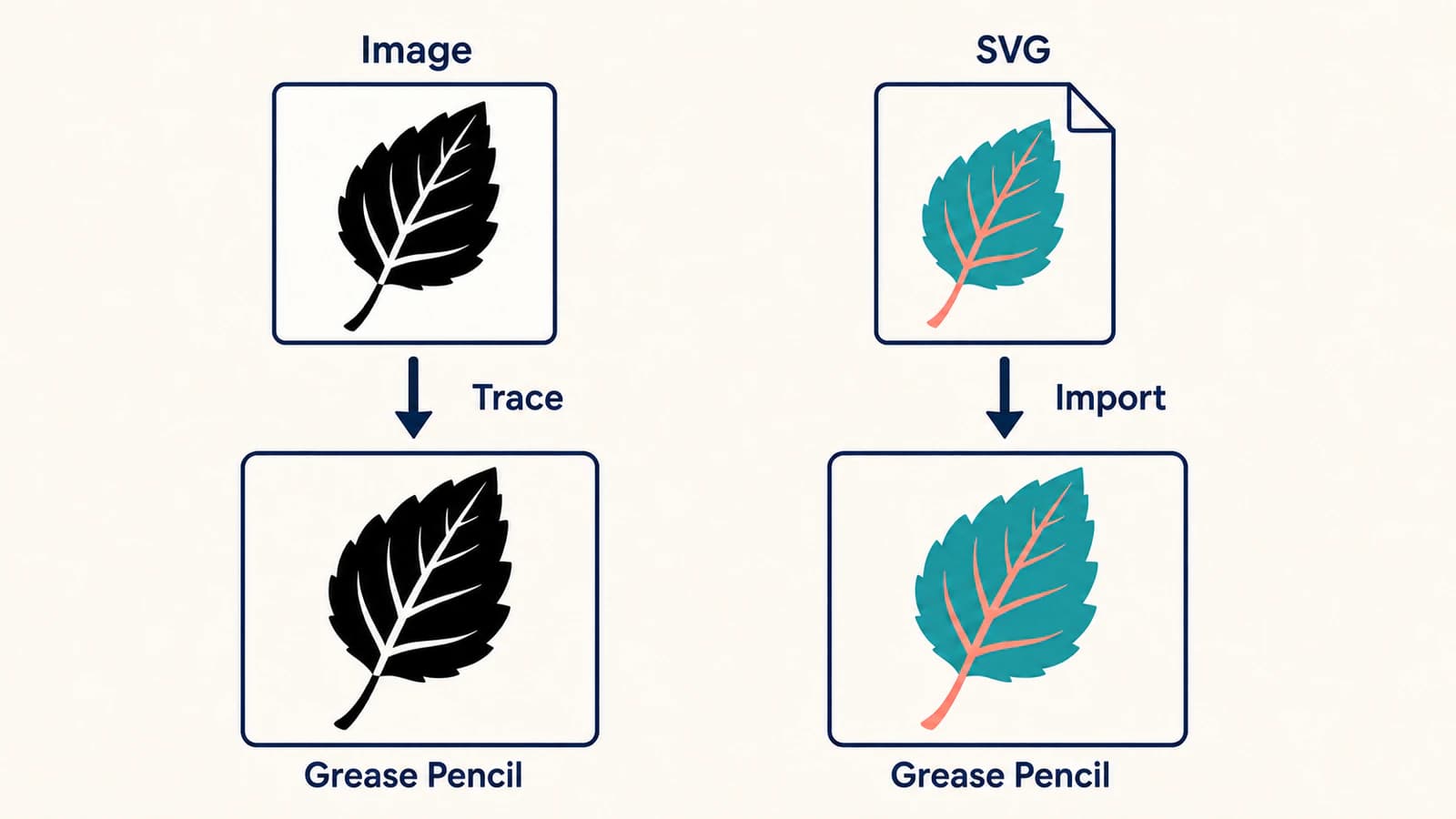
Blenderで画像をGrease Pencilへトレースする方法
2026年9月8日に確認したBlenderマニュアルに従います。Blender 5.2 LTSと表記されていました。古い動画に従っていてメニューや名称が異なるなら、インストールしたバージョンに合うマニュアルを使います。
1. 白黒の作業用コピーを準備する
広い暗い図形と残したい細い部分を含む絵1つから始めます。原画を保存し、別のトレース用コピーを作ります。紙の影や明らかなほこりを除き、背景を均一にし、薄い印のどれを残すか決めます。
Blenderはカラーを内部で変換できますが、マニュアルは白黒の準備を自分で行うよう勧めています。隣の2色が見分けられなくなるかをトレース前に確認できます。また、不要に密なストロークを避けるため、解像度を十分小さく保つよう勧めています。両方の根拠は画像トレースの説明です。
細い線が切れるほど縮小しないでください。明瞭な原版を残し、小さい作業用コピーを比べます。問うべきなのは最大のピクセル寸法があるかではなく、最小の重要な隙間と最も細い印が見えるかです。
この手順以外の元画像整理には、線画からSVGへのガイドが鉛筆の質感、紙の背景、輪郭付きストロークの一般的な問題を説明しています。
2. Image Emptyを追加して選ぶ
画像のReferenceまたはBackgroundオブジェクトを使い、Image Emptyとして読み込みます。その画像オブジェクトをObject Modeで選びます。
Blenderのどこかで画像が見えるだけでは足りません。画像エディターで開いても、この操作の入力オブジェクトが選ばれたことにはなりません。テクスチャ付きのメッシュ平面も別のオブジェクトです。Convertの説明は、画像トレース、メッシュ平面変換、既存の曲線やメッシュのGrease Pencil変換を分けています。
すでに画像から平面を作ったなら、元ファイルへ戻り、トレース用Image Emptyを追加します。平面をGrease Pencilへ変換すると、記載された画像トレースではなく、既存形状の変換になります。
3. 画像トレースを実行する
Object → Convert → Trace Image to Grease Pencilを選びます。最初の比較ではTarget ObjectをNew Objectにし、画像を結果の横に残します。現行のマニュアルによると、Selected ObjectはImage Emptyを置き換えます。
単独の絵にはSingleを使います。既定のトレースから始め、元画像と照合し、設定を1つずつ変えます。細い部分が直ったのか、全体が太く見えるだけなのかを知る必要があります。
4. 不具合に合う設定を調整する
現在のトレース操作では、生成ストロークの太さにRadiusを使います。Color Thresholdは輝度のしきい値、Turn Policyは曖昧なパス接続を処理します。役割は異なり、半径を増やすことは前景と背景の分離の代わりではありません。トレースマニュアルが各設定を説明しています。
| 見える症状 | 確認・変更するもの | その後に比較するもの |
|---|---|---|
| 薄い必要な印が消える、灰色背景が入る | 元画像のコントラストとColor Threshold | 同じ細い線と近くの空白背景 |
| ストロークが太すぎる、細すぎる | Radius | 全体の見た目と小さい隙間 |
| 狭い交点で接続が誤った側にできる | Turn Policy | 全体が直ったと思わず対象交点を確認する |
| 多数の細かい断片が周囲にある | ほこり、質感、解像度 | 整理したコピーの再トレース後の余分な印 |
| 細部が多すぎて編集しにくい | 小さい元画像コピーやシンプルな図案 | シルエットと残したかった細部 |
BlackとWhiteの接続方針は、それぞれ前景と背景の接続を優先します。曖昧な接続に対する個別試験として扱います。すべての黒い四角を直す設定や背景削除ボタンではありません。
コマンドがない、または結果が違う理由
見つからないコマンドと質の悪いトレースは、確認が異なります。コマンドではObject Mode → 選択したImage Empty → 画像トレース操作を確認します。表示はされても結果が悪い場合、方法を変える前に元画像とトレースを比べます。
白い背景の小さく単純な黒い図形をトレースすると役立ちます。それが使える描画になり原画はならないなら、原画のコントラスト、背景、細部へ戻ります。操作がまだ使えなければ、マニュアルとBlenderバージョンを合わせ、入力オブジェクトを再確認します。
何年も前のチュートリアルの全設定をコピーしないでください。現行の画像トレースはRadiusを使います。既存形状をGrease Pencilにする別の一般変換にはThicknessがあります。違う操作に見覚えのある名称があっても、画像の手順から外れる場合があります。
黒い塊、細部の消失、過剰な背景は、入力としきい値を調べる理由です。1つ変えて再実行し、同じ場所を比べます。接続方針で1つの角が直って別の角が壊れるなら、そこに明瞭な分離が必要かもしれません。
準備したカラーSVGをGrease Pencilとして読み込む
特にシンプルなカラー絵で、Blender前にベクター図形を準備したい場合に使います。適したSVGがすでにあれば、それから始めます。先にラスター化して再トレースする理由はありません。
- **ベクターエディターでSVGを調べます。**シルエット、穴、重なり、余分な図形、背景長方形を確認します。複雑なイラストに問題を隠されないよう、単純な試験ファイルを残します。
- **File → Import → SVG as Grease Pencilを選びます。**メニューにGrease Pencilがあるかを確認します。SVG as Curvesは別の使用先です。
- **読み込み縮尺を明確に設定します。**Scale、Scene Unit、Center on Boundsがあります。Scene Unitはシーンの単位倍率を適用し、Center on Boundsは境界ボックスの中心に基づいて図案を中央配置します。
- **読み込みのResolutionを確認します。**ここでは生成ストロークの解像度です。標準トレースに使うラスター画像のピクセル解像度とは異なります。
- **読み込んだ描画を原版と比べます。**シルエット、内側の穴、重なり、色やマテリアル、サイズ、配置を見ます。繰り返す前に小さい試験で違いを解決します。
メニューと設定はSVG as Grease Pencilのマニュアルに基づいています。後のFill、Sampling、Uniform Widthは書き出し設定なので、読み込みの修正として探さないでください。
SVGに必要以上の細部があるなら、受け渡し前に簡略化します。ノードの多すぎるSVGのガイドは、少ないノード数をすべての細部が残る証拠とせず、パスの複雑さを確認するのに役立ちます。
PerfectVectorではどう進めるか
フラットなカラーPNGやJPGからSVG図形を準備したいなら、PerfectVectorの変換ツールで候補を作ります。ダウンロード前にシルエット、小さな隙間、重なる色、背景を調べます。そのファイルをGrease Pencilとして読み込み、同じ細部をBlenderで比較します。標準トレーサーにすでに合う白黒の絵なら、Blenderから直接始めます。
役立つ確認地点は、実際に作業できる読み込んだ描画です。見栄えのよいSVGプレビューだけでは、図形、マテリアル、縮尺がシーンに合うことは分かりません。
アニメーション前に描画を確認する
最初の確認は、描画1つ、使うカメラビュー1つ、残すべき細部の短い一覧に絞ります。
- 外側のシルエットと細い内部の細部を元画像と比べます。
- 穴が開いたままで、重なった図形が正しい順か確認します。
- 背景を調べ、対象が何なのかを確認してから不要な図案を削除します。
- 実際に使うシーンの縮尺と配置を確かめます。
- 次の編集やアニメーションに必要な整理方法を決めます。
トレースで得るのは出発点の描画です。必要なレイヤー構成、リグ、動きがあるとは考えないでください。標準トレーサーには画像連番用のSequenceもありますが、1枚の静止画が自動で動くという主張ではありません。まず単一フレームを試し、バージョンに記載された連番設定を使います。
本当に必要なのが各線の中央を通る1本のパスなら、採用前に別の要件として定義します。正しく見える絵も、次のツールには誤ったパス構造かもしれません。単線SVGのガイドは、線をたどる作業での違いを説明しています。
よくある質問
Trace Image to Grease Pencilがないのはなぜですか? Object ModeでImage Emptyを選んでいるか確認します。メッシュ平面として読み込んだ画像は別のオブジェクトです。インストールしたBlenderのマニュアルで経路と設定名を確認します。
Blenderでカラー画像をGrease Pencilへトレースできますか? 標準トレーサーは白黒で動き、カラーを内部で変換します。白黒の描画が欲しいならコピーを準備します。準備済みのカラーのベクターにはSVG as Grease Pencilを試し、図形とマテリアルを調べます。
多数のストロークや小さな断片ができるのはなぜですか? 元画像の質感、ほこり、灰色背景、過剰な細部を調べます。マニュアルは、密なストロークを作る不要な高解像度を避けるよう勧めています。重要な細い印を保ちながら、整理した小さいコピーを試します。
トレースの太さはどの設定で変えますか? 現行の画像トレースマニュアルではRadiusです。Thicknessは既存形状の別の変換操作にあります。チュートリアルに従う前に、バージョンと操作の両方を合わせます。
SVGを読み込むとGrease Pencilのアニメーションが完成しますか? いいえ。プロジェクト用の確認と整理が必要な元の描画として扱います。アニメーション作業前に、図形、マテリアル、サイズ、配置を確認します。
参考資料
- Blender — Trace Image to Grease Pencil — Image Empty、白黒トレース、解像度の助言、設定。
- Blender — SVG as Grease Pencil — SVG読み込みと、書き出しオプションとの違い。
- Blender — Convert — 画像トレース、既存形状変換、画像からメッシュ平面への操作の違い。
Blender用のフラットなカラー画像を準備するなら、自分の画像をSVGへ変換し、小さな隙間と色の境界を調べます。Grease Pencilとして描画1つを読み込み、原版と比較してから残りを準備してください。

