
OpenToonzでラスターをベクター化:変換モードの選び方
選択したOpenToonzの描画をベクターレベルへ変換します。CenterlineとOutlineを選び、ストローク構造を確認して、PLIとSVGの役割を理解しましょう。
目次
OpenToonzはラスターの描画をネイティブのベクターレベルへ変換できます。変換マニュアルにはCenterlineとOutlineがあります。トレース後の編集に合わせて選びます。線幅を変えることと、その線が占める色領域の形を変えることは別の作業です。
重要な細部を含む描画1つから始めます。簡単なフレームの変換が成功しても、密な手のポーズ、交差する枝、小さい口が他の描画でも使えるとは限りません。連続した描画を確認するまで原版を残します。
変換するレベルを理解する
OpenToonzのレベルの定義は、PLIのベクターストローク、TLVのビットマップ線と塗り、標準のRaster画像を区別します。TLVはパレットがあるだけではベクターではありません。
新しい形状自体が必要かを決めます。想定の表示サイズで使う描いた背景はラスターのままでよい場合があります。柔らかな影をすべて図形へ変えると、シーンに役立たず編集作業を増やすことがあります。
インクの輪郭とベタ色のキャラクターでは、必要な変更を短くまとめます。腕の曲がり方の変更、輪郭を細くすること、袖の色変更などです。個別に試します。ある編集には便利でも別の編集には難しい結果かもしれません。
次の編集からCenterlineかOutlineを選ぶ
文書にあるモードの違いは構造上の違いです。
| モード | 結果 | 編集への影響 |
|---|---|---|
| Centerline | 可変幅のストローク | ストロークを曲げるかPumpで太さを変える |
| Outline | 線の周囲と色同士の境界。境界ストロークは幅ゼロ | 境界を変形して見える線を変える |
幅ゼロの境界ストロークは描画されず、囲まれた塗り領域が外観を作ります。
塗りのプレビューだけでなく、代表的な作業からモードを選びます。眉を何度も細くしたいなら、その変更を試します。不規則な筆のシルエットを塗り図案として残したいなら、外周と囲まれた隙間を調べます。
Centerlineはキャラクター全体が連続した1本のパスになる意味ではありません。別の印は分かれて残せます。単線の描画ガイドはプロッターでの違いを説明しますが、ここでの使用先は編集可能なアニメーションレベルです。
選択した描画を変換しプレビューを確認する
標準の手順は次のとおりです。
- Xsheet/Timelineで元レベルのフレームを選びます。
- Level → Convert → Convert to Vectorsを開きます。
- モードと設定を選び、PreviewとCenterlines Checkを使います。
- Convertをクリックします。原版の隣に新しいPLIレベルができます。
CenterlineでMax Thicknessが低すぎると、太い印が対になったストロークに分かれる場合があります。OutlineのPreserve Painted Areasは色を保ち、Max ColorsとTransparent ColorはRaster入力に適用されます。Accuracyは元画像に忠実な近似と形状の複雑さのトレードオフ、Despecklingは小さい印の除去です。
設定を1つずつ変えます。目のハイライトなど意図した小さい印と、不要なほこりを選びます。ほこりを除いてもハイライトまで消すなら再検討します。太い線では、平滑化や細部を増やす前にパス構造を調べます。
選択が無効な場合
実際の元描画があるセルへ戻り、試験をその1枚だけにします。空セルやViewer内の図形ではなく、Xsheet/Timelineの元レベルを選んでいるか確認します。
レベル編集ガイドは、レベルの描画とシーンの参照を区別しています。セルが削除済みの描画を参照すると、レベル名と番号が赤くなります。トレース設定の問題と判断する前に、描画がまだ存在するか確認します。
有効な1枚でも失敗するなら、インストールしたバージョン、元形式と寸法、選択フレーム、変換モードを記録します。再現できる例になります。古い変換停止の報告だけでは、現在のファイルを診断できません。
見える線の中身を確認する
以下は、チームが以前作った鳩の画像と実際のPerfectVector SVGです。両者はすでに製品の証拠として公開済みで、この記事は枝の形状を新しく確認しています。OpenToonzで変換・読み込みしたものではありません。
全体には28本のパス、5色の塗りがあり、埋め込み画像とストローク属性はありません。選んだ茶色の茎は閉じた塗りパス1本です。境界が先細りの領域を囲みます。青い輪郭は変更していないパスで、葉と他の図形は細部パネルだけで隠しています。
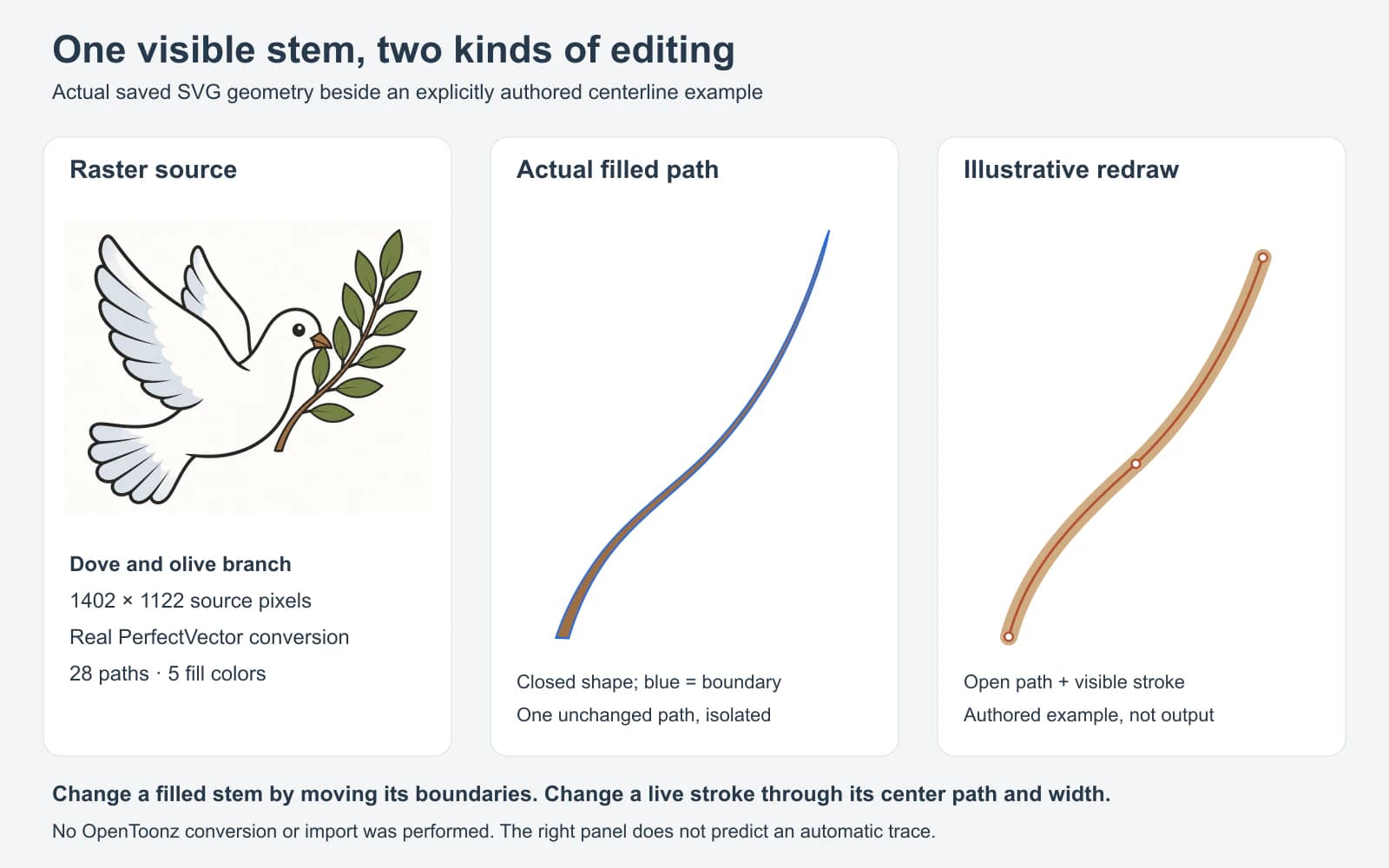
塗られた茎を太くするには境界を動かします。周りにストロークを加えても既存図形に縁が付くのであり、元の描画の筆運びに戻るわけではありません。
右は意図的に異なる構成で、見えるストロークを持つ開いた曲線1本です。端点と中央のアンカーは図形を通る経路上にあります。編集の考え方の説明であり、自動中心線トレースのパスの位置や、OpenToonzでの先細り再現を予測するものではありません。
そのためパス数だけでは不十分です。閉じた1本と開いた1本は、同じ1本でも操作が異なります。目的の編集を支える形状を調べます。塗り境界の別の説明は線画がSVG図形になる仕組みをご覧ください。
複数の描画でレベルを確認する
全連番へ適用する前に小さい確認セットを使います。
| 確認する描画 | 具体的な確認 |
|---|---|
| 広く単純なポーズ | シーンの表示サイズでシルエットが分かるか |
| 最も密な重なり | 指、葉、手足の必要な隙間が開いているか |
| 細部のあるフレーム | 有用な小さい印がほこりと一緒に消えたか |
| 太いところから細くなる輪郭 | 計画した幅変更ができるか |
| 色付き描画 | 無関係な部分を変えず目的の領域を色変更できるか |
個別確認後、選んだ描画を連続再生します。細部の出現・消失、1枚だけ閉じる隙間、ポーズ間で目立つ輪郭変化を探します。静止プレビューでは時間の変化は分かりません。
パレット編集も意図的に確認します。Toonz VectorとToonz Rasterでは、スタイルが線と塗り領域にリンクします。編集すると使うすべての要素が更新されます。標準Rasterの印はリンクを保ちません。一時的な対照色を試して反応する領域を調べ、元に戻します。
元レベルを残し、確認した結果を保存します。保存手順によるとレベルの変更は保存が必要で、Save Allはシーンのレベル変更も保存します。原版、変換レベル、書き出しファイルは別のものとして保管します。
交換にはSVG、標準レベルにはPLIを使う
OpenToonzのファイルブラウザーの説明では、読み込んだSVGはPLIへ変換されます。ファイル変換コマンドはPLIからSVGも書き出せます。形式の受け渡しであり、ラスターのトレースとは別です。
別の場所へベクターを送るなら代表的な描画を試します。受け取り側でSVGを開き、塗り、見える境界、縮尺を確認します。プレビューの成功を、すべてのOpenToonz固有のスタイル、シーンのエクスポージャー、編集機能が残る証拠にしないでください。アニメーション作業用のOpenToonzプロジェクトとレベルを残します。
別のラスターイラストに、シーンへ持ち込む前の塗りSVG図形が必要なら、PerfectVectorの変換ツールで外部アセットを準備できます。先にSVGを確認してからOpenToonzへの読み込みを試します。PerfectVectorは標準のPLIアニメーションレベルや、Pumpで幅変更するCenterlineストロークを作りません。その仕事にはOpenToonzの標準変換を使います。
別のアニメーションアプリのトレースの境界はAdobe Animateの画像トレースをご覧ください。その他の準備手順はPerfectVectorのブログにあります。
よくある質問
Toonz Rasterレベルはすでにベクターですか? いいえ。TLVはビットマップの線と塗りを含みます。PLIが標準のベクターレベルです。パレットだけでは、描画自体がベクター形状にはなりません。
変換で選択が無効と言われたら何を確認しますか? Xsheet/Timelineで既存の元描画1つを選ぶことから始めます。セルが利用可能な描画を参照するか確認します。それでも失敗したら、再現用にバージョン、元ファイル情報、モードを記録します。
SVGパス1本なら編集可能な中心線1本ですか? いいえ。1本のパスは塗り領域を囲むことも、開いた経路をたどることもできます。図の茎は閉じた塗りパスで、別に描いた例はストロークのある開いたパスです。
アニメーション前に描いた背景を変換すべきですか? 形状編集がシーンに役立つ場合だけです。個々の図形変更より質感や陰影が重要ならラスターを保ち、ベクター版を作っても原版を残します。
参考資料
- OpenToonz:アニメーションレベルの描画 — 標準レベルの種類、変換モード、選択フレームの手順、プレビュー。
- OpenToonz:アニメーションレベルの編集 — 描画参照、欠けた描画、レベル変更の保存。
- OpenToonz:パレットとスタイルの管理 — Toonzレベルのリンクしたスタイルと、異なるRasterのパレット動作。
- OpenToonz:Xsheet/Timelineでの作業 — SVGのPLI読み込みと、PLIからSVGへのファイル変換。
シーン用の別の塗りベクターイラストが必要なら、PerfectVectorでラスターを変換し、図形を確認してSVG読み込みを1つ試します。編集可能な線幅には標準Centerline変換を使い、トレースで復元できない変更のため元レベルを残してください。

