
署名をSVGに変換:自分の手書き文字をベクター化する方法
署名SVGと呼ばれるものには3種類あり、自分の筆跡を使うものは1つだけです。違いを見分け、本物の署名をベクター化する方法を解説します。
署名SVGを検索すると、見つかるツールの大半は入力した名前を筆記体風に表示して返します。本物のベクターファイルですが、あなたの署名ではありません。
贈り物への彫刻、作品のサイン、文書の末尾など、自分を示すために使う場面では、この違いが重要です。作り方の前に、提示されているのが次の3種類のどれなのか確認しましょう。
時間がない方へ:署名SVGと呼ばれる3種類
- 入力した文字から生成。 名前を入力すると、ツールが手書き風に表示します。すぐにベクターになりますが、自分の筆跡ではありません。
- マウスやトラックパッドで描く。 本物のベクターで自分が書いたものですが、マウスで書いたような見た目になります。フォームの確認欄には使えます。
- 紙に実際に書いた署名をベクター化。 自分の筆跡をきれいで拡大可能なファイルにできる唯一の方法です。このガイドではこれを扱います。
最初に、きれいに署名する
後の結果はここで決まりますが、チュートリアルではよく省略される工程です。
細字のサインペン、ゲルペン、マーカーなど、しっかり黒い線が出るペンを使います。ボールペンはかすれて黒くしたい部分が灰色になるため、まだらなトレースの原因になりがちです。罫線のない白い紙に、普段より大きく5〜6回書きます。選べるようにしておくとよく、たいてい3回目は最初よりきれいになります。
次に画像を取り込みます。紙の原稿には300〜400 ppi程度のフラットベッドスキャナーが実用的です。NARAもデジタル化要件でこの範囲を使っています。スマートフォンでも、紙に影が落ちない均一な光の下で、斜めではなく紙に対して正面から撮れば使えます。署名の周囲を狭くトリミングします。
灰色で薄く見えるなら、変換前にコントラストを上げます。きれいな白地にしっかり黒い署名なら、きれいにトレースできます。ベージュの背景に炭色の文字では、トレースがたどる明確な境界がありません。
輪郭か中心線か:重要な選択
署名は細いストロークなので、画面では正しく見える結果でも、実際の加工では問題になる場合があります。
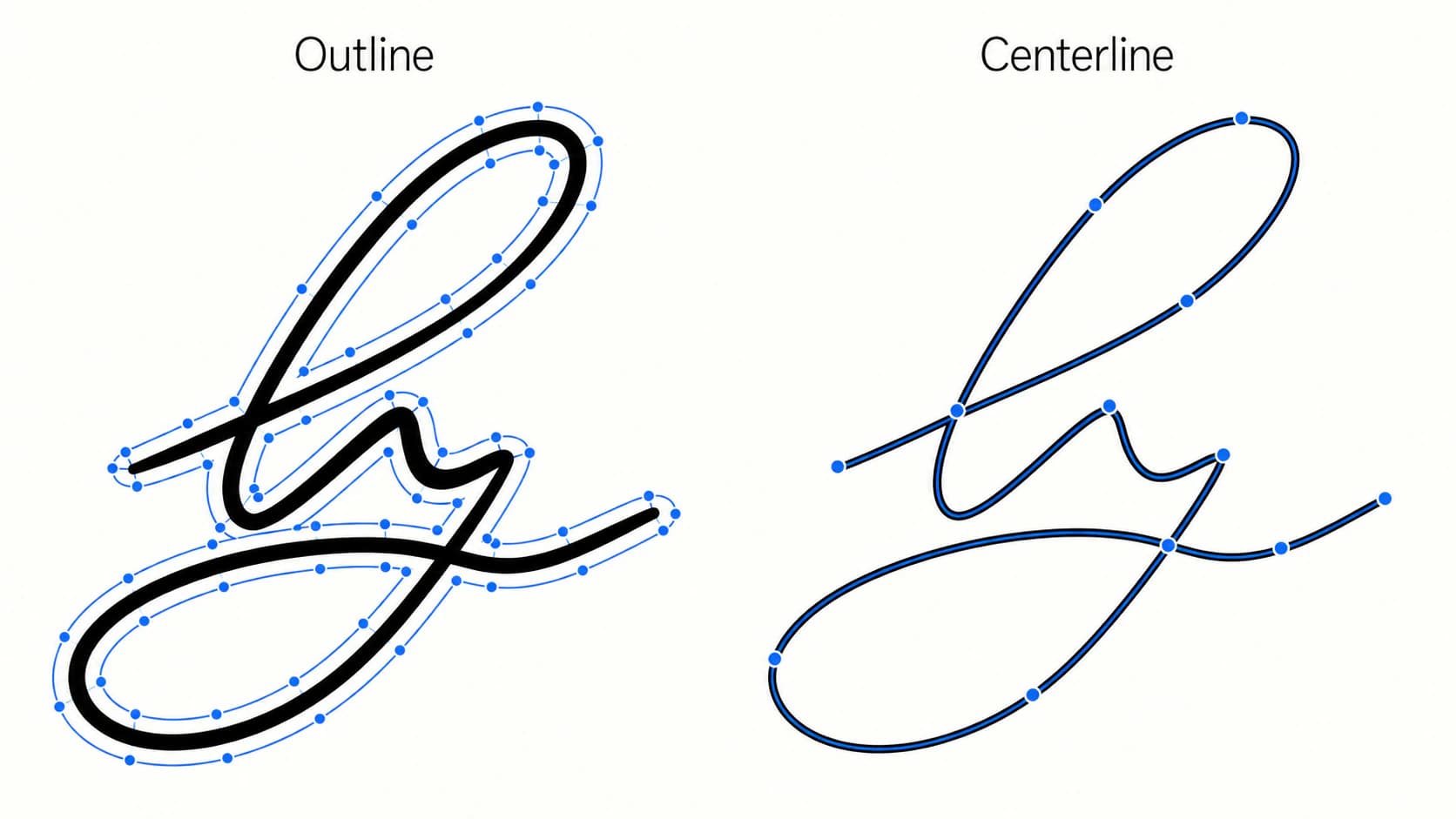
通常のトレースはインクの両側をたどり、細長い帯のような閉じた形を作ります。これが輪郭トレースです。見た目は正確ですが、カッティングマシンやプロッターが各ストロークの両側をたどるため、ペンの1本の線が、間に細い部分を残す2本の切断線になります。
中心線トレースは、各ストロークを中央の1本の開いたパスにします。彫刻機、プロッター、箔加工機にはこれが必要です。Inkscapeは中心線トレースを説明しています。Trace Bitmapのガイドでは、その場所を説明しています。作り手がよく遭遇するため、二重の切断線の記事でも同じ問題を扱いました。
どちらが必要でしょうか?
| 用途 | トレースの種類 |
|---|---|
| ビニールデカール、ステッカー、切り抜き文字 | 輪郭 |
| レーザーや回転工具による1本線の彫刻 | 中心線 |
| レーザーの塗りつぶし彫刻(ストロークをベタ塗り) | 輪郭 |
| ペンプロッター、箔加工ペン、描画機 | 中心線 |
| ウェブサイト、PDF、印刷、ロゴの組み合わせ | 輪郭 |
迷うなら輪郭が無難です。ほぼすべての自動変換ツールが生成する方式で、物理的な工具がパスをたどる機械以外には適しています。
単語全体や筆文字の構成では、輪郭の選択は出発点にすぎません。手書きレタリングのベクター化ガイドでは、署名だけの工程では扱わない文字の穴、線の端、接合部、意図的なインクの質感を説明しています。
変換する
きれいなスキャンがあれば、変換自体は短い工程です。
- 画像をベクターに変換します。 トリミングしたスキャンをアップロードしてトレースします。白地に黒の署名は最も扱いやすい高コントラストの入力なので、良質なツールなら調整せず滑らかなストロークが得られるはずです。
- ノード数を確認します。 SVGを開き、アンカーポイントを見ます。署名なら数十個から200個程度です。5文字の名前が2,000個になったら、トレースが筆跡ではなく紙の質感や輪郭のノイズに点を使っています。
- 背景を削除します。 多くのトレースには、インクの後ろに白い紙の形が含まれます。削除しないと、色付きのレイアウトに置いたとき署名の下に白い長方形が現れます。SVGの透明背景で確認方法を説明しています。
- 不要な点を削除します。 スキャナーのほこりやペンのかすれが、小さな独立した形になります。選択して削除します。
- 最終サイズで試します。 実際に使う大きさで表示します。200%では滑らかでも、彫刻サイズでは平らな部分が目立つことがあります。
PerfectVectorではどう進めるか
署名の細いストロークでは、スキャンのノイズがトレースに特に現れやすくなります。インクと一緒に紙の質感をたどると、ノードが増え、輪郭を編集しにくくなります。
整えたスキャンをロゴやマークのベクター化ツールにかけ、プレビューを元の署名と比較します。意図した隙間や筆圧の変化を保ち、ノイズによるノードが増えていないか確認します。ストロークを太くする、閉じる、形を変えるといったベクターエディターでの作業は、その確認後に行います。彫刻機で使うなら、次にレーザー加工用に準備してテストします。
実際によく使われる用途
主な需要は物理的な作品です。そのため、ウェブ画像よりファイル品質が重要になります。特にレーザー彫刻や昇華転写に使いたいという声があります。似た記念品として、子どもの絵を揺れた線ごとトレースする作業にも同じ手順が使え、署名風の名前を添えることもよくあります。
よくある用途と必要なデータは次のとおりです。
- 贈り物や看板への彫刻。 まな板、ペン、記念プレート、結婚式の案内板などです。中心線を使い、先に端材で試します。紙では読める署名でも、小さい彫刻では隙間がつぶれることがあります。
- 作品プリントのサイン。 輪郭を使い、配置を揃えやすいよう余白を広く取った版も保存します。実際の印影には、ゴム印用画像の変換ツールできれいな署名スキャンから編集可能な形を準備できます。細いストロークは押印サイズで製作者に確認してもらいます。
- 封蝋。 きれいなラスター原稿に封蝋用画像の工程を使い、最小の隙間と文字を製作者と確認します。SVGは確認用の図案であり、製造済みの金型ではありません。
- ビニールデカール。 輪郭を使います。細いストロークに注意してください。ビニールが保持できない細さだと、不要部分を剥がす際に破れます。
- 文書やメールのフッター。 輪郭を使います。拡大縮小する用途にはSVGを、ベクター非対応のツールには必要なサイズのPNGを書き出します。
- ブランドのマーク。 署名をロゴにするなら、ロゴのベクター化方法と同じ工程で、ノード数の基準も同じです。
きれいに変換できない場合
トレースに向かない署名もあります。長時間作業する前に把握しておきましょう。
罫線入りのノートにボールペンで書き、照明の下で撮った署名は最も難しい例です。インクのかすれ、影のグラデーション、名前と一緒にトレースされる印刷済みの罫線があります。2分で書き直せば、3つとも解決します。
もう1つの限界は、非常に細いストロークです。髪の毛のような線では、彫刻機でも再現できない場合があり、カッターでは確実に無理です。太いペンで書き直します。後からパスを太くしても、自然な見た目にはなりにくいものです。
スキャンした契約書の低解像度JPGしかない場合は、圧縮による乱れもトレースすることになります。手作業で修正できますが、書き直せるなら、そのほうが短時間で良い結果になります。
文書に使う場合の注意
契約用に作る場合、SVGという形式だけでは有効な電子署名の手続きは成立しません。米国のE-SIGN法では、電子署名は、記録に付けられ、署名する意思を持って実行された電子的な音、記号、手続きなどを含みます。ほかの記録や同意の要件が適用される場合もあります。法的な効力が必要なら、貼り付けた画像だけで十分と考えず、文書と管轄地域で求められる手続きを使います。SVGは作品のサイン、贈り物の彫刻、ブランドの装飾など、デザイン用途に使いましょう。
よくある質問
手書きの署名をSVGにする方法は? 無地の白い紙に濃い黒のインクで署名し、300 DPIでスキャンするか均一な光で撮影します。周囲をトリミングして画像ベクター変換ツールにかけます。その後、白い背景の形とスキャンで拾った点を削除し、アンカーポイント数を確認します。署名なら数千ではなく、数十〜数百個程度が目安です。
SVG署名生成ツールは、自分の署名のベクター化と同じですか? いいえ。生成ツールの大半は入力した名前を手書き風に表示するため、出力は自分の筆跡ではなく筆記体フォントのベクターです。マウスやトラックパッドで描くツールなら自分の線になりますが、マウスで書いた見た目になります。実際に書いた署名をトレースする方法だけが、自分の筆跡をベクターにします。
署名には輪郭トレースと中心線トレースのどちらを使いますか? 1本線のレーザー彫刻、ペンプロッター、箔加工ペンなど、工具がストロークを1回たどる用途には中心線を使います。各ペンの線を中央の1本の線にするためです。例外は塗りつぶし彫刻です。ベタ塗りの形を埋めるには中心線ではなく輪郭が必要です。ビニール切断、印刷、文書、ウェブには輪郭を使います。細いストロークを輪郭トレースすると、工具が1本をたどるべき場所に2本の線ができます。
署名SVGの後ろに白い四角があるのはなぜですか? トレースが紙を形として残したためです。ファイルを開き、ストロークの後ろの長方形を選択して削除します。色付きや写真の背景に置くまで見えないため、最後まで気づかないことがよくあります。
署名SVGをCricutやレーザーで使えますか? はい。トレースの種類によって用途が決まります。Cricutでデカールを切るには輪郭を使い、不要部分を剥がしても残る太さが必要です。レーザーや回転工具の彫刻には、工具がストロークを1回たどる中心線を使います。最終作品の前に端材で試してください。
参考資料
- 米国国立公文書館:永久保存記録のデジタル化基準 — 紙の記録をスキャンする際の解像度の指針を示しています。
- Inkscape:トレースのチュートリアル — 輪郭トレースと中心線トレースの動作を説明しています。
- Cricut:Design Spaceへの画像アップロード — SVGのアップロードと、Design Spaceでの切断パスの扱いを確認できます。
- GovInfo:国際および国内商取引における電子署名法 — 電子署名と電子記録に関する米国法の一次資料です。
塗りつぶした輪郭パスが必要なら、整えたスキャンをPerfectVectorでトレースし、ロックを解除する前にプレビューをインクの筆跡と比較します。プロッターや彫刻機に1本の中心線が必要なら、中心線トレースツールを使い、端材で試してください。

