
iPhoneで画像をSVGに変換する方法:アプリ不要
アプリやパソコンなしで、iPhoneのSafariからHEICを含む画像をSVGに変換し、ファイルアプリやCricut Design Spaceで使う手順を解説します。
目次
iPhoneのSafariだけで、何もインストールせず画像をSVGに変換できます。ウェブの変換ツールを開き、写真ライブラリから画像をアップロードし、トレースしたSVGをファイルアプリにダウンロードします。全体で約2分です。
変換自体は簡単です。つまずきやすいのはその前後の2工程ですが、変換ページでは説明されていません。iPhoneの写真は標準ではHEICで、多くの変換ツールがまだ受け付けない形式です。また、完成したSVGは普段見ない場所に保存されます。このガイドでは、写真アプリからCricut Design Spaceやデザインツールで使えるファイルまでの全手順を説明し、App Storeのアプリのほうが適する唯一のケースも紹介します。
要点
- アプリは不要です。 Safariのウェブ変換ツールは、パソコンのブラウザーと同じ処理を行います。
- 対応するツールならHEIC写真も使えます。 iPhoneは一般にHEIF/HEICで撮影し、Most Compatible(互換性優先)では新しい写真がJPEGになります。PerfectVectorのHEICからSVGへの変換ツールは対応範囲の静止画を受け付けます。非対応のツールでは、先に互換形式のコピーを書き出します。
- SVGはFiles → Downloads(ファイル → ダウンロード)に保存されます。 見つからない場合はSafariのダウンロード矢印をタップします。
- Cricutの場合: Design Spaceアプリ内から、ファイルアプリのSVGをアップロードします。
- カメラ写真は良いSVGになりにくいものです。 フラットな画像、ロゴ、絵は変換しやすく、犬のスナップ写真などは向いていません。
iPhoneはSVGファイルを扱えます
iPhoneはSVGファイルを保存して表示できます。ファイルアプリでプレビューでき、Safariで描画でき、ほかのファイルのようにAirDropや共有ができます。ただしSVGを写真としては扱いません。写真アプリでは開けず、カメラはSVGを作らず、画像をSVGに変える標準機能もありません。その不足を変換ツールが補うため、「iPhoneで画像をSVGに変換する」にはウェブサイトかアプリが必要です。
写真から使えるSVGまでの手順
手順1:HEICを避ける前に、対応状況を確認する
iPhoneはカメラのHigh Efficiency(高効率)設定で、一般にHEIF/HEICを使います。Appleは、新しい写真をJPEGで撮影する設定としてMost Compatible(互換性優先)を説明しています。ブラウザーのアップロード動作は選択画面や送信先で変わるため、確実に確認すべきなのは、変換ツールが実際に受け取るファイルに対応しているかです。
PerfectVectorは対応範囲のHEIC静止画を受け付けるため、互換性のある写真をカメラロールから直接トレースできます。PNGやJPEG専用のツールなら、互換形式のコピーを書き出すか共有します。Settings → Camera → Formats → Most Compatible(設定 → カメラ → フォーマット → 互換性優先)の変更が影響するのは、今後の撮影です。スクリーンショットも手早い代替ですが、解像度が下がる場合があるので元画像を残します。画像にJPEGを使うなら、JPEG圧縮の特徴も把握しておくと役立ちます。
カメラ画像をトレースする前に、HEIC写真をSVGにする判断ガイドで、被写体に編集可能な形が必要なのか、質感、光、奥行きのため写真のままにすべきか確認します。
手順2:Safariで変換する
Safariで変換ツールを開き、アップロードをタップしてPhoto Library(写真ライブラリ)を選びます。画像を選び、トレースを待ち、ダウンロード前にプレビューを確認します。ピンチ操作で拡大し、輪郭がぼけたピクセルではなく滑らかな形になっているか見ます。きれいなフラットな形ではなく、写真のぼけたコピーに見える場合、原因は通常ツールではなく元画像です。後で詳しく説明します。
手順3:ダウンロードを見つける
Safariはホーム画面にファイルを置かないため、ここで見失いがちです。Safariのアドレスバーのダウンロード矢印をタップするか、ファイルアプリを開きます。iCloud Driveまたは「このiPhone内」のダウンロードを探します。Appleのダウンロードガイドには、Safariのダウンロードボタンとファイル内の場所が説明されています。SVGをタップするとプレビューできます。
手順4:使用先へ渡す
ファイルアプリではSVGも通常の文書と同じように扱えます。切断にはCricut Design Spaceアプリを開き、プロジェクトを開始してUploadをタップし、ダウンロード内のファイルを選びます。CricutはiOSのアップロード方法としてBrowse Filesを説明しています。きれいに切るためのファイル準備は別のテーマです。デザイン用途にはMacへAirDropするか、iPadやパソコンのデザインツールで開きます。
iPhoneの画像で変換に向くもの
Facebookでよく見られる質問は、「iPhoneの写真を無料でSVGにできますか?」というものです。答えは、写真に何が写っているかによります。変換ツールは形をトレースするので、形で構成された画像が有利です。手書き文字、白い紙のスケッチ、ロゴ、ステッカーデザイン、フラットなクリップアートが適しています。ペット、顔、風景のカメラ写真は、写真が本質的にベクター化に向かないため、階調を減らした近似表現になります。
iPhoneで役立つ工夫として、紙の絵を撮った場合は、周囲を狭くトリミングして明るくし、紙をきれいな白に見せると変換しやすくなります。iPadで描くなら、変換前に原寸のPNGを書き出します。Procreate利用者向けの手順は、そのケースを扱っています。
ウェブ変換ツールか、App Storeのアプリか
この検索の上位にはiOSアプリも2つあり、比較する価値があります。すでにAmadineを使っているなら、内蔵のImage Traceと別途トレースしたSVGの読み込みを比較してください。一般的な違いは次のとおりです。
| Safariのウェブ変換ツール | App Storeのアプリ | |
|---|---|---|
| インストール | 不要 | ダウンロード、更新、保存容量が必要 |
| HEIC写真 | ツールによる。PerfectVectorは対応 | 直接対応するものが多い |
| オフライン | 使えない | 通常は使える |
| 費用 | 無料枠が多い | 「無料」でもアプリ内課金が多い |
| 品質 | パソコンと同じエンジンで、サーバー側で改善される | アプリによって異なり、更新まで変わらない |
| 別の端末での結果 | どの端末でも同じアカウントやURLで利用 | そのスマートフォン内に保存 |
通信できない場所で毎日変換するなら、アプリに価値があります。それ以外なら、管理するものを増やさずブラウザーで同じ作業ができます。ブラウザーの候補では、Adobe Expressの無料変換ツールが有名です。JPEG、PNG、WebPに対応し、HEICには対応しないため、手順1のスクリーンショットの方法を使えます。
PerfectVectorではどう進めるか
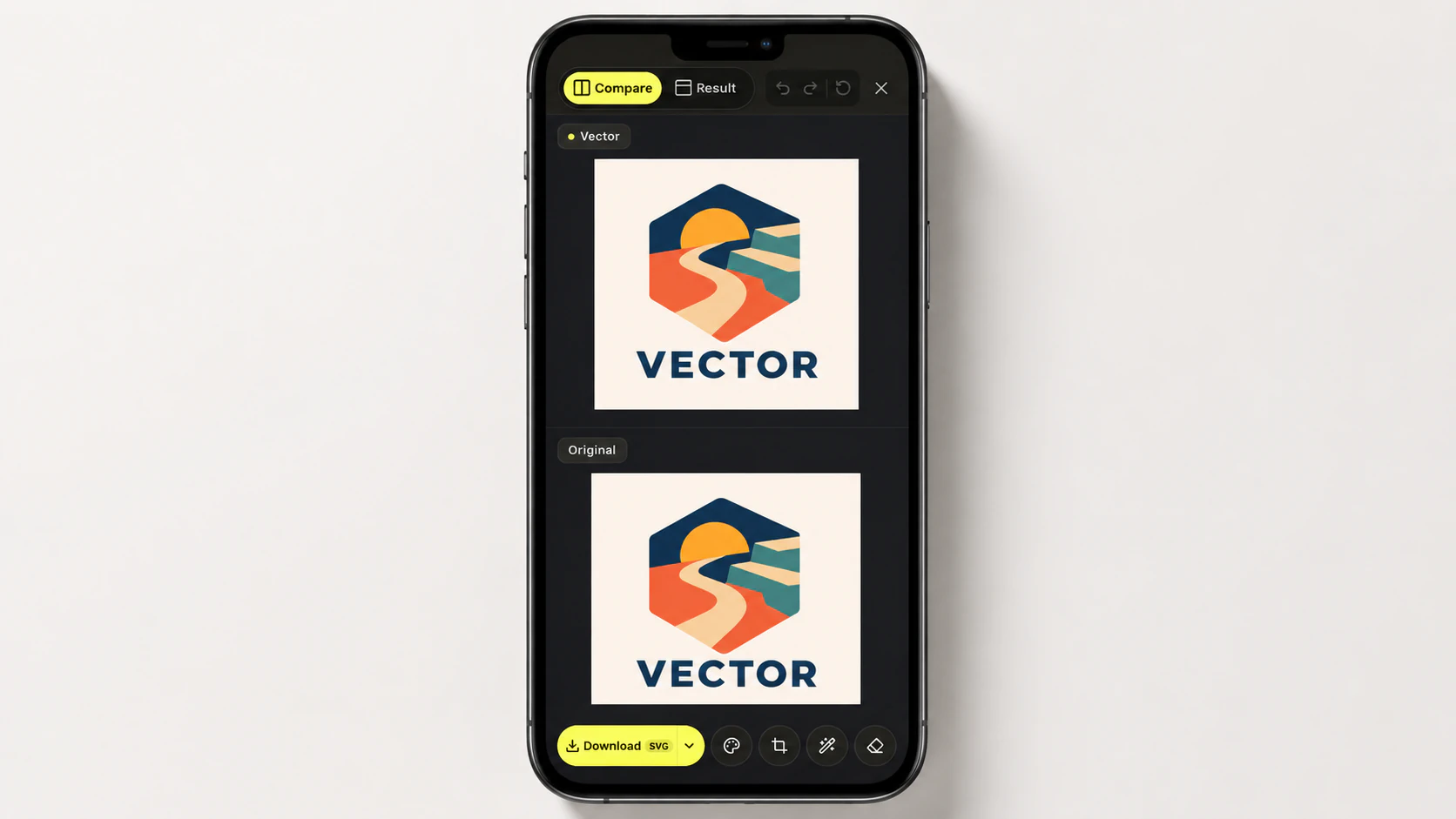
PerfectVectorはウェブ変換ツールなので、上記がそのままモバイルでの手順です。Safariで写真ライブラリから画像をSVGに変換し、プレビューを確認してから1クレジットでSVGのロックを解除します。対応するHEIC、PNG、JPEG、WebPなら5MBまでカメラロールから直接使えます。それより大きい写真では、手順1の互換コピーが必要な場合があります。
結果はパソコンと同じ方式です。少ないノードのきれいなパスで、各色を独立した編集可能な形として保ちます。ダウンロード前に内蔵エディターで色変更や統合ができます。後から乱れたファイルを直しにくいスマートフォンでは、特に役立ちます。ダウンロードに保存されたSVGは、Design Spaceやデザインアプリで使えます。
ファイルを使う前に
- ファイルアプリのSVGプレビューをピンチで拡大し、どの倍率でも輪郭が鮮明か確認します。
- 写真を受け付けない場合は対応形式を確認します。すべてのツールがHEICを使えるわけではありません。
- 容量上限を超える写真は、スクリーンショットにするか、小さい版を先にファイルアプリへ共有します。
- 切断用なら、作業当日より前にDesign Spaceで開き、レイヤーを確認します。
- 元画像を保管します。悪いトレースを今修正するより、後で良いトレースを作るほうが適しています。
よくある質問
iPhoneはSVGに対応していますか? 表示と保存はできます。ファイルアプリでプレビューでき、Safariで描画でき、共有やAirDropもできます。写真アプリとカメラはSVGを扱わないため、作成には変換サイトかアプリが必要です。
iPhoneのHEIC写真をSVGにできますか? 受け取ったHEIC静止画に対応する変換ツールなら可能です。PerfectVectorは範囲を限定したHEIC/HEIF静止画に対応しています。PNGやJPEG専用のツールでは互換コピーを書き出すか、今後の写真をJPEGにするためカメラをMost Compatible(互換性優先)にします。
iPhoneで無料で画像をSVGにする方法はありますか? はい。Safariでウェブ変換ツールを使えます。ただし「無料」がダウンロードではなくプレビューを意味することがあります。PerfectVectorではベクター化とプレビュー確認が無料で、1クレジットでSVGを利用可能にします。App Storeのツールも、無料という表示だけに頼らず書き出し条件を確認してください。
iPhoneでSVGを開く方法は? ファイルアプリでSVGをタップすると、Quick Look(クイックルック)で表示されます。SafariもSVGを直接描画します。表示ではなく編集するなら、デザインアプリかパソコンのツールが必要です。iPhone自体は表示するだけです。
スマートフォンでSVGをCricut Design Spaceに入れる方法は? SafariでSVGをダウンロードしてファイルアプリに保存し、Design Spaceでプロジェクトを開始してUploadをタップし、ダウンロードを開きます。その後はパソコンからアップロードした場合と同じです。
パソコンが必要な工程はありますか? 変換には不要です。アップロード、トレース、プレビュー、ダウンロードはすべてスマートフォンのSafariでできます。パソコンが役立つのは、その後の大きな編集です。パスの形の変更や複雑なデザインの修正は、マウスと大きな画面のほうが簡単です。
参考資料
- Apple:HEIFまたはHEVCメディアの使用 — 高効率の撮影と、互換性優先のJPEG設定を説明しています。
- Apple:iPhoneやiPadでダウンロードしたファイルを探す — Safariのダウンロードと、ファイルアプリのダウンロードフォルダーを説明しています。
- Cricut:Design Spaceへの画像アップロード — iOSのファイル選択、対応形式、SVGの扱いを説明しています。
- Adobe Express:無料SVG変換ツール — クイック変換ツールの対応形式と容量上限に関する現在の公式情報です。
- PerfectVector:HEICからSVGへ — 対応するHEIC静止画の工程と制約に関する現在の公式情報です。
受け渡し方がわかれば、スマートフォンでも実用的に作業できます。写真アプリから対応画像を選び、Safariでトレースして確認し、パスと色が用途に合っていればSVGのロックを解除します。ダウンロードしたファイルは「ファイル → ダウンロード」にあります。





