PDFをSVGに変換する方法:書き出しとトレースの使い分け
PDFのSVG変換は中身によって変わります。ベクターなら書き出し、スキャンならトレースします。見分け方と両方の手順を解説します。
目次
PDFをSVGにする方法は、ファイルの中身によって変わります。AdobeのPDFリファレンスと開発者文書にあるように、PDFにはベクター、テキスト、ラスター画像、またはその混在が入ります。すでにベクターなら、対応するエディターで開き、SVGに書き出して保ちます。スキャンや写真なら、直接書き出してもピクセルがSVGに入るだけの場合があり、編集可能なパスにはトレースが必要です。方法を選ぶ前に、どの内容を持っているか確認してください。
このガイドは両方の方法と見分け方を説明します。形式が初めてなら、先にSVGファイルとは何かをご覧ください。
要点
- PDFにはベクター、スキャン画像、または両方を入れられます。 中身によって変換方法が決まります。
- ベクターPDFは書き出します。 対応するベクターエディターで開き、ベクターとして残るオブジェクトを確認し、SVGの納品用コピーを保存します。
- スキャンや写真のPDFはトレースします。 単純な変換はページ画像を
.svgに入れた偽ベクターになる場合があります。編集可能なパスには画像のトレースが必要です。 - 分からなければ拡大します。 鮮明なままで文字を選べるならベクター、ピクセルが見えてぼやけるならスキャンです。
- PerfectVectorはトレース用にPDFを直接受け付けます。1ページを選び、実際に描画した画像を確認してからベクター化します。
まず、PDFはベクターかスキャンか
この確認で方法が決まるため、変換ツールに入れる前に行います。PDFには、図形や文字を数学で保存するベクター作品、スキャンや写真のピクセル画像、その混在があります。簡単な見分け方は3つです。
- 大きく拡大します。 ベクターはどの倍率でも鮮明です。輪郭が柔らかく角ばるならピクセルです。
- 文字を選んでみます。 カーソルで文字として選べれば、その部分はベクターです。ページ全体が1つの塊ならスキャンの可能性があります。
- Inkscapeで開き、グループを解除します。 作品を選び、ObjectからUngroupを選んで個別の図形をクリックします。図形を選べればベクターです。1オブジェクトのままで、ステータスバーが「Image」と示すならラスターです。
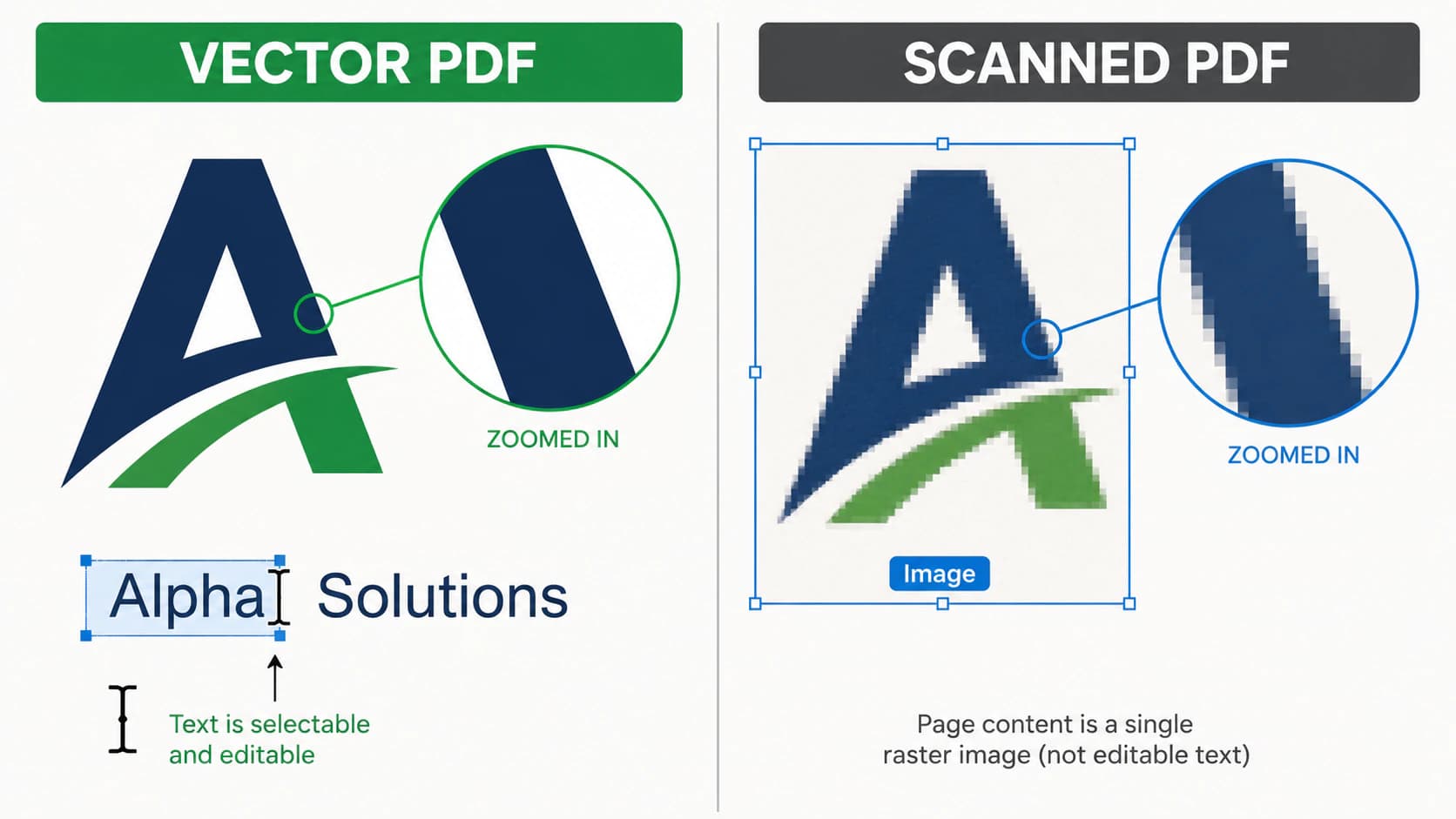
ベクターなら次の節の書き出し、スキャンや写真なら後のトレースを使います。自分のブラウザーアプリが作ったPDFなら、ロゴをトレースする前にjsPDFのSVG書き出し方法を確認してください。書き出し時に元パスを保てるかもしれません。
ベクターPDFの場合:書き出す
すでにベクターなので、SVG形式へ移すだけです。状況に合う方法を選びます。
ページサイズを変える前に、PDFのCropBox、TrimBox、BleedBoxを比較し、どの境界を書き出すか確認してください。
Inkscape
InkscapeはPDFを編集用に開け、現在は複数ページをすべて読み込めます。ほかの環境でも使えるSVGを納品するには、必要なページとオブジェクトを確認します。
- PDFリーダーではなく、Inkscape内でPDFを開きます。
- 読み込みダイアログで、確認するページを選びます。
- 必要な作品がパスや文字として選べるか確認します。埋め込みスキャンはラスターのままです。
- 独立して使うSVGを1つ納品するなら、目的のページや図を新規文書へコピーします。
- **Plain SVG(*.svg)**でコピーを保存し、開き直して文字、効果、埋め込み画像を確認します。
複数ページPDFの読み込みは1.2以降で対応しています。ただし、複数ページSVGはInkscape固有のメタデータを使い、ブラウザーは最初のSVGのviewBoxを表示します。各PDFページを独立したウェブ・制作素材にするなら、別々のSVGに書き出してください。複数ページの公式文書で、この境界を説明しています。
Illustrator
IllustratorがあればPDFを開き、目的のアートボードか選択範囲をSVGで書き出します。AdobeのSVG保存ガイドは、一部の効果や画像内容がラスター化される場合を説明しているため、編集可能な原本を残して書き出し結果を確認してください。
ヒント:複雑なページからロゴだけを取り出す
パンフレット1ページの中のロゴだけが必要なら、全体を変換しないでください。Inkscapeでその図だけコピーし、新規文書に貼って、ページを選択範囲に合わせます。ページ全体を変換して残りを消すより、小さくきれいなSVGになります。
どの方法でも、書き出したSVGが巨大で開くのが遅いなら、必要以上のアンカーが入った兆候です。編集や描画が重くなるため、使う前にノード数を整理する価値があります。
スキャンや写真のPDFの場合:トレースする
ここでつまずく人が多くいます。スキャンPDFを変換ツールに入れると.svgが出るので、成功した気になります。しかし開いて拡大するとまだぼやけます。元ピクセルをSVGに包んだだけで、本物のパスがないためです。ほかのツールで写真をSVGにするときと同じ偽ベクターの落とし穴です。
スキャンや画像ベースPDFから本物の拡大可能ベクターを得るには、ピクセルを実際のパスとして描き直すトレースが必要です。
- ページを画像に書き出します。 PDFツールでページや必要な部分を保存・撮影し、できるだけ高解像度のPNGやJPGにします。
- 画像をベクターにトレースします。 図形を編集可能なパスとして描き直す、画像ベクター変換ツールを使います。
- 確認して整えます。 編集可能な図形として開き、拡大しても鮮明か確認します。
ロゴ、線画、文字、単純な図など、フラットなグラフィック内容に向く方法です。細部の多い写真は、どのツールでもきれいなベクターにならないため、ラスターのまま残します。
平坦化された研究図では、元のベクターやデータがあるか確認した後にだけ、見えている科学図を復元してください。
PerfectVectorでの例
PerfectVectorが扱うのは、難しい方のトレースです。PDFからSVGへの変換ツールにPDFを直接読み込むと、ローカルで文書を開き、1ページを選び、ベクター化前に準備された画像を確認できます。先にラスター化するため、きれいなベクターパスを持つPDFはInkscapeやIllustratorで直接書き出す方が適切です。スキャン、写真、平坦化したページでは、描画画像を滑らかで少数ノードのパスと色別の編集可能な図形にします。ピクセルを包む偽ベクターとは逆です。その後Illustrator、Figma、Inkscapeで開くか、すぐに編集できます。


ベクターPDFにはこの工程は不要で、前述の方法で書き出します。トレースは、スキャンや写真で、単純な変換では使えるものが得られない場合の方法です。
どの方法を使うべきか
| PDFの内容 | 適した方法 | 理由 |
|---|---|---|
| 1ページのベクター作品 | InkscapeまたはIllustrator | 既存パスを保ち、確認できる |
| 機密のベクター作品 | 信頼できるローカルのデスクトップツール | データの扱いを確認し、不要なアップロードを避ける |
| 複数ページのベクター作品 | ページを読み込み、別々の納品SVGへ | ブラウザーSVGは1つのルート表示領域を表示 |
| 複雑なページ内のロゴだけ | 新しいInkscape文書へコピー | はるかに小さくきれいなSVG |
| スキャンや写真 | PNGでページを書き出し、トレース | 単純変換は偽ベクターを作るだけ |
Cricutやカッティングマシンの場合
PDFデザインをSVGカットファイルにしたい制作者も多くいます。同じ区別ですが、影響は大きくなります。ベクターPDFは機械が切れるパスに書き出せますが、スキャンPDFの単純変換には本物のカット線がなく、正しく切れません。スキャンなら、ほかのCricut向けSVGと同じく、先にきれいな閉じたパスへトレースしてください。理由の基本は、画像のベクター化とは何かをご覧ください。
よくある質問
PDFはベクターですか、ラスターですか? どちらにも、両方にもなります。数学的な図形や文字のベクター作品、スキャンや写真のピクセル画像、その混在を入れられる容器です。SVGへの変換が中身による理由です。ベクターはきれいに書き出せますが、スキャンはトレースしない限りピクセルを包むだけです。
PDFを無料でSVGに変換するには? ベクターPDFはInkscapeで開き、目的のページを選び、作品を選択できることを確認し、きれいな文書をPlain SVGで保存します。スキャンや写真のPDFは必要なページを画像化し、画像ベクター変換ツールでトレースします。形式だけの書き出しはパスを再構築しません。
変換SVGがまだぼやけて粗いのはなぜですか?
PDF内のスキャンや写真のピクセルを、トレースせずSVGに包んだためです。.svgでも本物のパスがなく、拡大するとぼやけます。単純変換に頼らず、画像を実際のパスにトレースしてください。
複数ページPDFをSVGにできますか? はい。ただしページごとのSVGか、エディター固有の複数ページ文書かを決めます。現在のInkscapeは複数PDFページを読み込めますが、標準のブラウザーSVGはPDFのようなページ集合ではなく、ルート表示領域を表示します。各ページを独立させるなら、別々のSVGを納品してください。
PDFからロゴ1つだけをSVGにするには? InkscapeでPDFを開き、その図だけコピーして新規文書に貼り、ページを選択範囲に合わせてSVG保存します。全ページの変換より小さくきれいになります。ロゴがスキャンの一部なら、PNGに書き出してトレースしてください。
出典
- Library of Congress:PDFファミリー:PDFがベクター、文字、ラスターを含めるページ記述形式であると説明します。
- Adobe:Acrobat SDKとPDFリファレンス:Adobeの技術PDF文書です。
- Inkscape:複数ページ:複数ページPDFの読み込みとSVG・ブラウザーのページ境界です。
- Inkscape Beginners’ Guide:ほかのファイル形式の読み込み:PDFなどSVG以外の原本を編集用に読み込む説明です。
- Adobe Illustrator:作品の保存:SVG保存とラスター化される場合です。
- PerfectVector:PDFからSVGへの変換ツール:現在のページ選択とラスタートレースの手順です。
単純変換でぼやけた偽ベクターになったスキャンPDFがありますか?ページを選び、きれいで編集可能なSVGにトレースして、拡大しても鮮明か確認してください。