
EPSファイルが本当にベクターか見分ける方法
拡大、アウトライン表示、オブジェクト選択、リンク、文字のアウトラインを確認し、EPSに編集可能なパス、埋め込みピクセル、または両方があるか調べます。
目次
.eps拡張子は、ファイル内のすべてのオブジェクトがベクターである証明にはなりません。AdobeのEPS形式の概要にあるとおり、EPSにはベクターパス、ビットマップ画像、または両方を格納できます。確実な確認方法は、ベクターエディターで開き、何を選択できるか、アウトライン表示に何が出るか、リンク画像や埋め込み画像があるかを調べることです。
拡大は有用な警告の手がかりですが、最終的な答えではありません。ラスター画像も中程度の拡大では滑らかに見え、ベクターにも低解像度のプレビューがある場合があります。ファイル名やプレビューだけでなく、オブジェクトを調べる必要があります。
EPSを素早く確実に確認する方法
- 別の文書へ配置せず、EPS自体を開きます。
- アウトライン表示に切り替え、実際のパスを探します。
- ダイレクト選択ツールで図形を選び、アンカーを確認します。
- リンクパネルで配置画像や埋め込み画像を調べます。
- 文字は別に確認します。アウトライン化した文字はベクターパスですが、編集可能なテキストではありません。
拡大から始め、構造を確かめる
Illustrator、Inkscape、Affinity Designerなど、ベクターオブジェクトを調べられるエディターでEPSを開きます。200%に拡大し、必要なら800%にします。
ブロック状の縁は、ピクセルを見ている強い手がかりです。滑らかな縁が示すのは、その倍率でプレビューが滑らかに見えることだけです。図形がパス、十分大きなビットマップ、両者の混合のどれかは分かりません。
拡大は初期診断として扱います。ピクセル状ならすぐ画像を調べます。きれいに見えても、その先の確認を続けます。
5つの確認を行う
1. 配置するだけでなく、EPSを開く
開くことと配置することは異なります。レイアウトやデザインのアプリは、内部オブジェクトを展開せず、EPSを1つの外部素材として配置できます。Illustratorでは、編集可能か判断する前にファイル自体を新しい文書として開きます。
Photoshopは、EPSのベクター編集可否を確認するのには適しません。Adobeによると、PhotoshopはEPSを開く際にラスター化します。そこで1つのピクセルレイヤーになるのはPhotoshopの読み込み動作であり、元のEPS構造を必ずしも示しません。
2. アウトライン表示を使う
Illustratorで**View > Outline(表示 > アウトライン)**を選ぶか、Command/Ctrl+Yを押します。Adobeのアートワーク表示の資料では、アウトライン表示は塗りや効果を除いてパスと輪郭を表示すると説明しています。
曲線、図形の境界、文字の輪郭が見えれば、ベクター形状が含まれます。1つの長方形にまとまったら、さらに調べます。Adobeは、リンクファイルが既定ではX付きの枠として表示されることも説明しています。枠はリンクを調べるきっかけであり、EPS全体がラスターである証明ではありません。
3. オブジェクトを選び、アンカーを探す
プレビューへ戻り、見える縁にダイレクト選択ツールを使います。
- 個々のパスとアンカーポイント: ベクター形状があります。
- 1つの長方形の枠: 配置画像、クリップ用オブジェクト、グループを選択している可能性があります。
- 一部のパスと1つの長方形画像: おそらくベクターとラスターの混合です。
「選択できる」で止めないでください。配置したビットマップも選択できます。重要なのは、図柄を描く形状を選択できるかです。
4. リンクパネルを確認する
Illustratorの**Window > Links(ウィンドウ > リンク)**を開きます。Adobeはリンクパネルを、リンクファイルと埋め込みファイルおよびその状態を管理する場所として説明しています。
図柄が画像として表示されたら、リンクか埋め込みか、その周囲にベクターパスがあるかを調べます。リンク画像はEPSを別のコンピューターへ移すと欠落する場合があります。埋め込み画像はファイルと一緒に移動しますが、ピクセルのままです。
5. 文字を別に確認する
Type tool(文字ツール)で文字をクリックします。テキストカーソルが出て文字を編集できれば、編集可能なテキストです。各文字の周囲にアンカーポイントが出れば、アウトライン化されています。
アウトライン化した文字もベクターなので、きれいに拡大できます。ただしテキストとして編集できません。Adobeの文字のアウトライン化ガイドは、パスへ変換するとテキスト属性が除かれ、テキスト用の操作では編集できなくなると説明しています。
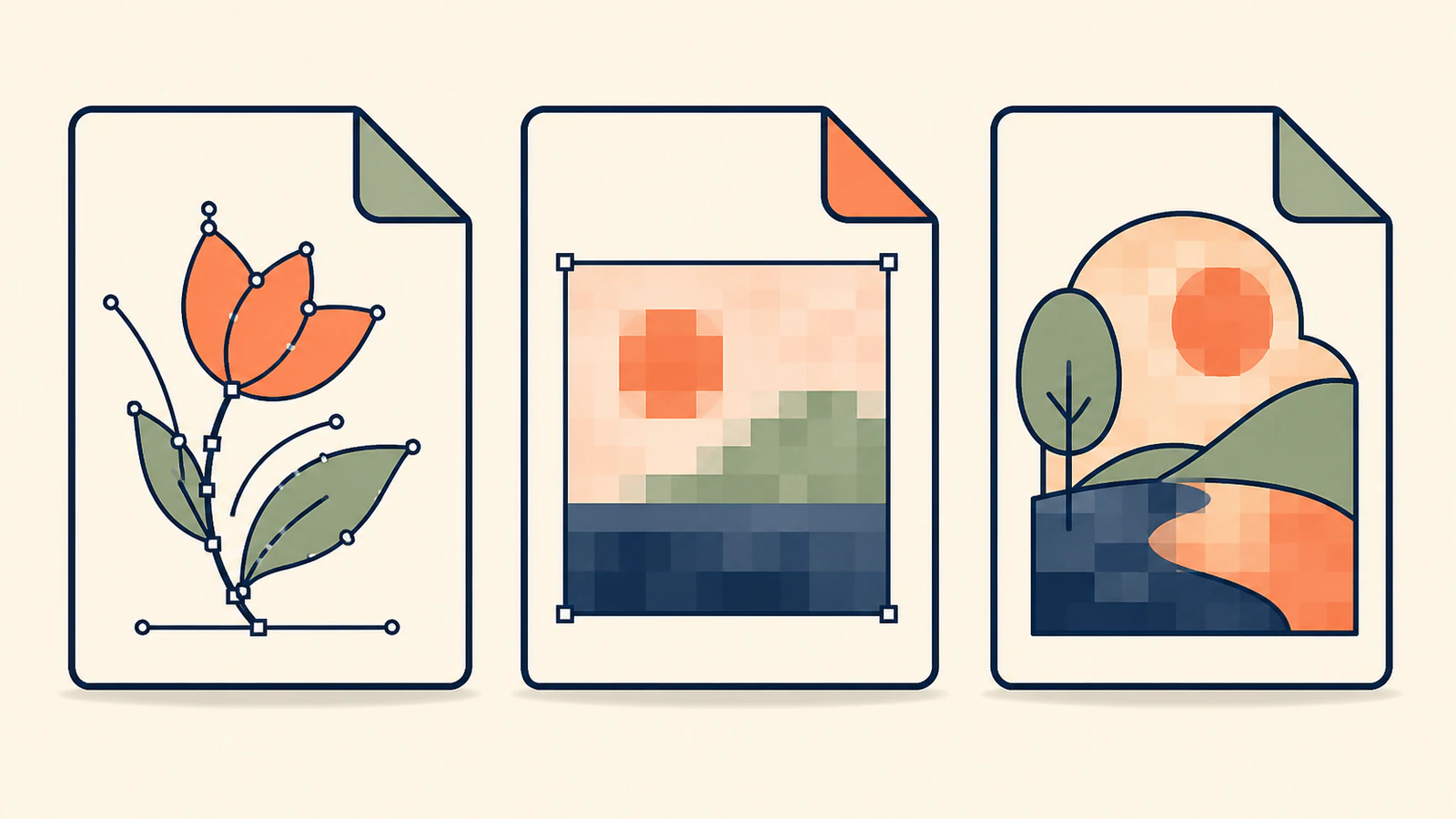
3つの有効なEPS構造を検証した
ベンダーのサンプルに頼らずコンテナーに関する説明を確認するため、最小限のEPS 3ファイルを3つ作成しました。PostScriptのパス操作だけのもの、colorimageのビットマップだけのもの、ベクターの枠とビットマップの両方を含むものです。
Ghostscriptは3つすべてをEPSとして認識し、描画しました。条件を管理したソース検査では、ベクターファイルにパス操作、ラスターファイルに画像操作、混合ファイルに両方が確認できました。
| 作成した検証用ファイル | ソースの内容 | ベクターエディターで確認できるはずのもの |
|---|---|---|
| ベクターだけのEPS | 塗りとストロークを持つパス | 選択可能なパスとアンカー |
| ラスターだけのEPS | ビットマップ画像操作1つ | 画像オブジェクトか枠1つ |
| 混合EPS | ベクターの枠とビットマップ | パスと画像オブジェクト |
検証の結論は限定的ですが有用です。有効なEPSはベクターだけ、ラスターだけ、混合のいずれにもなれます。ただし、任意のEPSのソースで単語を検索することが確実な確認方法という意味ではありません。実際のファイルは圧縮され、異なるPostScriptの書き方で生成され、アプリで統合されている場合があります。制作物には上記のエディターでの確認を使います。
結果に合わせて復元方法を選ぶ
| 見つかったもの | 意味 | 次の作業 |
|---|---|---|
| 全体にパスとアンカー | ベクターの図柄 | コピーを保存し、必要な制作上の編集をする |
| リンクまたは埋め込み画像1つ | EPSがラスターの容器として機能する | 元のベクターを探すか、最もきれいなラスターをベクター化・描き直しする |
| パスと画像オブジェクト | 混合EPS | 役立つパスを残し、拡大が必要なラスター部分を置換・再構築する |
| 文字のアウトライン | ベクターだが編集可能なテキストではない | 文言変更には元のフォントやソースを使うか、慎重に描き直す |
| 大きな文書内に配置枠1つ | アプリの配置動作を見ている可能性 | EPSを直接開き、再確認する |
印刷会社が見た目だけを必要とし、ファイルを受け付けるなら、その用途では混合EPSを使える場合があります。編集可能なベクターを求められた場合は、拡張子が正しくても、ラスターだけや混合のファイルが要件を満たさないことがあります。パス、編集可能なテキスト、特色、特定アプリのプリセットのどれが必要かを確認します。ストックサービスへの納品では、ShutterstockのEPS提出確認が図形の範囲、元データの適格性、Illustratorの互換性を分けて説明します。
同じ容器の問題はPDFにもあります。PDFからSVGへのガイドは、PDFを直接書き出すかトレースするかの判断方法を示します。スキャンしたページしかなければ、PDFからSVGへの変換ツールへ渡します。業者が必要なベクター納品形式を説明していない場合は、ロゴのファイル形式ガイドが役立ちます。
PerfectVectorでの対応
EPSにビットマップしかなく元のベクターも残っていなければ、復元できる最もきれいなラスターから始めます。PerfectVectorの画像からEPSへの変換ツールは、未変更のビットマップをEPSの容器に包む代わりに、見える図柄を均一な塗りを持つパスとして再構築してからEPSを書き出します。
この方法は、明確な色の境界を持つロゴ、ワードマーク、アイコン、バッジ、文字、フラットなイラストに適します。編集可能なテキスト、元のフォント、ソースのレイヤー、透明、CMYK、特色、印刷用の色分解は再構築しません。写真、柔らかいグラデーション、質感、影は、ピクセル単位で一致するコピーではなく、作風を変えた塗りの領域になります。
変換後は新しいEPSを開き直し、アウトライン表示、ダイレクト選択、リンク、出力先アプリの読み込みを再確認します。この最後の確認が拡張子より重要です。
元のマークが法的または形状的に慎重な扱いを要する場合は、復元したパスを承認済みの図柄と比較し、所有者やデザイナーの承認を得ます。ロゴのベクター化ガイドは、きれいなトレースでよい場合と描き直しが安全な場合を説明します。
よくある質問
すべてのEPSはベクターですか?
違います。EPSにはベクターパス、ビットマップ画像、両方を含められます。.epsは容器を示し、内部の各オブジェクトの構造を示しません。ベクターエディターで開き、パス、選択の動作、画像リンクを調べます。
EPSにラスター画像があるか見分けるには? 直接開き、アウトライン表示にし、ダイレクト選択ツールで図形を選び、リンクパネルを調べます。1つの長方形の画像枠や、リンク・埋め込み画像の項目はラスターを示します。混合の可能性があるため、別のベクターパスも存在するか確認します。
鮮明に見えるのにEPSを編集できないのはなぜですか? 高解像度ビットマップ、1つの外部素材としての配置、全テキストのアウトライン化、EPSをラスター化するアプリでの読み込みなどが考えられます。拡大時の鮮明さはオブジェクト単位での編集の証明ではありません。ベクターエディターでパスとアンカーを探します。
EPSのアウトライン文字もベクターですか? はい。文字のアウトラインはベクターパスで、きれいに拡大できますが、編集可能なテキストではありません。図形としてノードを編集できますが、文字の操作で文言は変えられません。文言変更用に元のフォントや編集可能なソースを残します。
元のベクターファイルがなくてもラスターだけのEPSを修正できますか? 埋め込み画像がきれいで図形的なら、できる場合が多いです。最高品質のラスターを抽出または入手し、ベクター化や描き直しをしてパスを確認します。フラットなロゴやアイコンは、写真、質感、柔らかいグラデーションより適しています。
参考資料
- Adobe — EPSファイル — EPSのビットマップ・ベクター内容、編集の制限、Photoshopのラスター化動作を説明します。
- Adobe — アートワークの表示 — Illustratorのアウトライン表示と、リンクファイルの枠表示を説明します。
- Adobe — リンクパネルの概要 — Illustratorのリンク・埋め込み図柄の管理を説明します。
- Adobe — 文字のアウトラインの作成 — アウトライン文字がパスとして残り、テキストとしての編集機能を失う理由を説明します。
EPSが埋め込み画像1つだと分かったら、名前や保存形式だけを変えて構造が変わることを期待しないでください。図柄を実際のEPSパスとして作り直し、印刷会社やクライアントへ戻す前にパスを確認します。

