
Shutterstockのベクター要件:EPSファイルの確認事項
ShutterstockのEPS形式、図案の境界範囲、ファイルサイズの規則を確認します。ベクター投稿の準備前に、パス、色、元データの適格性も調べましょう。
目次
Shutterstockのベクター要件は、Adobe Illustrator 8または10と互換性のあるEPS、100 MB以下のファイル、4〜25メガピクセルの図案から始まります。面積はアートボードではなく、図案を囲む境界ボックスに適用されます。ベクター投稿の手順に記載された制限です。
EPSの拡張子だけでは、どの確認も済みません。大きなページに小さすぎる図案が入っている場合も、有効なEPSにピクセルが含まれたり必要なIllustrator互換性がなかったりする場合もあります。まず元データの適格性を確認し、実際のオブジェクトを測定してから、保存した投稿用コピーを調べます。
ファイルを変える前に適格性を確認する
ShutterstockのAI生成コンテンツの方針は、投稿者からのAI生成コンテンツを受け付けないとしています。生成画像をパスへ変えても、由来は変わりません。現在の投稿者規則で元データを評価します。変換は所有権や許可の証拠ではありません。
以下の幾何学的な例は、この記事用に作成した説明用ファイルです。測定と描画を示すもので、完成したストック図案や承認済み投稿ではありません。記事の装飾用カバーも投稿とは無関係です。
3つの技術的確認を分ける
| 確認 | 要件 | 調べるもの |
|---|---|---|
| 互換性 | Illustrator 8または10と互換性のあるEPS | EPS保存アプリのバージョン設定と開き直したファイル |
| 図案の面積 | 4〜25 MP | 図案全体の選択の幅×高さ |
| ファイル容量 | 最大100 MB | 実際に保存したEPSのサイズ |
Shutterstockの技術要件は、メガピクセルとメガバイトを区別しています。ピクセルとポイントの関係には72 DPI/PPIの規則を使っています。寸法を掛ける前にエディターの単位を確認します。インチで表示された幅はピクセル数ではありません。
小さなファイルも大きなベクター図形を表せます。バイトを加えても図形は拡大されず、空白のアートボードを加えても境界ボックスは大きくなりません。
図案を測定してからページサイズを変える
Illustratorで必要な図案をすべて選び、Transformパネルで幅と高さを調べます。比例して拡大縮小し、面積を要件内に収めてから周囲のアートボードを調整します。Shutterstockの図案サイズの手順に従います。
たとえば1,200 × 1,200ピクセルの選択は1.44 MPです。両寸法を2倍にすると2,400 × 2,400ピクセルで5.76 MPです。アートボードだけを2倍にしても選択は1.44 MPのままです。
条件をそろえたEPSの境界範囲の検証
例では、塗りのあるひし形と2つの円板を含む最小限のEPSを3つ使います。形状はビットマップ画像操作なしにPostScriptで直接記述しました。Ghostscriptで各ファイルを描画し、塗られた境界を測りました。次の公称寸法は形状から得た値で、描画側の境界は0.03ポイント以内で一致しました。
| ファイル | ページ寸法 | 図案寸法 | 指定の72 PPI規則による面積 |
|---|---|---|---|
| 原版 | 3,000 × 3,000 pt | 1,200 × 1,200 pt | 1.44 MP |
| ページだけ拡大 | 4,500 × 4,500 pt | 1,200 × 1,200 pt | 1.44 MP |
| 図案を拡大 | 3,000 × 3,000 pt | 2,400 × 2,400 pt | 5.76 MP |
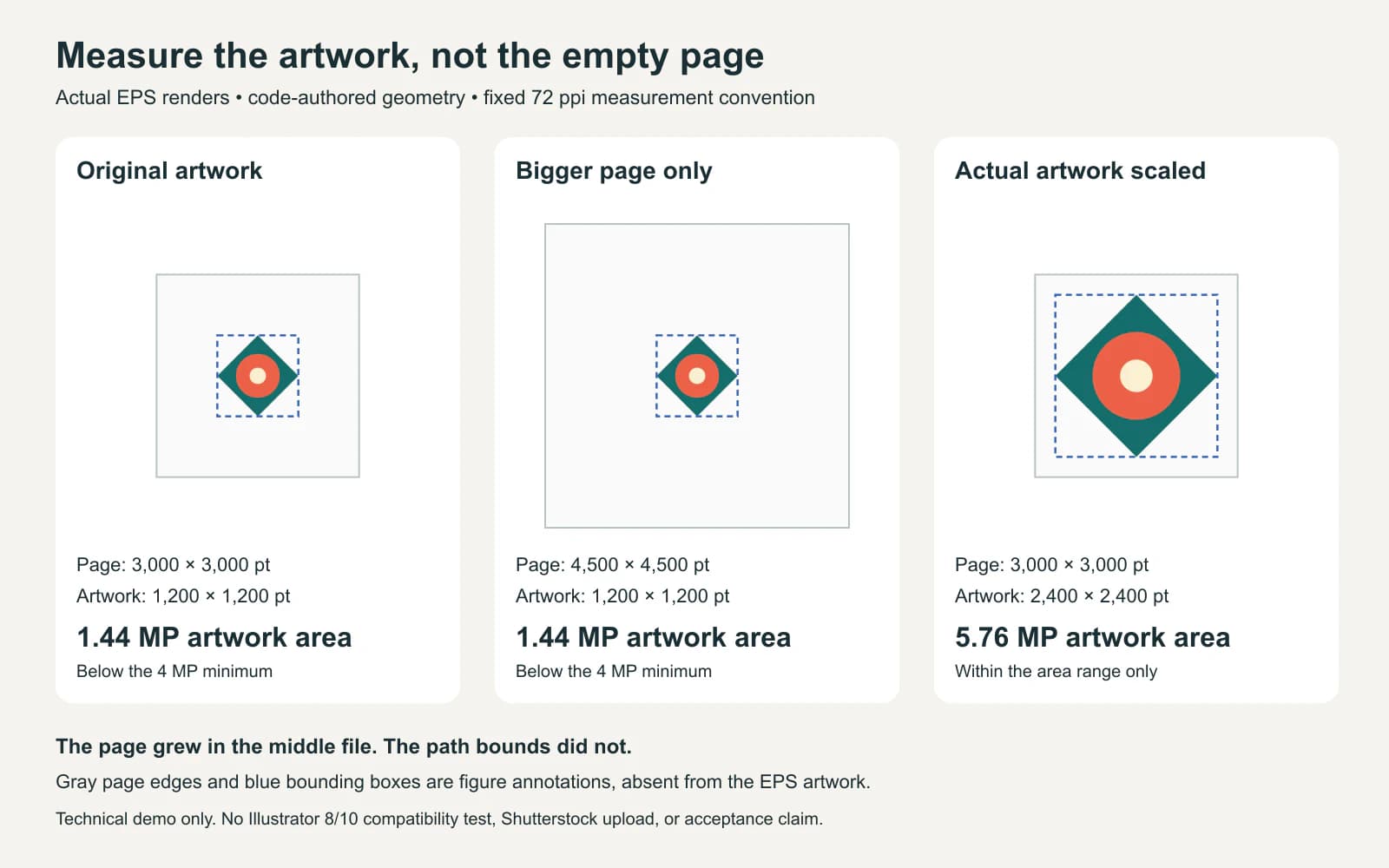
3つ目は数学上の面積のしきい値を満たしますが、ストック図案への適性は分かりません。すべて汎用EPSで、Illustrator 8または10の互換性プリセットから書き出したものはありません。
自分の作品では、意味のある選択を保ちます。測定前に遠くにある意図しないオブジェクトを確認します。余分な点や残った背景は、イラストを改善せず選択範囲を大きくします。不要物を除き、目的の図案を再選択して測り直します。
Illustrator互換のEPSコピーを保存する
AdobeのEPS保存手順では、EPS OptionsでIllustrator互換性を選びます。
- 編集可能な原版を残し、File > Save AsかFile > Save a Copyを使います。
- 形式をIllustrator EPSにします。
- Versionを必要なIllustrator 8または10の互換性にします。
- 変わる機能についての警告を読み、保存してコピーを開き直します。
VersionとPostScript言語レベルは別の設定です。EPSF-3.0のヘッダーや描画ソフトで開けることは、ShutterstockのIllustrator互換性の証拠ではありません。Adobeも、古い版で保存すると非対応のデータが変わる、または破棄される場合があると注意しています。
書き出し機能に汎用EPSしかないなら、必要な互換性が確認できるまで準備用ファイルとして扱います。拡張子やヘッダーの変更は、適切な保存操作の代わりにはなりません。
開き直したコピーとプレビューを確認する
Shutterstockのベクター品質要件は、外観だけでなく顧客が受け取るオブジェクトを扱います。保存したEPSを調べます。
- 古い版への保存で、ピクセル効果や透明度からビットマップが入っていないか確認します。
- ブラシと効果を拡張し、構成図形へアクセスできるようにします。
- 原版に編集可能なテキストを残し、投稿コピーでフォントをアウトラインにします。
- 隠れたもの、余分なもの、アートボード外のオブジェクトを除きます。
- パス構成が整い、プレビューが目的の図案と一致するか確認します。
確認方法はEPSのベクター内容チェックでアウトライン表示、直接選択、リンク画像を説明しています。元ファイルがSVGなら、すべて編集可能なEPSパスになると思う前に、埋め込みラスターを確認します。
現在のEPSアップロードFAQによると、ShutterstockはJPEGプレビューを生成し、図案の境界で切り抜きます。空白のアートボードはプレビューの余白を保証しません。プレビュー色をそろえるため、CMYKのPostScript情報がないRGB EPSも推奨しています。生成したサムネイルを保存ファイルと比べ、特に切り抜きと色を確認します。
実際の投稿では、説明、キーワード、カテゴリーの現在の手順に従います。アップロードの成功後も審査があります。このチェックリストはコンテンツと投稿要件の代わりではありません。
ラスターからEPSへの変換が役立つ場所
適格なオリジナルの絵がピクセルだけで、編集可能なパスが必要なら、PerfectVectorの画像からEPSへの手順で形状を準備できます。書き出しにはRGB色のフラットな塗りパスと、不透明な白か黒の背景があり、EPS 3 / PostScript Level 2です。Illustrator 8や10の認証を主張するものではありません。投稿を検討する前に、背景を調べ、図案を整理し、必要な互換性で保存して開き直す確認を行います。
使えるベクターがあれば原版を編集します。EPSに写真だけがあるなら、JPGからEPSへのガイドで、EPSコンテナーへ入れてもパスにならない理由を説明しています。その他の準備ガイドはPerfectVectorのブログにあります。
よくある質問
ShutterstockのベクターとしてSVGを直接投稿できますか? 現在の手順はIllustrator 8または10と互換性のあるEPSを指定します。役立つならSVGを編集用に残し、必要なEPSコピーを準備して確認します。
アートボードが大きくても図案が小さいと言われるのはなぜですか? Shutterstockは図案の境界ボックスを測ります。目的のオブジェクトを選び、幅と高さを確認します。空白ページを広げても寸法は変わりません。
EPS 3はIllustrator EPS 10という意味ですか? いいえ。EPS形式とPostScript言語の表記は、Illustratorの互換性設定を示しません。EPS保存時に別に確認します。
AI生成の絵をトレースすると投稿可能になりますか? トレースは形状を変えますが、画像の由来は変えません。Shutterstockは投稿者からのAI生成コンテンツを受け付けないとしており、変換で制限は解消されません。
参考資料
- Shutterstock:ベクターイラストを審査へ投稿する方法 — EPSの制限と投稿手順。
- Shutterstock:画像の技術要件 — 図案の境界、単位、サイズ変更手順。
- Shutterstock:AI生成コンテンツ方針 — 投稿者の適格性の制限。
- Adobe:Illustratorで図案を保存 — EPSのバージョン設定と古い版での保存による変化。
- Shutterstock:ベクターとイラストの品質要件 — 編集可能なオブジェクト、フォント、整理の確認。
- Shutterstock:EPSアップロードFAQ — 生成プレビュー、切り抜き、色設定。
適格なオリジナルのラスターからパスが必要なら、PerfectVectorでEPSを準備し、実際の図案の境界とオブジェクトを調べ、最終コピーで必要なIllustrator互換性を確認してください。

