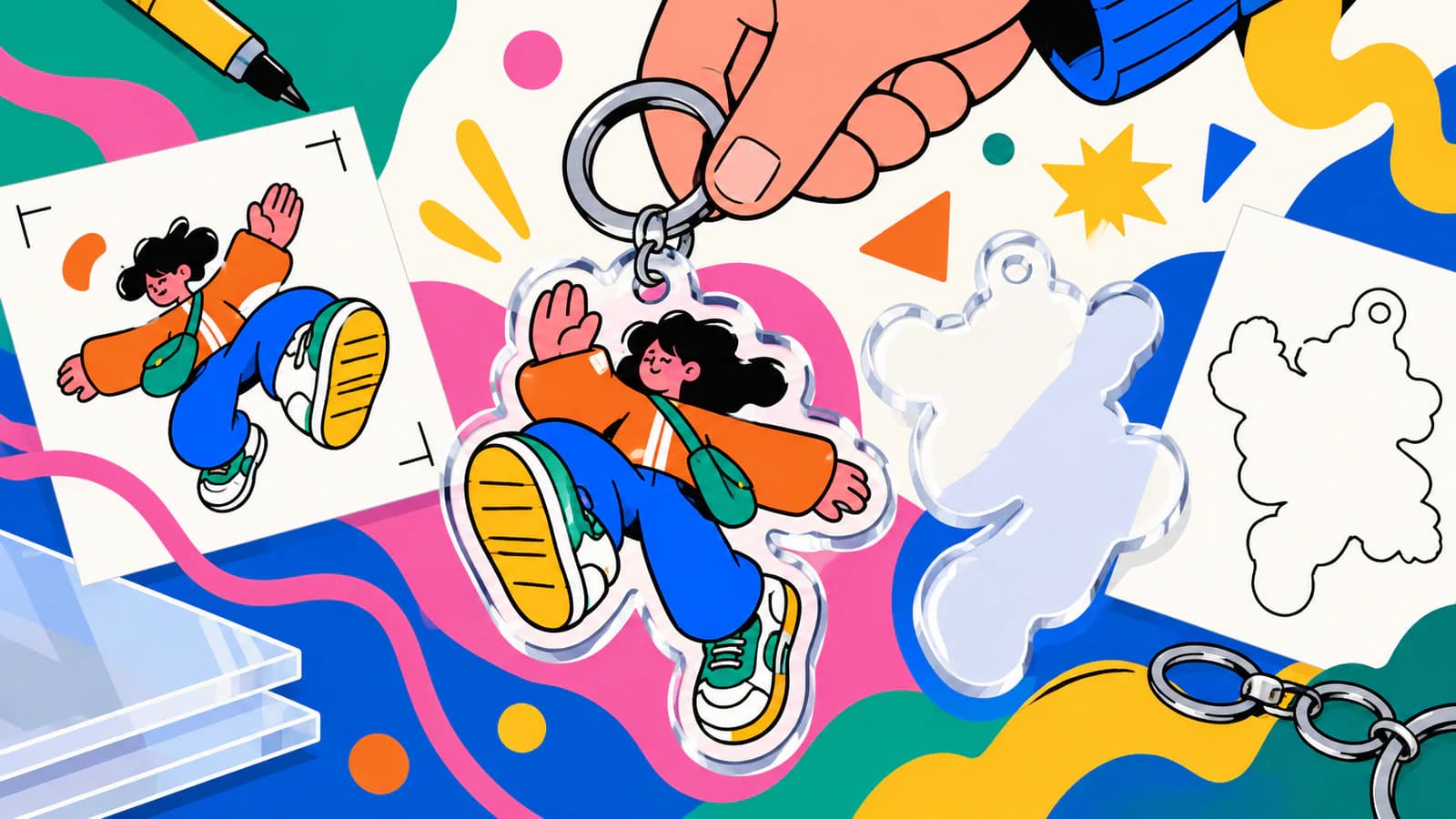
透明ステッカーの入稿データ:白インクと透明部分を設計する
透明ステッカーのカラー領域と白インク領域を分けて設計します。全面白と選択的な白を比較し、透明部分を保ちながら業者の校正を確認する方法を解説します。
目次
透明ステッカーの白インク用データを準備するには、業者に白を印刷してほしい場所を示す設計を別に作ります。選択したカラーの形の下に敷く白と、白だけで表現する細部を含めます。貼り付け先の表面を見せたい場所には、カラーも白も置きません。その設計を依頼先のファイル仕様に合わせて仕上げ、校正を確認します。
画像の背景が透明であることから分かるのは、その場所をデジタル画像が塗るかどうかだけです。どの形に実物の白インクが必要なのかは、印刷業者には伝わりません。白いきらめきと透明フィルムの何もない部分は、白い画面では同じように淡く見えても、製造時に求める処理は異なります。
このガイドでは、独自のSVG領域設計を作り、白のカバー範囲を3通り比較します。保存した形と通常のRGBレンダリングはデジタル上で確認しました。これらは設計例であり、印刷用の色分解、印刷後の不透明度の予測、業者の承認済みファイルではありません。
選んだサービスが白印刷に対応しているか確認する
元のデザイン、予定する仕上がり寸法、業者の最新テンプレート、ステッカーを貼る表面を用意します。窓や透明容器越しに読ませるデザインなら、見る側も確認します。その商品で使うファイル形式と白インクの指定方法を業者に尋ねてください。
Averyの白下地印刷ガイドは、全面の白と選択的な白を区別し、ほとんどの卓上プリンターは白インクを備えていないと説明しています。したがって、透明なステッカー用紙を選んだだけでは、そのプリンターで白い細部を印刷できるとは限りません。
製造用データを作る前に、次の点を確認します。
- この商品は、独立した白だけのデザインも含めて白インクに対応していますか。
- 白用のチャンネルを別に渡すのか、対象領域を指定するのか、注文時の備考で意図を説明するのか、どの方法ですか。
- 白レイヤー名、色の種類、ファイル内の順序、オーバープリント設定には何が必要ですか。
- 指定した白と印刷しない領域は、校正上でどのように示されますか。
- 選んだ見る側、色の準備、端部、見当合わせについて、どのような要件がありますか。
回答は編集可能なマスターデータと一緒に保管します。別の印刷業者で覚えた慣例は、依頼先の指示の代わりにはなりません。デザインとカット輪郭の基本的な違いは、ステッカー用SVGの作り方を参照してください。
白の設計を描く前に4つの領域の役割を決める
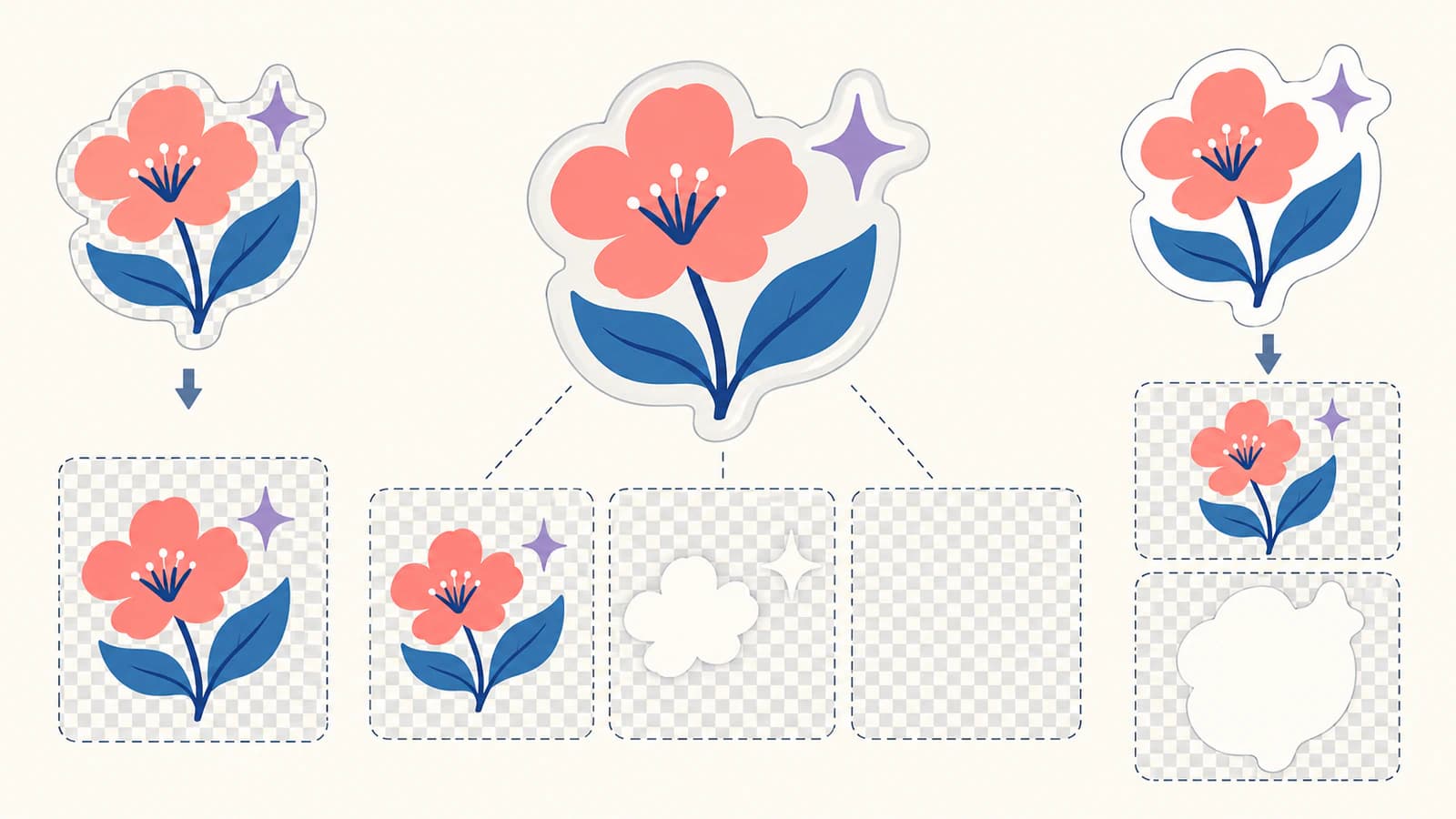
カラーデータCは、印刷のカラー部分に使うデザインです。指定白データWは、業者に白を印刷してほしい領域を別にまとめたものです。白下地は、実際の印刷で選択したカラーデータの下に置く白インクを指します。Wには白だけの細部も含められます。
重要な領域ごとに、次の4つの役割のいずれかを割り当てます。
| 意図する役割 | カラーデータCに含むか | 指定白データWに含むか | このガイドの例 |
|---|---|---|---|
| 白下地のあるカラー | はい | はい | 青い花 |
| 白下地のないカラー | はい | いいえ | コーラル色の葉 |
| 白のみ | いいえ | はい | 小さなきらめき |
| 印刷しない透明フィルム | いいえ | いいえ | モチーフの周囲の空いた領域 |
印刷しない透明フィルムとは、カラーも白インクも意図的に割り当てない領域です。ステッカーの実物の素材はそこに残ります。フィルムをくり抜いた穴ではありません。
この表が記録するのは意図であり、見た目を保証するものではありません。カラーインク、白のカバー範囲、素材、貼り付け先の表面が結果にどう影響するかは、業者が確認する必要があります。特に、カラーだけの領域と印刷しない領域は異なります。
すべてのカラーの形に下地が必要なら、それらをWへコピーすることから始められます。ただし、この例のきらめきは対応するカラーの形がないため抜け落ちます。また、デザイン上は意図的に白下地を付けない葉にも、白下地が付いてしまいます。
白なし・全面白・選択的な白を比較する
カバー範囲を比較するときはCを変えません。カラーモチーフを知らないうちに描き直すことなく、白に関する判断の違いが分かります。
| 設計 | 指定する白領域 | 確認する判断 |
|---|---|---|
| 白なし | Wは空 | 白だけのきらめきが印刷設計からなくなる |
| 定めた境界内を全面白にする | Wが選んだ下地領域全体を覆う | 境界内の透明だった隙間にも白を指定する |
| 選択的な白 | Wに花と同じ形の領域と独立したきらめきを含める | 葉はカラーのみで、周囲は印刷しないままになる |
Averyは全面と選択的な白下地を説明していますが、ある商品の全面白オプションが具体的に何を意味するかは、その業者に確認する必要があります。今回の独自の例では、「全面」は意図的に選んだ長方形を意味します。すべての印刷業者が長方形、画像の範囲、カット輪郭を自動的な白の境界にするという意味ではありません。
ボトルや窓を透かして見せるラベルでは、カラーのデザインと同じように隙間も意識して確認します。Cがまったく同じでも、広い白下地を足すとデザインが変わることがあります。選択的な白なら、花、葉、きらめき、空いたフィルム領域を別々に決められます。業者の校正で、その指定がどう製造されるか確認してください。
同じキャンバス上にカラーと白の形を分けて作る
白の設計を加える前に、編集可能なマスターを残します。業者が受け付ける高解像度画像がすでにその作業工程に合っていれば、カラーのデータはそのまま使える可能性があります。Sticker Ninjaはラスター画像を受け付け、白インクの準備も支援しています。ベクター化は編集可能な形状が必要な場合に役立つもので、透明ステッカーの注文すべてに必須ではありません。
適したフラットなPNGやJPGしかなく、編集できる形が必要なら、PerfectVectorの画像からベクターへの変換手順で出発点となる形状を取り出せます。保護されたラスタープレビューを確認し、実際のSVGを編集・書き出しする前に結果をロック解除します。CとWは引き続き自分で割り当てる必要があります。変換は印刷業者の特色白チャンネルを作成したり、インクの不透明度を再現したりするものではありません。
以下は4つの役割を示す独自の設計例です。ブロック全体を selective-white.svg として保存します。花は両方のグループ、葉はCのみ、きらめきはWのみに含まれます。透明領域の確認点であるx = 310、y = 240には何も描きません。
<svg xmlns="http://www.w3.org/2000/svg"
     width="400" height="300" viewBox="0 0 400 300">
  <g id="white-W" fill="#ffffff">
    <path id="white-under-flower"
      d="M160 95 C175 95 185 110 185 125
         C210 125 225 140 225 155 C225 170 210 185 185 185
         C185 210 170 225 155 225 C140 225 125 210 125 185
         C100 185 85 170 85 155 C85 140 100 125 125 125
         C125 110 140 95 160 95 Z"/>
    <path id="white-only-sparkle"
      d="M80 60 L88 72 L100 80 L88 88
         L80 100 L72 88 L60 80 L72 72 Z"/>
  </g>
  <g id="color-C">
    <path id="color-flower" fill="#377fa8"
      d="M160 95 C175 95 185 110 185 125
         C210 125 225 140 225 155 C225 170 210 185 185 185
         C185 210 170 225 155 225 C140 225 125 210 125 185
         C100 185 85 170 85 155 C85 140 100 125 125 125
         C125 110 140 95 160 95 Z"/>
    <path id="color-only-leaf" fill="#e58065"
      d="M240 180 Q245 130 300 120 Q305 170 240 180 Z"/>
  </g>
</svg>
次の順序で別案を作ります。
white-Wグループ全体を削除して、カラーのみのコピーを保存します。Cは変えません。white-Wの中身を<rect x="40" y="40" width="320" height="220"/>に置き換え、全面白のコピーを保存します。これにより、長方形全体に意図的に白を指定します。- 花ときらめきをWに含む、元の選択的な白のコピーも残します。
- 選択的な設計からCのみとWのみのコピーを別々に作ります。両方のファイルでSVGのルート要素全体を保ちます。
- 各コピーを開き直し、割り当てた役割、位置合わせ、空いた領域を比較します。
viewBox は描画座標の長方形を定義します。SVGの座標仕様は、それを表示用ビューポートへどう対応させるか説明しています。これらの設計用コピーでは幅、高さ、viewBox を同一にし、花と対応する白が同じ座標を共有するようにします。分版ごとに個別にトリミングや中央揃えをしないでください。
グループ名とRGBの白い塗りは、人が読める設計上の表記です。印刷版を宣言するものではありません。この通常のSVGでは、カラーの形が見えるようにWをCより先に描いています。この描画順序は、業者の製造用ファイルの積み重ね順を指示するものではありません。
合成表示とは別に白の設計を確認する
Cを非表示にしてWだけを調べます。白がエディターのキャンバス上で見えなくなる場合は、一時的にWを対照的な色で表示します。この例では、花と独立したきらめきだけが見え、葉や広い背景の長方形はない状態になります。製造用コピーでは、依頼先が求める表現に戻します。
実際のデジタル検証では、独自に作った9つのSVGソースを同じ400 × 300のキャンバスで開き直してレンダリングしました。5つの別案・組み立てファイルでCは変更しませんでした。選択的な設計は、次の内部点の確認を通過しました。
| 確認点 | Cが塗るか | Wが塗るか | 意図する役割 |
|---|---|---|---|
| 花、160 / 155 | はい | はい | カラーと白 |
| 葉、270 / 155 | はい | いいえ | カラーのみ |
| きらめき、80 / 80 | いいえ | はい | 白のみ |
| 空いた領域、310 / 240 | いいえ | いいえ | 印刷しないフィルム |
全面白の別案では、通常は空の310 / 240の点も塗られました。白なしの別案ではきらめきがなくなりました。これらの違いはCを変えたためではなく、選んだ形の割り当てに従った結果です。
明るい背景と暗い背景でも確認しました。青い花とコーラル色の葉は通常の不透明なSVGの塗りなので、どちらの背景でもRGBピクセルは同一でした。この結果から、透明フィルム上のカラーインクだけの見た目を予測することはできません。 背景を変えた表示は、白い細部の抜けや誤って塗った空白を見つけるのに役立ちます。実物の不透明度には、業者の印刷工程と適切な校正またはサンプルが必要です。
確認で問題が見つかったら、製造設定を調整する前に領域の役割を直します。
| 問題 | 確認と修正 |
|---|---|
| 白だけの細部が消える | その形をWに追加する。Cの複製だけでは作れない |
| 透明にしたい隙間に白が指定される | その領域をWから取り除き、Cもそこにないことを確認する |
| 白下地がカラーからずれる | 共通のキャンバスと元の座標に戻す |
| カラーだけの細部に下地が付く | Cの形を残して、その複製をWから取り除く |
| 合成表示は正しいがWが間違っている | Wだけを確認し、各領域の意図を業者向けに注記する |
デジタル背景そのものを削除するには、SVGの背景を透明にするガイドを使ってください。これはデータ準備の別の部分を解決するものです。背景を削除しても、白インクの指示にはなりません。
業者の白チャンネル仕様を適用して校正を確認する
特色白チャンネルは、白インクを識別する名前付きの製造用分版です。通常のSVGの白い塗りだけでは作成されません。必要な名前と設定は、受け取り側の作業工程によって変わります。
具体例として、StickerAppの白レイヤーガイドは HPI-White を指定しています。Illustrator向けの指示では、CMYK 25/25/25/25を指定した特色スウォッチを使い、白レイヤーをデザインの上に置き、塗りのオーバープリントを有効にし、その設定をPDFまたはAIに保持します。この値は同社の白分版を識別するもので、白インクの共通の配合や最終的に見える印刷色ではありません。また、対象素材では白の不透明度を変えることも認めています。すべてに一律のベタ白ルールを当てはめず、選んだ商品の指示に従ってください。
設定中も、領域の役割を示す設計を参照できるようにします。白だけの細部、選択的な下地、意図的に印刷しない領域、必要な端部調整を依頼先に確認してもらいます。レイヤー順序、特色名、オーバープリント、色の準備、塗り足し、見当ずれの許容、見る側の向きは、業者の要件に従います。素材が透明というだけで、共通の反転設定があると判断しないでください。
SVGが正しく表示されても、PDFやAIに指定した製造用分版が含まれる証拠としては不十分です。印刷業者向けのベクターファイルが必要なら、画像データと印刷業者へのAI納品を参照し、依頼先の実際のファイル要件を確認します。
白領域をカラーの合成表示とは別に識別できる校正を依頼します。きらめき、花の下地、下地のない葉、透明にする隙間を確認します。Sticker Ninjaは製造前に校正承認を求めています。自分の依頼先が求める承認手順を使ってください。白を印刷する領域が校正に示されていなければ、承認前にその情報を求めます。予定する表面での色や不透明度を判断するには、どのような実物サンプルや製造校正を提供できるか業者に尋ねてください。
よくある質問
透明PNGには自動的に白インクが含まれますか?
いいえ。透明ピクセルは、画像のデジタル上の何もない領域を表します。実物の白インクを指定するものではありません。カラーのPNGを受け付ける業者でも、白だけのデザインと白下地は、その業者の方法に従って指定してください。
カラーの形をすべて複製して白の設計を作れますか?
すべての形に下地が必要なら、その方法から始められます。その後、カラーだけにしたい形を取り除き、独立した白だけの細部を追加します。この例の独立したきらめきは、カラーデータだけをコピーしても含まれません。
透明ステッカーのデータはベクターでなければなりませんか?
選んだサービスの要件に従ってください。ラスター画像を受け付け、白インクの準備を支援する業者もあります。形の境界を調整したり、指定の分版を納品したりする場合には編集可能なベクターが便利ですが、ベクター化だけで印刷可能な白チャンネルができるわけではありません。
白領域はすべて同じ不透明度にすべきですか?
選んだ素材と希望する結果について、業者の指示に従います。白のカバー率を変えられる工程もあります。RGBの白い塗りも、明暗の背景を使ったSVGプレビューも、印刷した白インクの不透明度を測定するものではありません。
出典
- Avery:白下地印刷とは — 全面と選択的なカバー範囲、および印刷能力。
- StickerApp:白レイヤーの作り方 — ある業者の白チャンネル設定と素材別のカバー範囲に関する指針。
- Sticker Ninja:透明ステッカー — 受け付けるデータ、白インクの支援、校正承認。
- W3C:SVGのviewBox座標 — 独自の設計用コピーで共有する描画長方形。
フラットなラスターモチーフから編集可能な形が必要ですか。PerfectVectorでベクターデータの出発点を作り、保護されたプレビューを確認した後、実際のパスをロック解除して調べてから、カラーと白の設計を作ります。すでに使える編集可能なデータがあればそれを保ち、製造用の分版は業者に確認してもらってください。