パッケージの展開図:塗り足しと安全範囲を確認する
業者のパッケージ展開図に背景とロゴを配置し、塗り足し、切断位置や折り位置からの距離を確認します。入稿前に構造テンプレートを保持することも確認しましょう。
目次
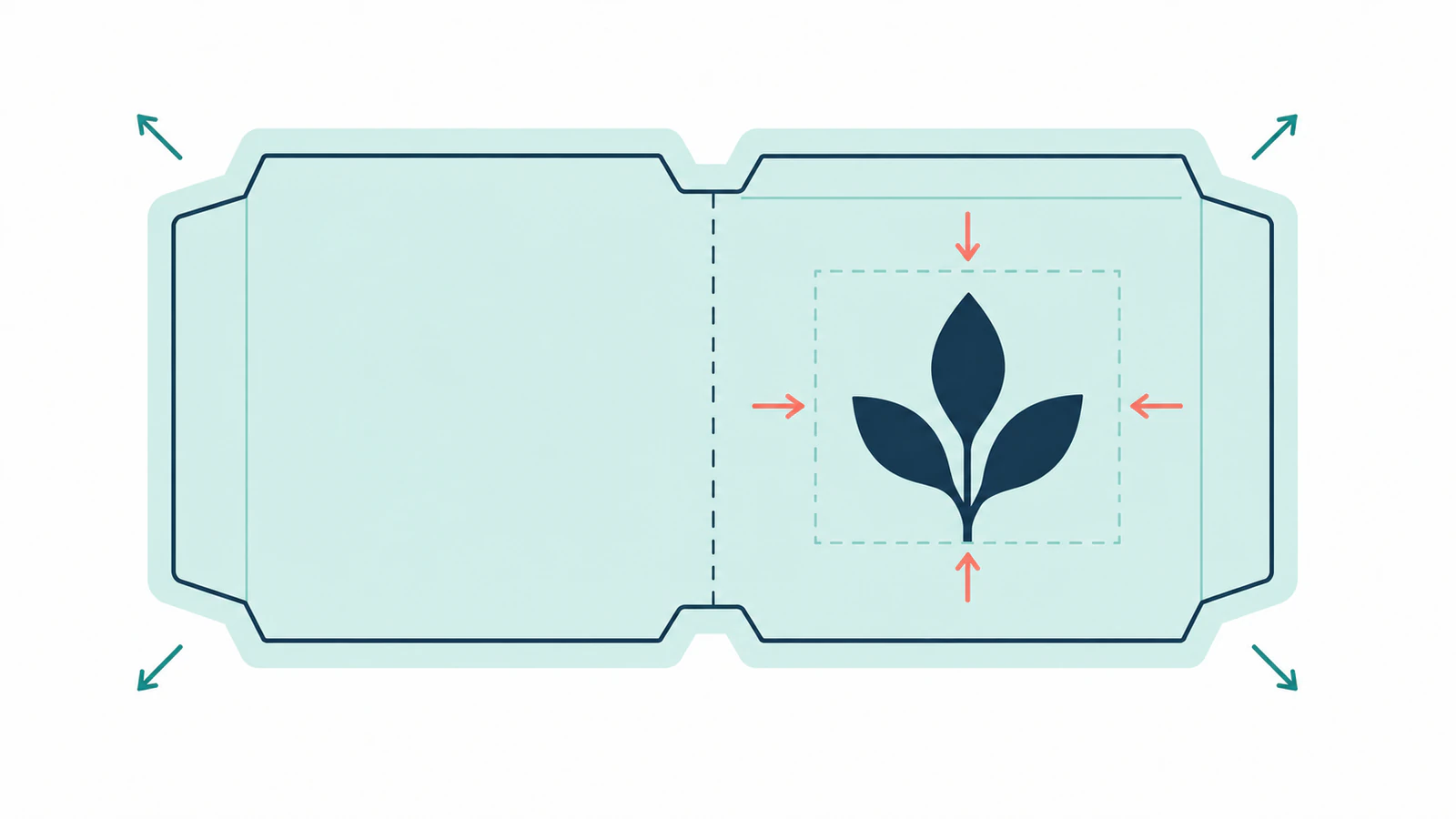
パッケージの展開図では、端まで続く背景を必要な塗り足しまで延ばし、重要な絵柄は業者の安全範囲内に収め、切断線、折り線、指定された印刷禁止領域から離します。支給された構造テンプレートを維持したまま、絵柄を調整してください。ロゴが外周の内側に十分収まっていても、折り線をまたいでいる場合があります。
発注した製品、サイズ、印刷面に正確に対応するテンプレートと、最新のアートワーク指示から始めます。ロゴやイラストのマスターと、業者指定のドキュメント構造を保てるエディターも必要です。このワークフローで確認するのは配置であり、箱の構造を設計したり、パッケージが製造できることを証明したりするものではありません。
絵柄を配置する前に各境界を読む
展開図は、切断や折り加工などの位置を示す構造図です。その線は指示であり、装飾の枠ではありません。支給された凡例を使ってください。赤い線や破線が、すべての業者で同じ意味を持つわけではありません。
| 境界 | 絵柄で確認すること |
|---|---|
| 切断線 | この位置で材料を切ります。重要なマークは、指定された距離を空けて残る側に配置します。 |
| 折り線・罫線 | どの面がここで接するか確認します。重要な文字や記号を、必要な距離だけ離します。 |
| 塗り足しの境界 | 端まで続く予定の背景を、この境界まで延ばします。塗り足しを作るために切断形状を拡大してはいけません。 |
| 安全範囲 | 重要な内容を内側に収めたうえで、折り部分などの追加制限を確認します。 |
| 指定された印刷禁止領域 | 面の内側に安全に収まって見えても、指示に従って絵柄を置かないようにします。 |
Adobeは塗り足しを、トリミング領域や断裁領域の外まで延ばした絵柄と定義しています。適切な量は印刷物によって異なります。塗り足しは予定の端の外側に追加の背景を用意し、安全範囲は重要な内容をより内側に保ちます。それぞれ異なる配置の問題に対処します。
選んだ業者の距離を使う
2つの業者が、異なる要件を公開している場合があります。PackMojoの展開図デザインのヒントは、重要な内容と切断線・折り線の間を少なくとも0.125インチ空け、絵柄を展開図の外へ少なくとも0.25インチ延ばすよう指定しています。Packhelpのアートワークガイドは、10 mmの塗り足しと、重要な内容と側面の間に少なくとも7 mmの距離を推奨しています。
これらの例は、入れ替えて使えるプリセットではありません。指示を選んだ製品とテンプレートに対応させてください。一般的なヘルプページと支給ファイルが矛盾する場合は、入稿データを準備する前に、どの要件が適用されるか業者に尋ねます。制作テンプレートがないからといって、インターネットの塗り足し値を基にした長方形で代用しないでください。
ブランドの余白は、別の制約です。ロゴが印刷上の余白を満たしていても、ブランドルールでは別の図形に近すぎる場合があります。業者の境界と、ロゴのクリアスペース要件の両方を確認してください。
テンプレートを固定し、別の絵柄レイヤーを編集する
絵柄を配置する前に、作業用コピーを保存します。構造レイヤーを誤編集から保護し、絵柄を独立して選択できるようにします。PackMojoは、同社のDielineレイヤーをそのまま残し、Artworkレイヤーを使うよう明確に求めています。
テンプレートのスクリーンショットをトレースしたり、ロゴに合わせて構造のサイズを変えたり、見慣れないパスを削除したりしないでください。発注サイズが違う場合は、正しいテンプレートを依頼します。ドキュメント全体の拡大縮小は、絵柄だけでなくパッケージの寸法も変えます。
業者の向きと制作識別情報を保持してください。Fantastapackのグラフィックガイドラインは、構造図の変更や回転を禁止し、展開図を別レイヤーにするよう求め、構造用の特色をCMYKへ変換しないよう注意しています。指定の抜き領域は、絵柄を置いてはいけない位置を示します。糊しろ全体が一律に印刷禁止とは限りません。実際の指定を読んでください。
独自の例で配置確認を試す
以下のSVGは学習用の面の図であり、業者の展開図ではありません。切断する長方形を100 × 60 mm、塗り足しを3 mm、外周からの内側余白を5 mm、折り位置をx = 70 mmとしました。その折り位置の両側にも5 mmずつ確保しています。これらの数値は、形状を確認しやすくするためだけのものです。
切断する長方形の左上を(0, 0)とすると、左の使用可能範囲はx = 5~65 mm、y = 5~55 mmです。右の使用可能範囲は、同じ高さでx = 75~95 mmです。外周の内側余白だけでは、折り位置は考慮できません。
パスで作成した独自のNOVAマークは38 × 10 mmです。最初の位置はx = 59~97 mmで、折り線をまたぎ、x = 95の外側の安全境界も越えていました。左へ移動すれば、サイズやガイドを変えずに両方の問題を直せます。
| 確認項目 | 変更前 | 変更後 |
|---|---|---|
| 背景の範囲 | x:0~100、y:0~60 mm | x:−3~103、y:−3~63 mm |
| マークの範囲 | x:59~97、y:24~34 mm | x:20~58、y:24~34 mm |
| x = 70 mmの折り線 | マークを横切る | マークの右端から12 mm |
| x = 65 mmで終わる左の使用可能範囲 | マークが範囲外へ延びる | 除外範囲の境界まで7 mm残る |
| 構造ガイド | 元の位置 | 同一の位置 |
調整後の例を確認するには、この完全なソースをpanel-after.svgとして保存します。
<svg xmlns="http://www.w3.org/2000/svg" width="106mm" height="66mm" viewBox="-3 -3 106 66">
  <title>Hypothetical packaging panel, after artwork adjustment</title>
  <desc>Educational example only: 100 by 60 mm panel, 3 mm bleed, 5 mm outer inset and 5 mm clearance on each side of a fold at x70. Not a supplier template.</desc>
  <rect id="artwork-background" x="-3" y="-3" width="106" height="66" fill="#e9f2ed"/>
  <g id="logotype" fill="#142e33" transform="translate(20 24)">
    <path d="M0 10V0H2L6 6.5V0H8V10H6L2 3.5V10Z"/>
    <path fill-rule="evenodd" d="M10 0H18V10H10ZM12 2V8H16V2Z"/>
    <path d="M20 0H22L24 7L26 0H28L25 10H23Z"/>
    <path fill-rule="evenodd" d="M30 10L33 0H35L38 10H36L35.3 8H32.7L32 10ZM33.4 6H34.6L34 3Z"/>
  </g>
  <g id="guides" fill="none" stroke-width="0.2">
    <rect id="bleed" x="-3" y="-3" width="106" height="66" stroke="#777777"/>
    <rect id="cut" x="0" y="0" width="100" height="60" stroke="#cc3860"/>
    <rect id="outer-safe" x="5" y="5" width="90" height="50" stroke="#2e8b62" stroke-dasharray="1 1"/>
    <rect id="fold-clearance" x="65" y="0" width="10" height="60" stroke="#527bb0" stroke-dasharray="1 1"/>
    <path id="fold" d="M70 0V60" stroke="#2469a0" stroke-dasharray="3 2"/>
  </g>
</svg>変更前の版では、背景の長方形だけをx="0" y="0" width="100" height="60"へ、マークの変換だけをtranslate(59 24)へ変更します。ガイドは変えません。この例の線の色は説明用であり、制作用の特色の割り当てではありません。
両ファイルをlibrsvg 2.62.1で1060 × 660ピクセルにレンダリングし、得られた画像を確認しました。背景は例の塗り足し境界に達し、調整後のマークは左の使用可能範囲内に収まり、保存されたガイドのグループは同一でした。これはデジタル形状とレンダリングの検証です。業者のテンプレート、折り上げた箱、製造公差、実際の印刷はテストしていません。
すべての面と書き出した入稿データを確認する
実際のテンプレートでも、その固有の制約を使って同じ確認を行います。
- 背景を延ばします。 デザインが切断線に達する部分では、必要な塗り足しを覆います。面のつなぎ目と指定された除外部分では、業者の指示に従います。
- 重要なマークを配置します。 ロゴ、文字、記号の見える範囲全体を、外側と内側の両方の境界に対して測ります。見えるサイズに影響する輪郭線も含めます。
- 向きを確認します。 前、後ろ、上、下、内側・外側の表示を、業者の組み立て図と照合します。紙のモックアップは向きの間違いを見つける助けになりますが、制作公差を検証するものではありません。
- 実際の書き出しを確認します。 指定された入稿ファイルを開き直します。寸法、絵柄の配置、必要なレイヤー、構造線の業者側の扱いを確認してください。統合した見た目の校正が、制作用ファイルだと考えてはいけません。レイヤー付きPDFでは、ガイド線が印刷されるかを確認します。画面上の表示、レイヤーの印刷動作、受け取り側の出力工程は、それぞれ別に確認が必要です。
背景が切断線で終わっているなら、切断線を動かさず、背景オブジェクトを延ばします。ロゴが折り位置の保護範囲にかかるなら、許可された領域内で移動またはサイズ変更します。書き出し後にガイドが消えた場合は、編集可能なマスターに戻り、書き出し設定を修正してください。不明な境界は、回避策を取る前に業者へ尋ねます。
より広いファイル準備には、印刷会社向けの画像からAIへの受け渡しガイドを使ってください。絵柄にすでにきれいなベクターパスがあっても、パッケージ上の配置は別に確認する必要があります。
必要な場合だけラスターのロゴを復元する
既存のブランド用ベクターマスターがあれば使います。使えるラスターのロゴしか残っていない場合は、PerfectVectorでロゴをベクター化します。プレビューを確認し、SVGの編集と書き出しのために結果をアンロックしてください。業者のドキュメントへ配置する前に、復元した文字、穴、シルエットを元画像と比較します。
変換で準備するのは絵柄の素材です。正しいパッケージ構造、制作レイヤー、特色の定義、業者承認済みのレイアウトを作るものではありません。業者支給のファイルの代わりに、構造テンプレートをベクター化してはいけません。
背景が必要な塗り足しに達し、重要なマークが関連するすべての境界を守り、向きが確認され、書き出しファイルが指定構造を保持していれば、配置の確認は完了です。業者の校正工程で、制作への受け渡しを確認してください。残る障害がラスターのブランドマークなら、PerfectVectorで編集可能なロゴを準備し、元のテンプレートで配置確認を繰り返します。
よくある質問
塗り足し範囲と安全範囲は同じですか?
いいえ。塗り足しは、端までの絵柄を予定の切断位置の外へ延ばします。安全範囲は、重要な内容を切断線やほかの指定境界から離します。それぞれ業者指定の距離を使ってください。
ロゴが安全枠の内側でも、配置が悪い場合はありますか?
はい。単純な外周からの余白だけでは、折り線、糊やテープの除外範囲、その他の内部構造を考慮できない場合があります。ロゴの見える範囲全体を、テンプレートの関連するすべての境界と照合してください。
書き出す前に展開図を削除すべきですか?
受け取り側業者の指示に従います。元の識別情報を保った構造展開図を、別レイヤーで残すよう求める業者もあります。一般的な書き出しルールを理由に、絵柄へ統合したり削除したりしないでください。
出典
- Adobe:トンボと裁ち落とし — 塗り足しを定義し、必要量が印刷物によって異なる理由を説明しています。
- PackMojo:展開図デザインのヒント — 同社の絵柄レイヤー、切断線と折り線からの距離、塗り足しを指定しています。
- Packhelp:展開図向けアートワークのヒント — 別の業者による、塗り足しと内容の距離の指針です。
- Fantastapack:グラフィックガイドライン — 構造の向き、印刷禁止領域、展開図レイヤーと特色の保持を説明しています。