缶バッジの絵柄:正面・巻き込み・安全範囲
半径を測った例で缶バッジの絵柄を準備します。ロゴを正面に収め、テンプレートのサイズを維持し、メーカーの塗り足し指示に従いましょう。
目次
ピン付きの缶バッジでは、重要な文字とロゴの細部をテンプレートの安全範囲内に収めます。印刷する大きな円には、シェルの周囲へ巻き込む材料が含まれます。その切断直径は、正面から見えるロゴ領域ではありません。デザインが紙の円の内側に入っていても、重要な細部が縁の向こうへ回ってしまうことがあります。
実際のバッジとプレス機のテンプレートから始めてください。PureButtonsのテンプレートの使い方は、安全範囲の外の文字やロゴが側面へ回り込む可能性を明示しています。同社の校正レイヤーは、正面と絵柄全体を分けて表示します。シートを印刷する前に確認すると役立つ区別です。
安全範囲・正面・切断境界を別々に読む
このガイドは、紙に印刷した絵柄をバッジのシェルに巻いてプレスするものを扱います。エナメルピンの制作用アートワークは、素材と形状の要件が異なります。同様に、平面のアクリルチャームのレイアウトから、バッジの巻き込み量は決められません。
選んだ製品に支給されたラベルと寸法を使います。テンプレートでは、中央を安全範囲、画像範囲、有効範囲などと呼び、縁の文字や背景の追加ガイドを示す場合があります。
| 領域または境界 | 確認すること |
|---|---|
| 安全範囲 | 重要な文字、顔、ロゴの細部がメーカーの保護範囲内にある |
| 正面 | デザインのうち、正面から読む予定の部分 |
| 巻き込み領域 | 正面の外の絵柄はシェルの周囲や裏側へ続く。正面の余分な配置スペースとは考えない |
| 切断境界 | 紙片のサイズ。有効な正面領域とは別のもの |
安全範囲の円は、ブランドのクリアスペース規定とも異なります。クリアスペースは、ロゴの周囲でほかの内容が空けるべき距離です。両方の制約が必要なこともあります。ロゴ全体と必要な余白を、利用できる安全範囲に収めます。ロゴのクリアスペース計算は、その余白を保つ方法を説明しています。
切断円に収まる細部でも正面から外れることがある
山と太陽を組み合わせた独自のDAYTRAILエンブレムを作り、サンプルの円形レイアウトに配置しました。3つのガイド円と、陰影を付けた巻き込み帯があります。
| サンプルの寸法 | 直径 | 半径 |
|---|---|---|
| 安全円 | 38 mm | 19 mm |
| 正面の円 | 44 mm | 22 mm |
| 切断円 | 54 mm | 27 mm |
サンプルの巻き込み帯は、正面の半径22 mmから切断半径27 mmまでです。この寸法は説明用に作ったもので、特定のバッジサイズのテンプレート、機械設定、推奨する安全マージンではありません。
エンブレムの太陽は半径4 mmの円で、レイアウト中心から右20 mm、上10 mmに中心があります。最も遠い点は、中心から約26.36 mmです。中心から太陽の中心までの距離約22.36 mmに、その半径4 mmを加えています。切断半径27 mmには収まりますが、正面の半径22 mmは越えます。
これが再現したかった失敗です。絵柄が切断円の内側に収まるかだけを調べると、見落とします。
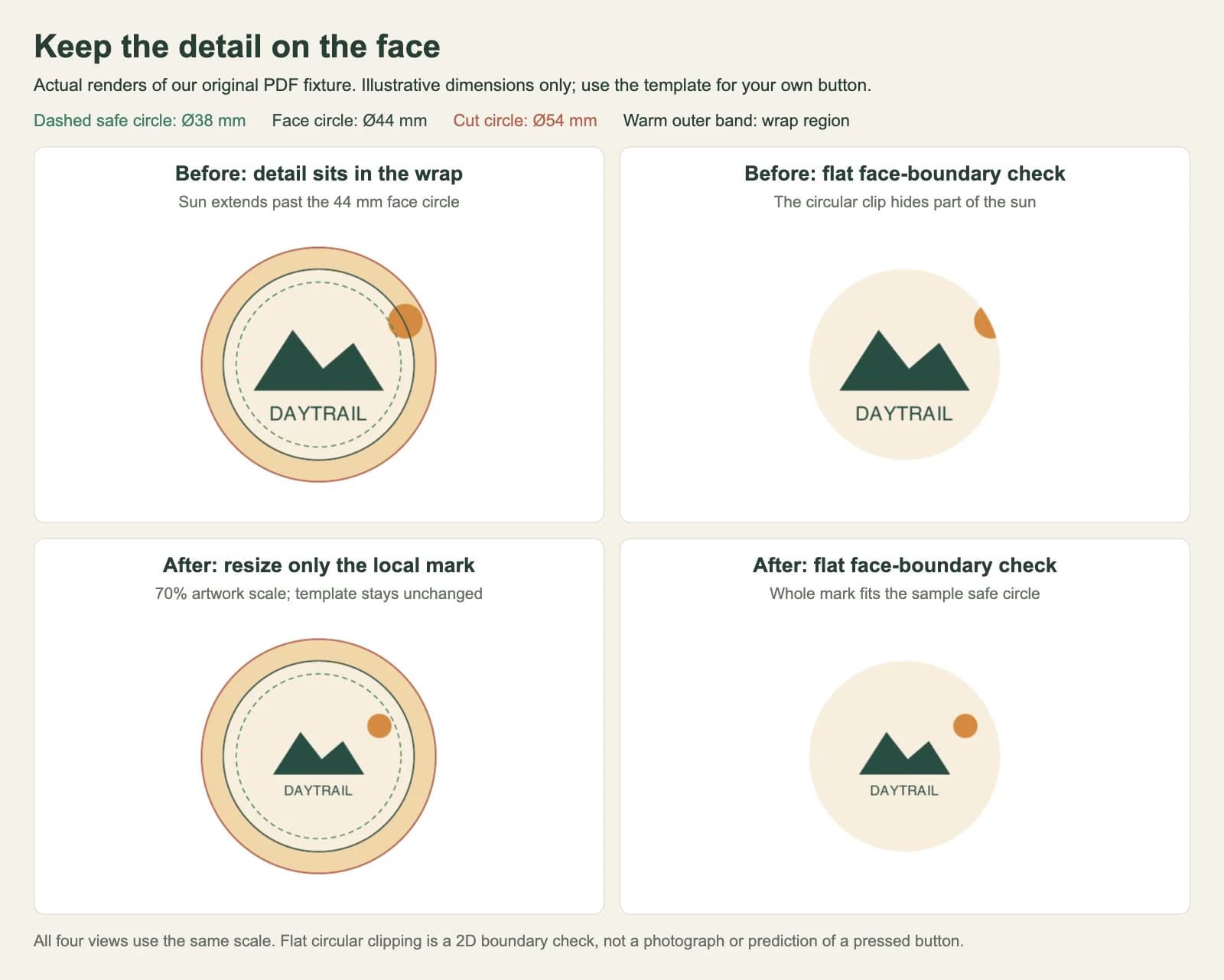
元のSVG/PDFテストデータを、円形の正面クリップ付きでレンダリングして境界を調べました。クリップは、大きすぎる太陽の一部を隠します。実際のバッジは湾曲して巻き込まれるため、この平面の確認では、斜めから見たときに太陽がどれくらい見えるかを正確には予測できません。
テンプレートを変えずにマークを縮小する
修正版では、同じ中心の周りでエンブレム全体だけを70%に縮小しました。太陽の外側の半径方向の広がりは約18.45 mmとなり、安全半径19 mmに収まります。山と文字も一緒に内側へ移ります。背景とテンプレートのすべての円は、元の寸法を保ちました。
| 変更点 | 変更前 | 変更後 |
|---|---|---|
| エンブレムだけの倍率 | 100% | 70% |
| 太陽の外側の半径方向の広がり | 約26.36 mm | 約18.45 mm |
| 正面の直径 | 44 mm | 44 mm |
| 切断直径 | 54 mm | 54 mm |
70%は、この独自の例を解決する値です。別のマークでは、その絵柄の制約に従い、位置、承認済みの組み合わせ内の比率、細部、全体の倍率を調整します。小さな独立した細部や必要なクリアスペースも含め、エンブレム全体を確認してください。
サンプルのファイル全体を70%にすると、54 mmの切断円が37.8 mmに縮みます。絵柄の配置を内側で直すのではなく、制作サイズを変えてしまいます。絵柄のレイヤーを編集する間も、業者のテンプレート形状は固定してください。
検証方法:元のSVGの円の半径と絵柄の変換、PDFに記録された寸法を確認し、Poppler 26.02.0で4つの表示をすべてレンダリングしました。各PDFページは66 × 66 mmで、ガイドの公称寸法は同じです。これはデジタルの測定とレンダリングのテストです。紙への印刷、実物のプレス、可読性の調査、業者の承認は行っていません。
メーカーの背景指示に正確に従う
すべてのバッジ業者が、同じ外側の線まで色を延ばすよう求めるとは考えないでください。現在の2つの指示が、その理由を示しています。
- American Button Machinesのテンプレートガイドは、フルカラーの背景を切断線まで延ばすよう案内しています。
- Dr. Don's Print Labは、バッジ用アートワーク仕様で、画像範囲、背景範囲、切断線を分けています。同社の高速プレスでは、指定の背景と切断線の間に白い隙間が必要であり、その隙間を塗りつぶさないよう明示しています。
これらは異なる制作環境に対する指示です。実際の発注や機械に合ったものを使ってください。陰影を付けたサンプルは領域を説明するもので、塗りつぶした外側の帯が業者指定の白い隙間を不要にするわけではありません。
校正マスク、測定ガイド、切断線は、業者が指定するレイヤーに置きます。正面だけのプレビューは配置確認に役立ちますが、そのマスク表示を絵柄全体として書き出すと、制作に必要な外側の材料が欠ける場合があります。PureButtonsは、塗り足し全体を確認するために、校正レイヤーを再びオフにするよう案内しています。
入稿する絵柄を公称サイズで確認する
シートに複製する前に、最初のデザインで次の順序を使います。
- 選んだ製品、サイズ、制作環境の最新テンプレートを入手します。元の寸法とガイド名を保ったマスターコピーを保持します。
- ロゴ、文字、背景を予定の絵柄レイヤーに配置します。重要な細部を指定の安全範囲に収め、主要形状だけでなく、離れた点、アクセント、細い部分も調べます。
- 正面を別に確認してから、全体レイアウトへ戻ります。背景がメーカーの外側領域の指示に従うことを確認します。
- 書き出した入稿ファイルを開き直します。切断直径、正面または画像範囲のガイド、絵柄の位置を、未変更のテンプレートと比較します。切断円のサイズが変わっていたら、個々の要素を動かす前に書き出し倍率を直します。
- 公称サイズの印刷物を確認し、自作する場合は予定の材料でプレスしたサンプルも確認します。量産前に文字、縁の位置、背景の被覆を確認してください。
American Button Machinesの印刷用サイズガイドの説明は、用紙に合わせる拡大縮小をせず、100%で印刷するよう案内しています。これは同社のサイズ確認であり、すべてのプリンターやプレスで受け入れ可能なバッジを作れるという証拠ではありません。実際の印刷物を測り、実物サンプルや業者の校正を確認してください。
書き出したテンプレートが必要な寸法を維持し、重要な絵柄が予定範囲内に残っていれば、デジタルの配置確認は完了です。実物サンプルで細部が失われるなら、画面プレビューを最終承認とせず、実際のテンプレート、印刷倍率、中央揃え、制作環境を見直します。
手元の絵柄に合わせてベクターかラスターかを選ぶ
バッジには写真、描いたイラスト、フラットなロゴを使えます。デザインに合う元データを維持しましょう。Dr. Don'sの対応アートワークの案内は、ベクターとラスターの両方の形式を含むため、バッジの発注にトレースが必須とは限りません。
元のベクターロゴがあるなら、そのマスターをテンプレートへ配置します。作業ファイルの文字は編集可能なまま保持し、業者指定の入稿用コピーを準備してください。ラスターのロゴしかなく、拡大縮小できる形状が必要なら、PerfectVectorのロゴベクター化でSVGの候補を再構築できます。意味のあるすべての細部を元画像と比べ、確認したマークをバッジのテンプレートに配置して、実寸を再確認します。ベクター化はピクセルからパスを作るもので、プレス用テンプレートの提供、ブランドの安全な配置の推定、完成したバッジの検証はしません。ベクター化の入門は、その再構築工程を説明しています。
今回のエンブレムは、直接ベクター形状として描きました。太陽に必要だったのは、トレースではなくレイアウト修正です。同様に、細かな写真もラスターのまま、よりよいトリミングと配置を必要とする場合があります。
よくある質問
切断直径は、見えるバッジ正面のサイズですか? いいえ。紙片には、シェルの周りに必要な材料が含まれます。重要な内容には製品テンプレートの正面、画像範囲、安全範囲のガイドを使い、紙片には切断境界を使ってください。
すべての背景を切断線まで延ばすべきですか? メーカーの指示に従います。American Button Machinesは切断線まで続くフルカラー背景を示しますが、Dr. Don'sの指定環境では、背景と切断線の間に白い隙間が必要です。要件は実際の制作環境に付随します。
ロゴが大きすぎる場合、テンプレート全体を縮小できますか? テンプレートは必要な寸法に保ち、内側の絵柄を調整します。今回のサンプル全体を70%に縮めると、切断直径は54 mmから37.8 mmに変わります。
ベクターならバッジの文字は必ず読めますか? いいえ。ベクター形状は拡大縮小しても形を保持しますが、配置サイズ、書体の形、間隔、制作によって読みやすさが決まります。公称サイズの印刷と、完成サンプルまたは業者の校正を確認してください。
出典
- PureButtons:テンプレートの使い方 — 安全範囲、縁の文字と塗り足しの領域、正面だけの校正レイヤーを説明しています。
- American Button Machines:バッジ制作テンプレート — 切断と印刷範囲の区別、背景の指示、実寸印刷の確認を説明しています。
- Dr. Don's Print Lab:バッジ用アートワーク — 画像、背景、切断の別々の寸法、必要な白い隙間、対応形式を説明しています。
まずビットマップからロゴを復元する必要がありますか?ベクターロゴの候補を作成し、小さな細部を確認してから、正しいバッジテンプレートへ配置し、印刷と校正を確認しましょう。